Дополнительные источники
Как подключить к задаче файлы из других задач, папки личной библиотеки, прошлые задачи для сравнения и транскрипции.
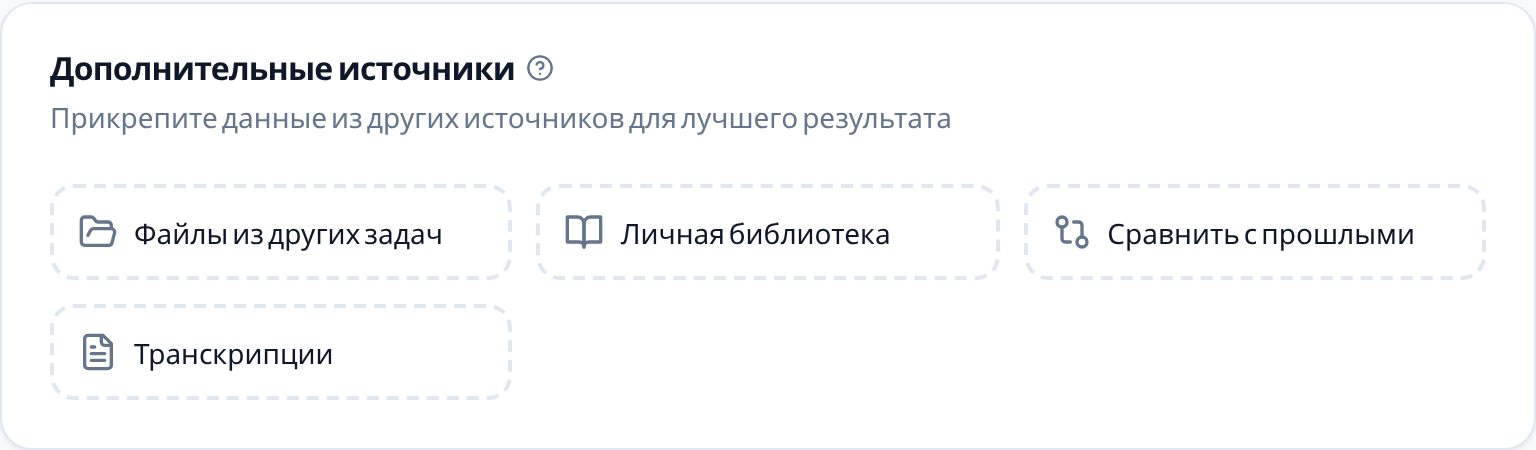
Кроме файлов, которые вы прикладываете в блоке «Файлы», задача может взять данные из того, что уже лежит на портале. Для этого на форме запуска есть блок «Дополнительные источники» — «Прикрепите данные из других источников для лучшего результата».
Как устроен блок
Вверху блока — плитки по числу доступных источников:
- «Файлы из других задач»
- «Личная библиотека»
- «Сравнить с прошлыми»
- «Транскрипции»
Показываются только те, которые администратор включил для этого типа задачи. Если не включён ни один, блока на форме нет вовсе.
Нажатие на плитку раскрывает выбор под ней, повторное нажатие — сворачивает; выбранное при этом сохраняется. Когда что-то выбрано, на плитке появляется галочка и счётчик — например «2 папки».
Файлы из других задач
Готовые файлы завершённой задачи передаются в новую задачу как входные. Выбор идёт в два шага, они так и пронумерованы на экране.
1. «Выберите задачи». Список можно сузить: выпадающий список типов задач (по умолчанию «Все типы»), кнопки периода «Неделя» / «Месяц» / «Все» — сначала выбрано «Все» — и поле «Поиск по названию...». Показывается не больше двадцати строк за раз — если совпадений больше, внизу написано «Показано 20 из N. Уточните поиск для нахождения нужной задачи.»
Флажок «Только мои» стоит по умолчанию: сначала видны лишь ваши задачи. Снимите его — и добавятся завершённые задачи коллег, оставленные публичными; у таких строк дописано «чужая задача». В строке также видно дату окончания и число готовых файлов. Если подходящих задач нет, вместо списка стоит «Нет доступных задач».

2. «Как использовать эти файлы?» — обязательное поле, оно появляется, как только выбрана хотя бы одна задача. Опишите роль файлов, а не саму работу: основной запрос уже написан выше. Подсказка на экране приводит примеры: «взять данные из таблиц», «использовать как образец стиля», «объединить в сводку». Ограничение — 2000 символов.
Без этого поля задача не запустится: портал покажет «Опишите, что сделать с файлами из других задач» и сам прокрутит к нужному месту. Пока поле пустое, на плитке горит предупреждение «нет инструкции».
После запуска выбранные задачи перечислены на странице задачи в карточке «Файлы из задач».
Личная библиотека
Задача получает доступ к папкам вашей личной библиотеки и использует их как контекст. Над списком написано, сколько папок можно взять: «Выберите до 3 папок из вашей библиотеки (выбрано: 1/3).» — предел задаёт администратор в настройках типа задачи.
Есть поиск «Поиск папок», а под названием каждой папки указано, сколько документов в ней готово — «12 файлов готово». Если папок много, внизу появляется «Загрузить ещё».
В списке видны только папки, в которых есть хотя бы один обработанный документ. Свежая папка, где файлы ещё в очереди, не появится — дождитесь обработки.
Если готовых папок нет совсем, вместо списка стоит «У вас нет готовых папок.» и ссылка «Откройте библиотеку».
Сравнить с прошлыми
Этот источник просит задачу сопоставить новый результат с прошлыми и отметить, что изменилось. Раскрытый раздел называется «Сравнение с предыдущими задачами».
Предлагаются завершённые задачи того же типа — ваши и публичные задачи коллег. Фильтров по типу, периоду и автору здесь нет, только поиск по названию. Внизу считается «Выбрано для сравнения: N». Если сравнивать не с чем, стоит «Нет доступных задач для сравнения.» Больше пятидесяти задач выбрать нельзя.
Выбранные задачи потом перечислены на странице задачи в карточке «Сравнение с задачами».
Транскрипции
Сюда прикрепляются готовые транскрипции записей из раздела «Транскрибирование» — их текст уходит в задачу вместе с вашим запросом.
Вверху счётчик «Выбрано: 1 из 3», предел тоже задаёт администратор. Список сужается выпадающим фильтром — «Все транскрипции», «Избранное», «Без папки» или конкретная папка — и поиском «Поиск по имени...». В строке видно начало текста, длительность и дату; у транскрипции, которой с вами поделились, дописано, от кого она.
Чтобы взять сразу всю папку, выберите её в фильтре и нажмите «Прикрепить папку». Портал покажет название папки и число готовых записей отдельной строкой. Записи из неё будут отмечены «Включено через папку»; убрать весь набор можно кнопкой «Отсоединить».
К папке можно добавить отдельные транскрипции из других папок. Общий счётчик учитывает и записи из папки, и отдельный выбор. Если вместе они не помещаются в предел типа задачи, кнопка прикрепления будет недоступна.
Выбрать можно только готовые транскрипции. Пока запись обрабатывается, её в списке нет. Если готовых транскрипций нет совсем, вместо списка — «Нет готовых транскрипций».
Что видно потом
На странице готовой задачи отдельные карточки получают только входные файлы, файлы из других задач и задачи для сравнения. Подключённые папки библиотеки и транскрипции там не перечисляются — если через месяц нужно будет вспомнить, что именно вы подключали, напишите это в параметрах задачи.