Список задач
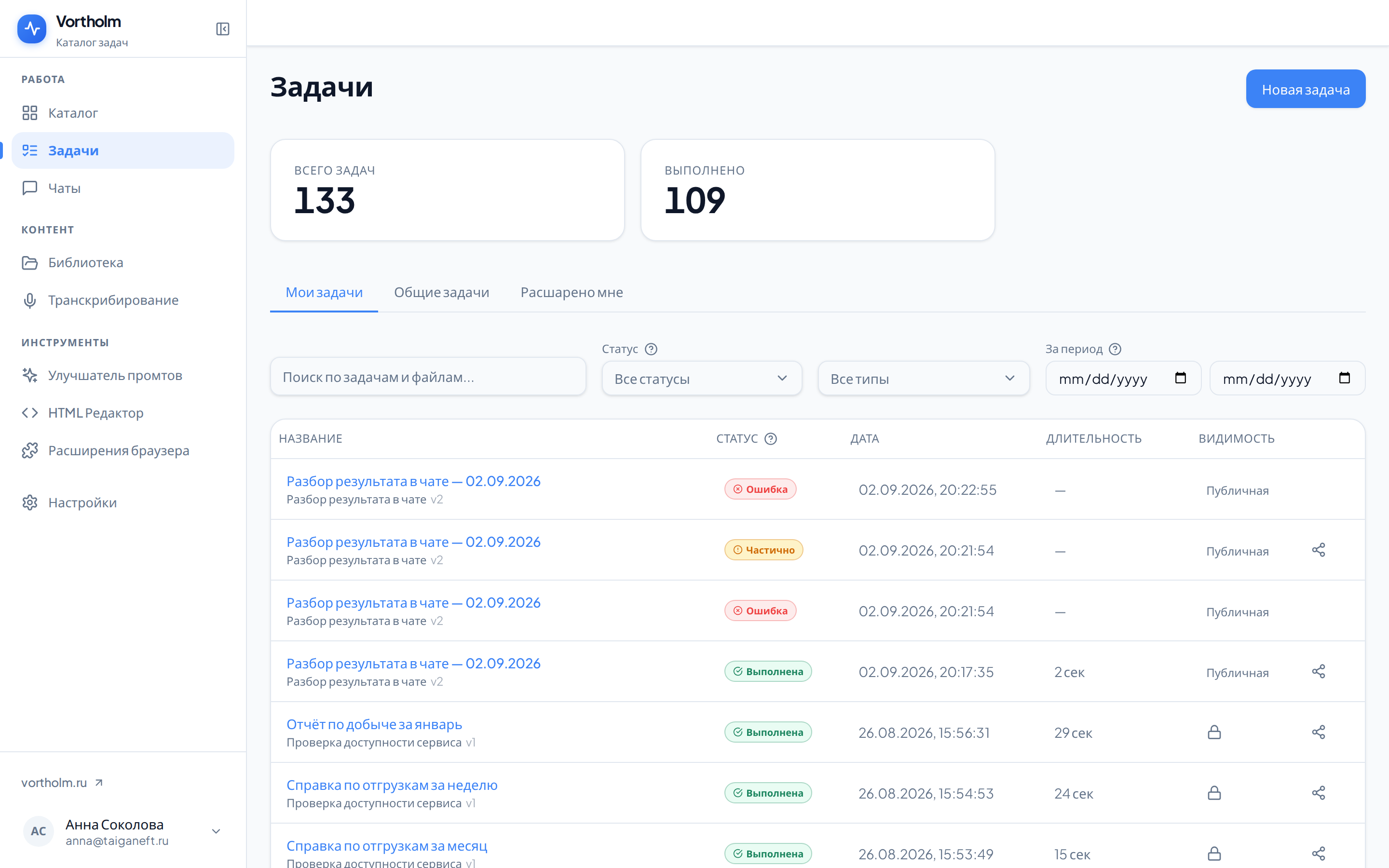
Вкладки «Мои задачи», «Общие задачи» и «Расшарено мне», поиск по задачам и файлам, фильтры и колонки таблицы.
Раздел «Задачи» содержит ваши задачи, публичные задачи и задачи с доступом по имени. В нём можно открыть результат, найти старую задачу и проверить её статус.
Три вкладки
- «Мои задачи» — то, что запускали вы. Открывается по умолчанию.
- «Общие задачи» — завершённые публичные задачи. Сюда попадают задачи только тех типов, которые открыты в каталоге всем сотрудникам.
- «Расшарено мне» — задачи, к которым вас добавили поимённо. Как это делается, описано в разделе про доступ.
Над вкладкой «Мои задачи» стоят счётчики «Всего задач» и «Выполнено». Они считают ваши задачи и на других вкладках не показываются.
Поиск
Поле «Поиск по задачам и файлам...» работает от двух символов; пока в поле один символ, под ним висит подсказка «Введите минимум 2 символа». Ищет оно по названию задачи, по названию её типа, по тому, что вы заполняли на форме запуска, и по тексту готовых файлов.
Под найденной строкой портал показывает кусок текста, в котором нашлось совпадение. Если совпало не с названием, рядом с фрагментом стоит значок источника — из инструкции или из файла. Наведите на значок, и подпись скажет то же словами.
Разбор поиска целиком — что именно портал видит внутри файлов, как задать точную фразу и почему он иногда не находит — в разделе «Поиск по задачам и чатам».
Фильтры
Фильтры складываются друг с другом и с поиском.
- «Все статусы» — выпадающий список: «В очереди», «Запланированные», «Обработка», «Выполнена», «Частично», «Ошибка», «Отменена». Что значит каждая подпись, разобрано в статусах задачи. Этот фильтр есть только на вкладке «Мои задачи».
- «Все типы» — выбор типа задачи. Внутри своя строка «Поиск типа...», так что длинный список листать не придётся.
- «За период» — два поля с датами. Отбор идёт по дате создания задачи, а не по дате готовности результата.
- «Сбросить» — появляется, как только включён хоть один фильтр, и снимает разом все, вместе с поиском.
Выбранные фильтры попадают в адрес страницы. Отфильтрованный список можно сохранить в закладки и возвращаться к нему одним щелчком.
Колонки таблицы
| Колонка | Что показывает |
|---|---|
| Название | Ссылка на задачу, под ней — тип задачи. У задач по расписанию стоит метка «Запланированная» |
| Статус | Текущее состояние задачи |
| Автор | Кто её запустил. Только на вкладках «Общие задачи» и «Расшарено мне» |
| Дата | Когда задача создана |
| Длительность | Сколько она работала |
| Видимость | «Публичная» или замок у приватной. Только на вкладке «Мои задачи» |
Последняя колонка без заголовка: у своих завершённых задач там стоит значок «Поделиться», он открывает то же окно, что и кнопка на странице задачи.
На узком экране таблица превращается в карточки: название, статус, тип, дата и длительность сложены в столбик, у приватной задачи остаётся замок.
Постранично
На страницу помещается двадцать задач. Когда их больше, внизу таблицы появляется строка с общим числом найденного и номером текущей страницы, а рядом кнопки «Назад» и «Вперёд».
Когда список пуст
Портал напишет «Нет задач» и предложит выход по обстоятельствам: если включены фильтры — «Сбросить фильтры», если фильтров нет и задач тоже — «Перейти в каталог».
Если что-то пошло не так
- Задача не находится поиском. Проверьте вкладку: поиск работает внутри текущей, а задачи коллег находятся в «Общих задачах» или в «Расшарено мне».
- Список внезапно пуст. Скорее всего остался включённым фильтр по датам или по типу. Нажмите «Сбросить».
- Не хватает задачи, которую вы точно запускали. Ищите её на вкладке «Мои задачи»: переключение вкладки сбрасывает поиск и фильтры, так что список там будет полным.