Запуск задачи
Как заполнить форму запуска, приложить файлы, выбрать видимость и действительно поставить задачу в очередь.
Кнопка «Запустить» на карточке каталога только открывает форму. Задача создаётся после нажатия «Запустить» внизу формы.
Над формой показан путь «Каталог» → название типа задачи. До отправки формы задача не создаётся; можно уйти со страницы или нажать «Отмена».
Порядок действий
Прочитайте описание
Под заголовком стоит карточка с описанием типа задачи: что он делает и что ждёт на входе. Длинное описание свёрнуто, разворачивает его кнопка «Показать полностью», убирает — «Свернуть».
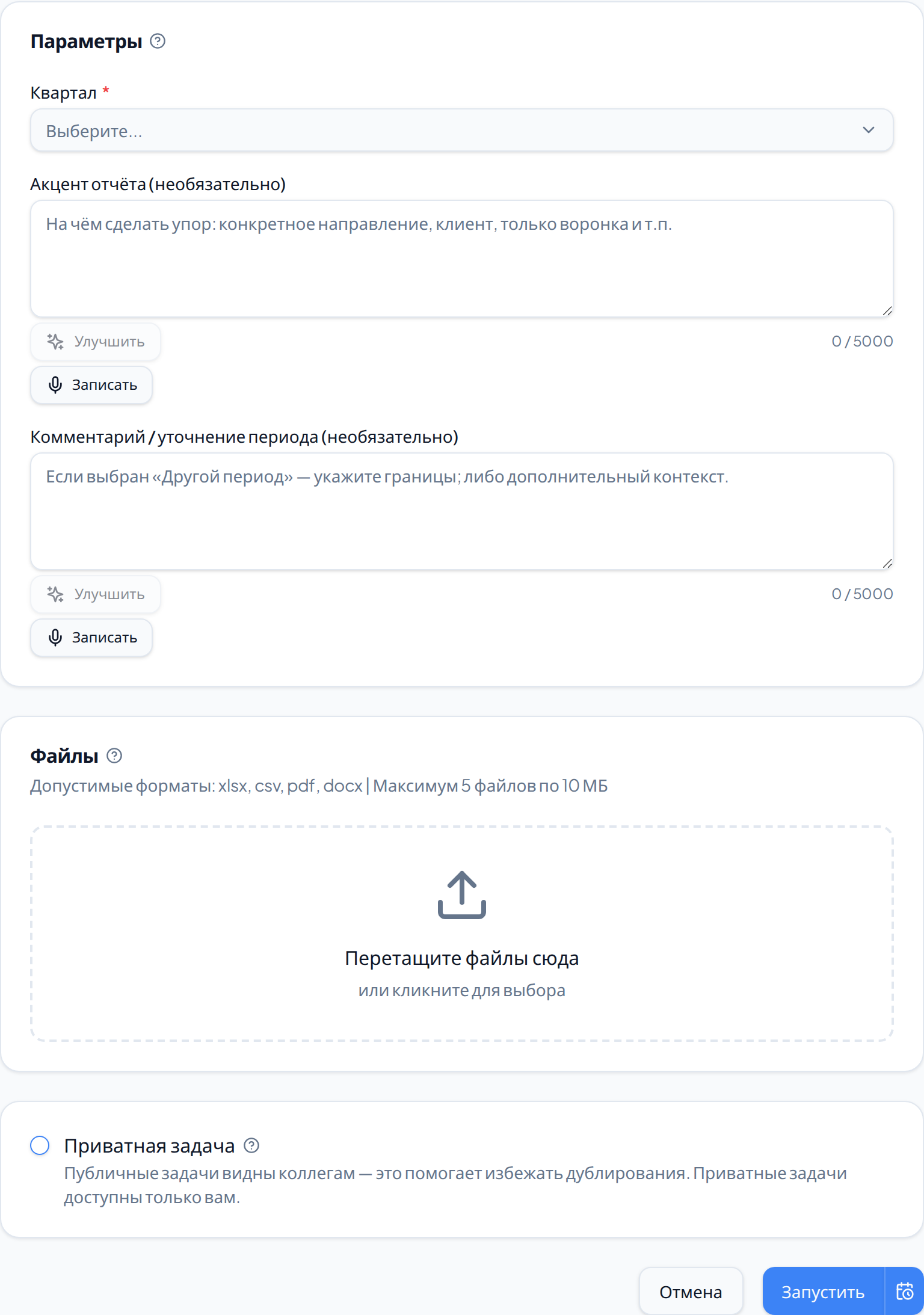
Заполните «Параметры»
Блок «Параметры» появляется, если администратор завёл для этого типа поля. Обязательные
помечены звёздочкой *. Поля бывают разные: строка, число, большое текстовое поле, выбор
из списка, набор флажков, дата или период, переключатель «Да» / «Нет».
У больших текстовых полей справа внизу считаются символы — например 120 / 5000. Под ними —
голосовой ввод: «Записать», затем «Стоп» и «Вставить все». У обычных текстовых полей рядом
с полем — иконка микрофона.
При желании улучшите формулировку
Если администратор включил эту возможность, у текстовых полей появляется кнопка «Улучшить». Она переписывает ваш текст в более полный запрос; пока идёт работа, на кнопке написано «Улучшаю...».
Исходный вариант не теряется: под полем остаётся строка «Оригинал:» с зачёркнутым старым текстом и кнопкой «↩ Вернуть». Отдельный инструмент для той же работы — «Улучшатель промтов».
Приложите файлы
Блок «Файлы» есть не у всех типов задач. Под заголовком написаны ограничения — например: «Допустимые форматы: pdf, docx | Максимум 5 файлов по 10 МБ».
Перетащите файлы в область «Перетащите файлы сюда» или нажмите на неё и выберите файлы в окне. Если тип допускает картинки, скриншот можно вставить прямо из буфера — под областью написано «или Ctrl+V для скрина». Выбранные файлы перечислены ниже с размером; крестик справа убирает лишний.
Добавьте дополнительные источники
Блок «Дополнительные источники» подключает к задаче файлы из других задач, папки личной библиотеки, прошлые задачи для сравнения и транскрипции. Он разобран отдельно: «Дополнительные источники».
Решите, кто увидит задачу
Внизу стоит флажок «Приватная задача». По умолчанию он снят, то есть задача публичная.

Пояснение под флажком: «Публичные задачи видны коллегам — это помогает избежать дублирования. Приватные задачи доступны только вам». Видимость можно поменять и позже, на странице задачи — «Доступ к задаче».
Нажмите «Запустить»
Кнопка «Запустить» стоит в правом нижнем углу формы; на узком экране она закреплена внизу и видна всё время. Пока задача создаётся, на ней написано «Создание...».
После создания портал показывает сообщение «Задача создана» и сам открывает страницу задачи, где видно очередь и ход работы — «Пока задача идёт».
Соседние кнопки
Рядом с «Запустить» стоят ещё две.
- «Прогнозировать результат» — проверяет, хватает ли введённых данных, и не запускает задачу. Кнопка есть только у типов, которым администратор её включил. См. «Прогноз перед запуском».
- Кнопка с календарём справа от «Запустить» открывает окно «Запланировать запуск» — задача уйдёт в работу в выбранное время. См. «Отложенный запуск».
«Отмена» просто возвращает в каталог.
Окна, которые могут появиться
«Оцените предыдущий результат» открывается сразу при входе на форму, если вы не оценили прошлую задачу этого типа. Поставьте оценку и нажмите «Отправить и запустить» либо отложите кнопкой «Позже» — в скобках указано, сколько раз ещё можно отложить. Когда откладывать больше нельзя, кнопка исчезает и оценку придётся поставить. Подробнее — «Оценка результата».
«Вы не улучшили свой запрос» появляется при отправке, если у типа задачи включено улучшение, в форме есть текстовые поля, а кнопкой «Улучшить» вы не пользовались. «Улучшить сейчас» вернёт вас к форме, «Отправить как есть» запустит задачу без изменений.
Тип задачи, у которого нет формы
У некоторых типов формы запуска нет вообще. Вместо неё страница показывает: «Этот тип доступен только в режиме чата. Для работы с базой знаний запустите чат» — и одну кнопку «Запустить чат». Если у такого типа подключена личная библиотека, тут же можно выбрать папки. Дальше работа идёт в чате.
Ранее выполненные задачи
Под формой может стоять таблица «Ранее выполненные задачи» с подписью «Возможно, нужный результат уже есть — проверьте перед запуском». В ней завершённые задачи этого же типа: название, статус, автор, дата и длительность. Название — ссылка на готовый результат. Ссылка «Все общие задачи →» ведёт в общий список задач.
Если что-то пошло не так
Портал сообщает об ошибке всплывающим сообщением в углу и не создаёт задачу.
| Сообщение | Что делать |
|---|---|
| «Заполните поле "…"» | Обязательное поле осталось пустым |
| «Введите число в поля: …» | В числовом поле оказался текст |
| «Максимум N файлов» | Уберите лишние файлы |
| «Опишите, что сделать с файлами из других задач» | Заполните инструкцию в блоке дополнительных источников — портал сам прокрутит к ней |
| «Превышен лимит задач (N в час). Попробуйте через M мин.» | Подождите или попросите администратора поднять лимит |
| «Не удалось создать задачу» | Повторите отправку; если повторяется — сообщите администратору |
Отдельно про файлы: если формат или размер не подходят, портал отклонит такой файл прямо в области загрузки и напишет, что с ним не так. Остальные файлы при этом добавятся.