Отложенный запуск
Как поставить задачу на нужное время, где потом найти запланированные задачи и как их отменить
Форму можно заполнить заранее и назначить время запуска. До этого момента задача имеет статус «Запланировано» и не занимает очередь.
Как запланировать
Заполните форму запуска полностью: параметры, файлы, дополнительные источники. Запланированная задача запустится ровно с тем, что вы указали сейчас.
Нажмите кнопку с календарём — она приклеена справа к «Запустить». Всплывающая подсказка у неё — «Запланировать запуск».

Выберите время. Есть три готовых варианта — «Через 1 час», «Через 3 часа», «Через 24 часа» — и поле, в котором дату и время можно указать вручную.
Нажмите «Запланировать». Портал подтвердит: «Задача запланирована на» и покажет дату и время.
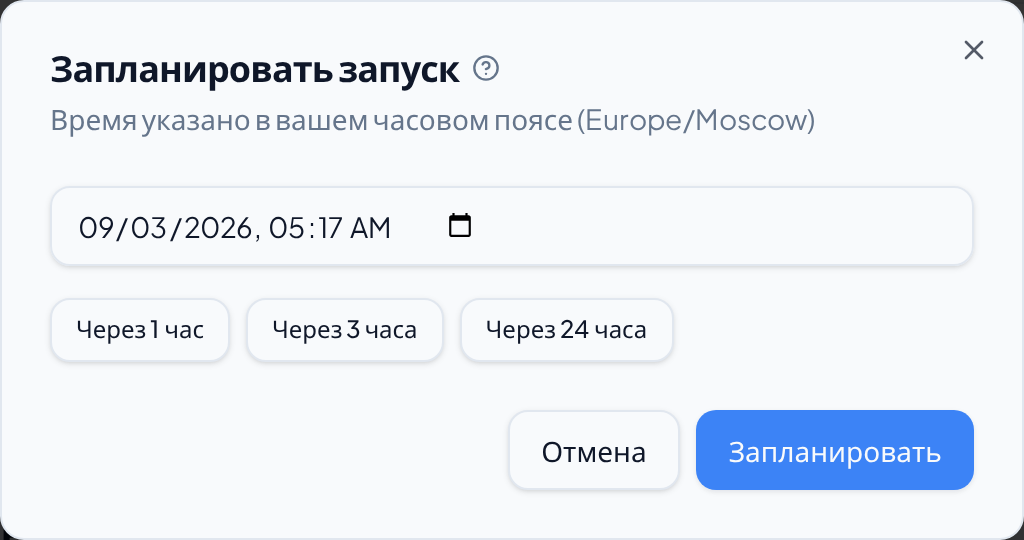
Время в этом окне — ваше местное, часовой пояс написан прямо под заголовком. Назначить запуск можно не дальше чем на год вперёд.
Если вместо подтверждения портал попросит оценить предыдущий результат, поставьте оценку — после этого задача будет запланирована. Подробности — в разделе «Оценка результата».
Что происходит дальше
Сразу после планирования откроется карточка задачи. Она выглядит почти как у обычной задачи, но вместо «В очереди» стоит статус «Запланировано на» с датой и временем, а внутри написано: «Задача запустится автоматически в …».
Когда время придёт, задача встанет в общую очередь и дальше пойдёт как любая другая: сначала «В очереди», потом «Обработка». Держать вкладку открытой не нужно. Что происходит после старта, описано в разделе «Пока задача идёт».
Где найти запланированные задачи
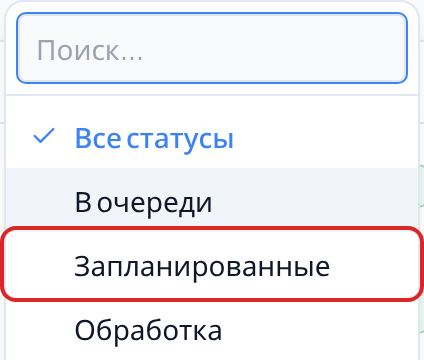
Откройте «Задачи» в левом меню и в фильтре статусов выберите «Запланированные» — в списке останутся только те, чьё время ещё не наступило.
Как отменить или перенести
Откройте карточку задачи и нажмите «Отменить». Задача получит статус «Отменена» и в назначенное время не запустится.
Изменить время у уже запланированной задачи нельзя. Если срок сдвинулся, отмените задачу и запланируйте её заново — форму придётся заполнить ещё раз.