Каталог
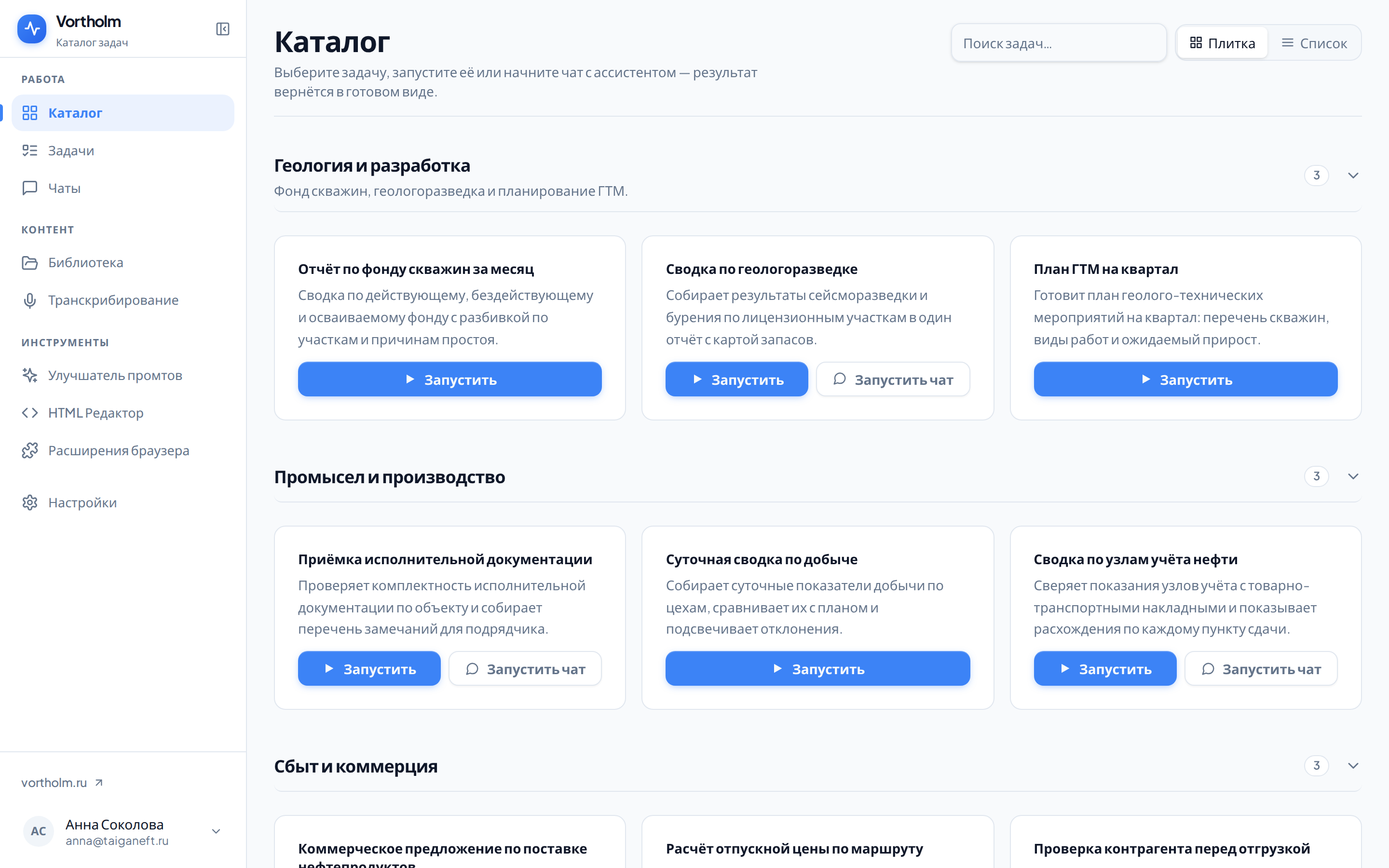
Стартовая страница портала: поиск по типам задач, категории, вид плиткой и списком, кнопки «Запустить» и «Запустить чат» на карточке.
Каталог открывается после входа и содержит типы задач, настроенные администратором. С карточки можно открыть форму запуска или начать чат, если он доступен для этого типа.
Найти нужный тип задачи
Поле «Поиск задач…» стоит справа над списком. Оно ищет по названию и по описанию типа задачи и отбирает карточки прямо во время набора — подтверждать ввод не нужно.
Пока в поиске что-то написано, все категории раскрыты, даже те, что вы свернули руками. Очистите поле — свёрнутые категории вернутся в прежнее состояние.
Категории
Типы задач сгруппированы по категориям. Заголовок категории — это кнопка: нажмите, чтобы свернуть или развернуть её содержимое. Справа от названия стоит число — сколько типов задач внутри. Типы, которым администратор не назначил категорию, собраны в группе «Без категории».

Плитка и список
Справа от поиска стоит переключатель «Плитка» / «Список».
- «Плитка» — карточки в несколько колонок, описание видно на четыре строки.
- «Список» — по одной строке на тип задачи, описание сокращено до двух строк.
Выбранный вид запоминается: в следующий раз каталог откроется таким же.
Что показывает карточка
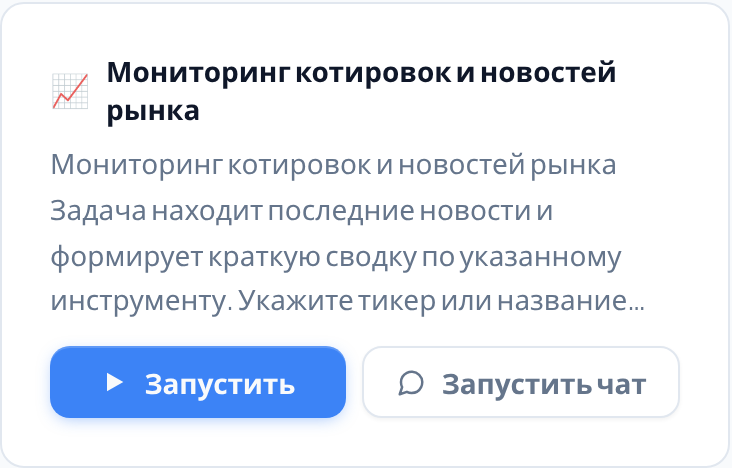
На карточке — иконка, название типа задачи и начало описания. Длинное описание обрезано многоточием.
Ссылка «Подробнее» под описанием появляется не у всех. Она есть у типов, которые работают только в режиме чата, и только когда описание действительно не поместилось. У остальных полное описание видно на форме запуска.
Кнопки на карточке — разные сценарии
Внизу карточки одна, две или три кнопки. Это не «запустить сейчас» и «запустить потом», а разные способы работы.
| Кнопка | Что происходит |
|---|---|
| «Запустить» | Открывается форма запуска. Задача ещё не создана |
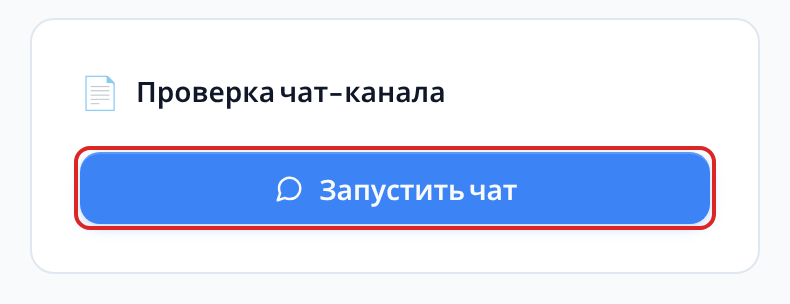
| «Запустить чат» | Сразу создаётся чат по этому типу задачи, портал переходит на страницу чата |
| «Запустить браузер» | Создаётся чат, и в нём сразу открывается личный браузер. Агент работает на сайтах, где вы уже вошли |
Кнопка появляется, если администратор включил для типа задачи браузер, а чат для типа доступен. Про сам браузер — «Личный браузер».
«Запустить» на карточке каталога ничего не запускает — она только открывает форму. Как довести дело до очереди, разобрано в разделе «Запуск задачи».
Набор кнопок задаёт администратор в настройках типа задачи:
- обе кнопки — обычный тип задачи, у которого разрешён и чат;
- только «Запустить» — чат для этого типа выключен либо доступен лишь после того, как задача выполнится;
- только «Запустить чат» — тип работает только в режиме чата, формы запуска у него нет.
Если у типа задачи подключена личная библиотека, «Запустить чат» сначала открывает окно «Ваши библиотеки»: выберите папки, которые будут доступны чату, и нажмите «Запустить чат». Про сам чат — раздел «Чаты».
Последние задачи
В самом низу каталога — блок «Последние задачи»: до десяти завершённых задач, отсортированных по времени окончания. В него попадают ваши задачи и те чужие, которые авторы оставили публичными. В строке — цветная точка статуса, название, автор, когда закончилась и сколько шла. Нажмите на строку, чтобы открыть задачу.
Если завершённых задач ещё нет, блок не показывается.
Персональная инструкция
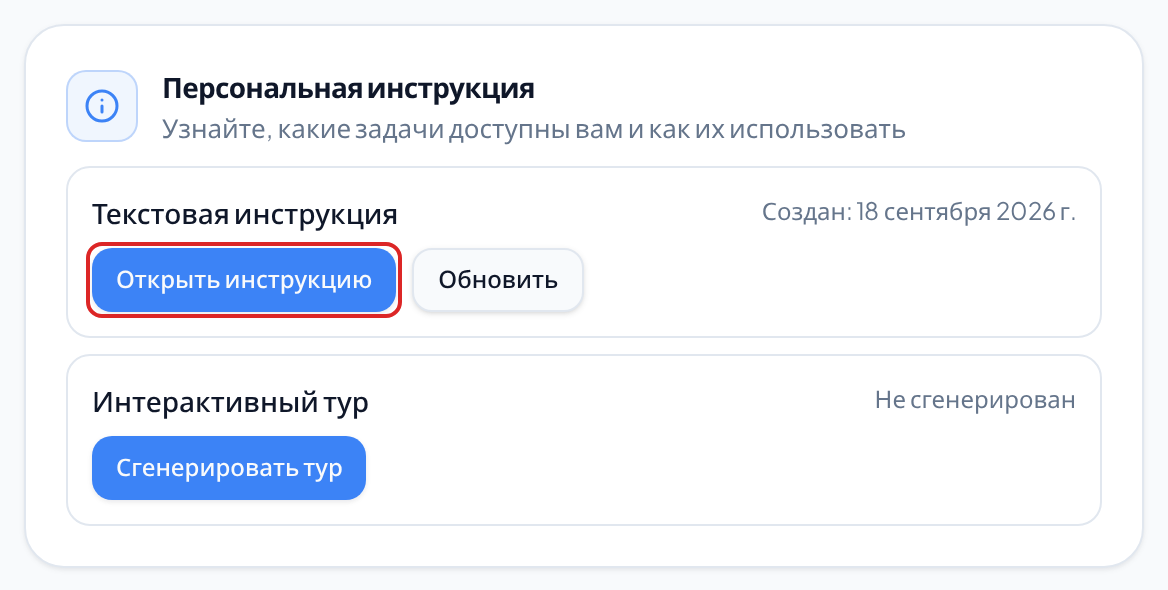
Над «Последними задачами» может стоять блок «Персональная инструкция» — «Узнайте, какие задачи доступны вам и как их использовать». В нём две строки: «Текстовая инструкция» и «Интерактивный тур». Если инструкция ещё не готова, рядом написано «Не сгенерирована», а кнопка предлагает её собрать; готовую открывают кнопкой «Открыть инструкцию» или «Открыть тур». Инструкция собирается как обычная задача и занимает несколько минут.
Если что-то пошло не так
«Ничего не найдено» с подсказкой «Попробуйте другой запрос» — поиск не нашёл совпадений ни в названии, ни в описании. Проверьте раскладку и сократите запрос до одного слова.
«Каталог пуст» и «Задачи ещё не добавлены администратором» — типов задач в портале пока нет либо ни один не открыт для вас. Обратитесь к администратору.
«Не удалось загрузить каталог» и «Попробуйте обновить страницу» — портал не смог получить список. Обновите страницу; если сообщение осталось, скажите администратору.