Личный браузер
Как запустить личный браузер в чате, передать управление агенту или забрать его себе, вставлять и забирать текст.
Личный браузер открывается на странице чата, рядом с перепиской. В нём сохранены ваши входы на сайты, поэтому агент может работать там, где вы уже авторизованы.
Кнопка «Запустить браузер» есть не у каждой карточки каталога: администратор включает личный браузер в настройках портала, а для каждого типа задачи — отдельным переключателем.
Запустить браузер
На карточке типа задачи в каталоге нажмите «Запустить браузер». Подсказка кнопки: «Откроется чат с личным браузером: агент сможет работать на сайтах, где вы уже вошли».
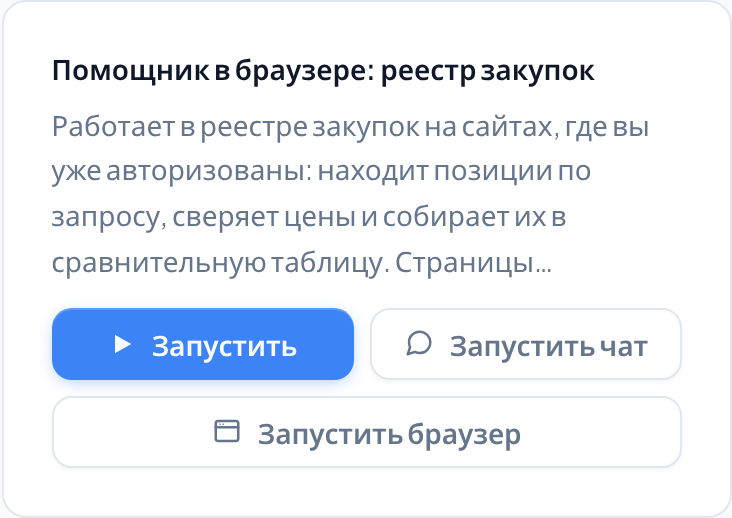
Портал создаст чат и сразу откроет в нём панель браузера. Если у типа задачи включена личная библиотека, сначала появится окно «Ваши библиотеки»: выберите папки и подтвердите тем же «Запустить браузер».
В уже открытом чате браузер запускается кнопкой «Открыть браузер» в шапке, рядом с названием сессии. Пока браузер запускается, на кнопке стоит «Запускаю…». На узком экране кнопка спрятана под «⋯».
Панель рядом с чатом
В шапке панели заголовок «Личный браузер» и состояние: «Запрашиваем доступ…», «Подключаемся…», «Открыт в этой вкладке».
На широком экране панель стоит слева от переписки, на узком — сверху. По умолчанию браузер занимает меньше половины места. Размер меняется: потяните границу между браузером и чатом. Двойной клик по границе вернёт размер как было. Портал запомнит размер.
Если панель браузера открыта и места на отдельную колонку не хватает, панель «Файлы сессии» накрывает переписку справа, а не сужает её. Закрыть её можно крестиком в шапке панели или кнопкой «Файлы» в шапке чата.
Скрыть и отключить
«Скрыть браузер» в шапке чата или крестик в шапке панели убирают только панель. Браузер продолжает работать, вернуть панель — кнопка «Показать браузер».
«Отключить» останавливает сам браузер. Кнопка стоит рядом с «Открыть браузер» в шапке чата. Портал покажет «Личный браузер отключён. Профиль сохранён.», входы на сайты останутся.

Кто управляет браузером
После запуска браузером управляет агент: он открывает страницы, нажимает и вводит текст, а вы смотрите на экран. Пока агент работает, внизу экрана браузера видна строка с текущим действием: «Агент: Открывает страницу…», «Агент: Вводит текст…».
Забрать управление — кнопка «Ручной режим» рядом с «Открыть браузер». В ручном режиме агент браузер не трогает. Вернуть управление агенту — кнопка «Разрешить агенту».

Если в типе задачи выключено управление браузером, переключателя нет. В шапке чата стоит подпись «Агент управлять не может: в типе задачи выключено управление браузером», а вверху панели — плашка: «Этот браузер только ваш: агент в нём работать не может — в типе задачи выключено управление браузером. Включает администратор в настройках типа задачи.»
Текст в обе стороны
Чтобы вставить свой текст в браузер, скопируйте его на своей машине и нажмите Ctrl+V. Подсказка в шапке панели говорит то же: «Ctrl+V — вставить в браузер. Забрать текст — кнопка внизу справа».
Скопировали текст в браузере — портал перенесёт его в ваш буфер обмена. Если портал не может перенести текст сам, внизу справа на экране появится кнопка «Забрать текст из браузера». Нажмите её, и кнопка покажет «Скопировано». Если не получилось — «Не получилось скопировать».
Если что-то пошло не так
Ошибка показывается в центре панели, а в шапке панели появляется кнопка «Повторить».
| Что вы видите | Что делать |
|---|---|
| «Сессия просмотра истекла. Нажмите «Повторить».» | Нажмите «Повторить» |
| «Соединение с личным браузером разорвано» | Браузер остановился — например, администратор применил новую политику доступа. Нажмите «Повторить», чтобы запустить его заново. Открытые вкладки не сохраняются |
| «Личный браузер не отвечает» | Обычно помогает «Повторить». Если не помогло — остановите и запустите личный браузер заново |