Работа в чате
Как отправить сообщение, остановить ответ, попросить переписать его, прикрепить файлы и надиктовать текст голосом.
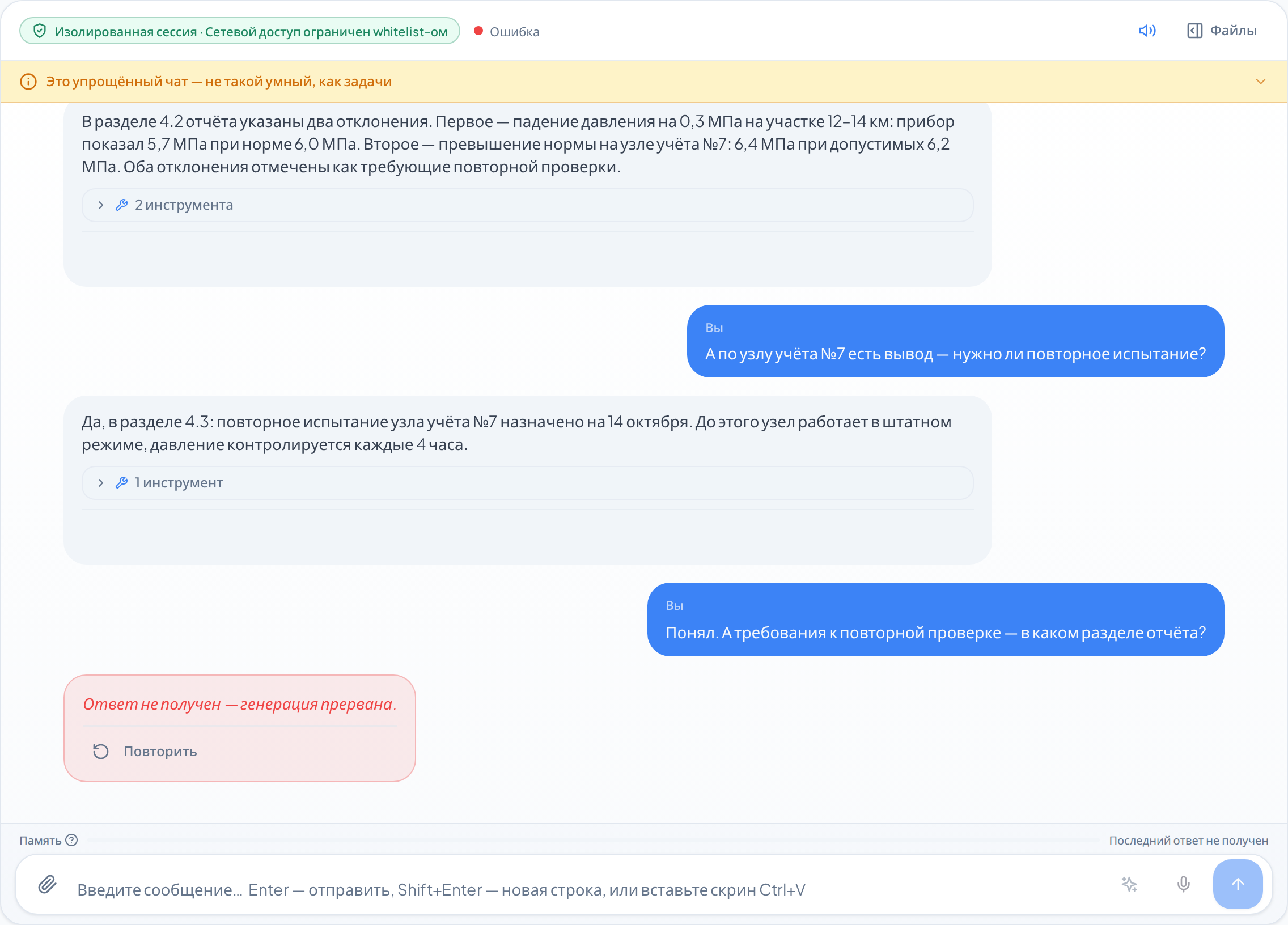
Переписка находится в центре страницы, поле ввода — внизу, список чатов — слева. Панель файлов открывается справа по кнопке.

Отправить сообщение
Откройте чат — из каталога кнопкой «Запустить чат» или из раздела «Чаты» в меню слева.
Напишите текст в поле внизу. Подсказка в пустом поле напоминает правила: «Введите сообщение… Enter — отправить, Shift+Enter — новая строка, или вставьте скрин Ctrl+V».
Нажмите Enter или синюю кнопку со стрелкой справа — её подсказка «Отправить (Enter)».
Одно сообщение вмещает до 32 000 символов. Когда текст приближается к этому пределу, справа от поля появляется счётчик и меняет цвет. Недописанное сообщение сохраняется в браузере: вернётесь в этот чат — текст останется на месте.
Рядом с полем есть ещё две кнопки:
- «Улучшить текст с помощью AI» — перепишет ваш черновик подробнее, прямо в поле ввода. Подробнее — Улучшатель промтов.
- «Голосовой ввод» — надиктуйте текст вместо того, чтобы печатать. Пока идёт запись, подсказка кнопки меняется на «Остановить запись», после — «Распознавание...», и распознанный текст появляется в поле. Подробнее — Диктовка.
Сообщение со слеша не уйдёт
Текст, начинающийся со слеша, портал считает служебной командой и отправку блокирует: подсказка кнопки меняется на «Команды CLI запрещены», а над полем появляется пояснение с просьбой добавить текст перед слешем.
Пока готовится ответ
Текст ответа появляется постепенно. Портал показывает текущий этап: «Загружаю контекст…», «Запускаю агента…», «Агент работает…», «Размышляет…». Пока агент выполняет действия, индикатор показывает текущее действие («Читает файл», «Правит файл», «Ищет по документам») и сколько действий уже сделано. Если агент работает в браузере, экран браузера можно открыть на этой же странице — Личный браузер.
Пока идёт ответ, кнопка отправки заменяется красной кнопкой «Остановить генерацию». Нажмите её, если хотите прервать ответ: написанная часть останется в переписке с пометкой «⏹ Остановлено пользователем».
Ждать на странице необязательно. Кнопка со значком звука в шапке включает сигнал по готовности — её подсказка уточняет, что звук сработает, только когда вкладка не в фокусе. Если вы отлистали переписку вверх, внизу появится кнопка «К новым сообщениям».
Что сделать с готовым ответом
Под каждым ответом ассистента есть кнопки:
| Кнопка | Что делает |
|---|---|
| «Копировать» | Кладёт текст ответа в буфер обмена, подпись на секунду меняется на «Скопировано». Если скопировать не удалось, всплывает «Не удалось скопировать» |
| «PDF» | Скачивает ответ файлом PDF |
| «Word» | Скачивает ответ файлом Word |
| «Повторить» | Просит ассистента написать ответ заново. Подсказка — «Сгенерировать ответ заново» |
«Повторить» есть только под самым последним ответом и только у владельца чата.
Прикрепить файл
Файл можно добавить тремя способами: кнопкой-скрепкой «Прикрепить файл» слева от поля, перетаскиванием прямо на поле ввода (на нём появится надпись «Отпустите для загрузки…») или вставкой скриншота через Ctrl+V.
Файл загружается сразу и появляется над полем отдельной плашкой; крестик на плашке убирает его до отправки. Если вы загрузите тот же файл второй раз, портал прикрепит уже загруженный, а не сделает копию.
Ограничения:
- до 50 МБ на файл — иначе портал ответит «…: файл больше 50 МБ»;
- подходящий тип — иначе «…: тип не поддерживается» и перечень допустимого: «Можно: документы (pdf, docx, xlsx, pptx, odt), тексты и разметку (txt, md, csv, json, yaml, html, xml), письма и календарь (eml, ics, vcf), изображения (png, jpg, heic) и архивы (zip, tar)».
После отправки изображение остаётся в сообщении плашкой.
Просмотр изображений
В отправленном сообщении плашка изображения — кнопка «Предпросмотр» со значком глаза. Нажмите на плашку, и изображение откроется на весь экран. Вверху предпросмотра — имя файла, «Скачать» и «Закрыть». Закрыть можно клавишей Esc или кликом по фону за изображением. Рядом с «Предпросмотром» на плашке есть отдельная ссылка «Скачать».
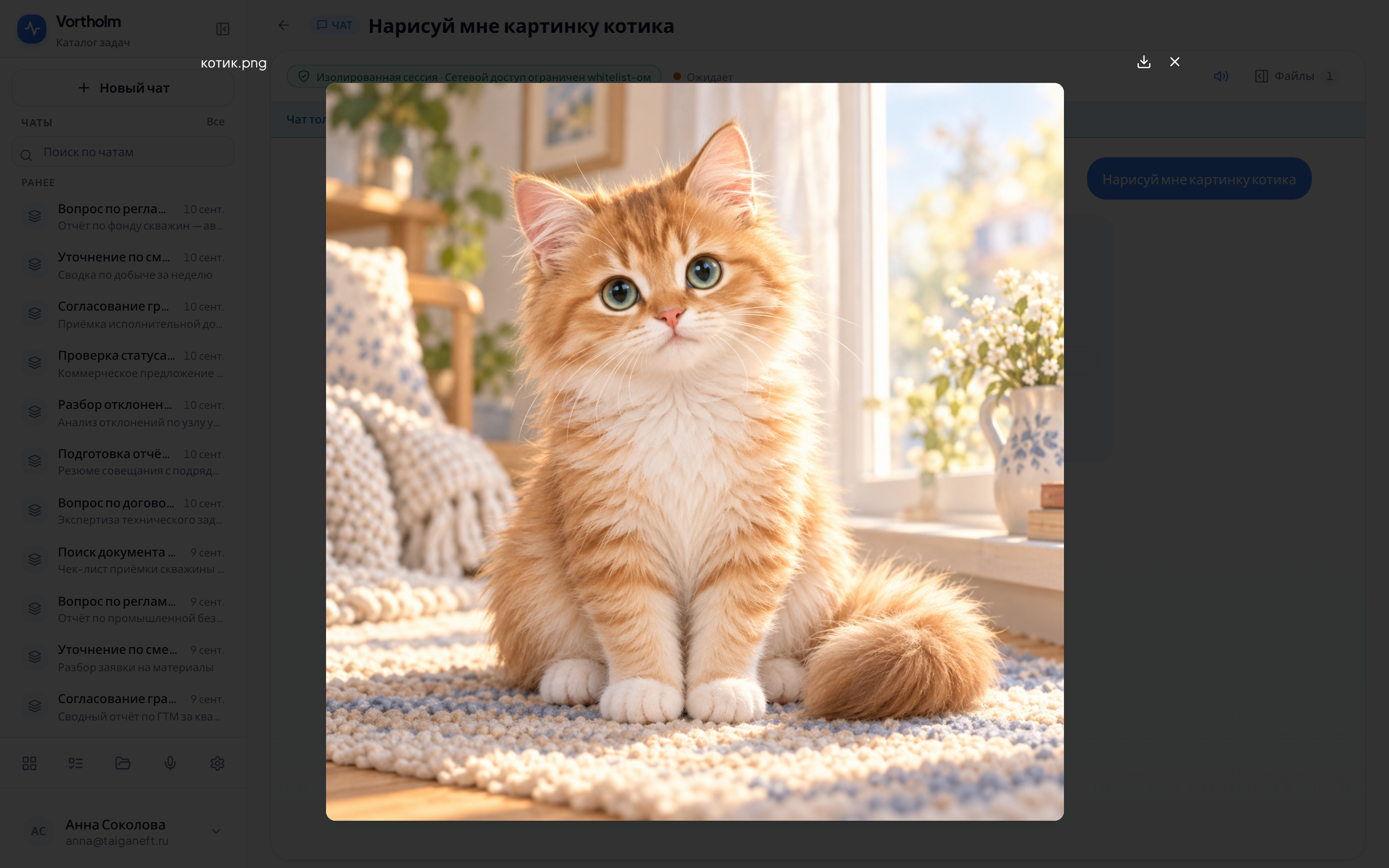
Предпросмотр есть у png, jpg, jpeg, gif, webp, bmp, svg и avif. Остальные форматы изображений (heic, heif, tiff, tif, jpe, jfif) тоже загружаются, но в сообщении остаются обычной плашкой. Клик по такой плашке скачивает файл. Прикрепить svg не получится: портал ответит «…: тип не поддерживается». Svg, созданный ассистентом, предпросмотр получает.
Файлы чата
Кнопка «Файлы» в шапке открывает панель «Файлы сессии»; на самой кнопке видно, сколько новых файлов появилось с прошлого раза. Внутри файлы разложены по секциям: «Файлы задачи», «Сгенерированные», «Загруженные». Когда файлов больше трёх, над списком появляется поиск, а если непустых секций несколько — ещё и вкладки: «Все» и по вкладке на каждую.
Если рядом открыта панель личного браузера и места на отдельную колонку не хватает, панель «Файлы сессии» накрывает переписку справа — Личный браузер.
Клик по имени файла вставляет это имя в сообщение — так удобно сослаться на конкретный файл, не перепечатывая название. Рядом кнопка «Скачать файл».
Пока файлов нет, панель показывает «Файлов пока нет» и подсказывает: «Прикрепите файл в поле ввода или попросите AI создать новый.»
Память чата
Над полем ввода показана тонкая полоска с подписью «Память» и процентом заполнения справа. Пока в чате нет ни одного ответа, вместо процента стоит «Ждём первого ответа». Если последний ответ не дошёл и контекст ещё не записан, там стоит «Последний ответ не получен». Чем полоска полнее, тем ближе момент, когда начало разговора придётся сжать.
Нажмите на подпись «Память» — портал объяснит, что будет дальше: «Я помню всё, что мы обсуждали в этом чате. Когда индикатор почти заполнится, я автоматически сожму старые сообщения, чтобы освободить место — мелкие детали из начала разговора могут потеряться. Если важна вся история целиком — лучше создайте новый чат.»
Переименовать и удалить чат
В шапке чата есть карандаш «Переименовать». Новое название появится и в списке чатов. На узком экране те же действия спрятаны под кнопкой «⋯».
Красная корзина «Удалить чат» есть только у владельца чата и спрашивает подтверждение: «Чат будет удалён безвозвратно — восстановить переписку и вложения не получится. Если из неё нужны данные, сохраните их перед удалением.»
Удаление отменить нельзя. Нужные ответы сохраните заранее — кнопками «PDF» или «Word» под ответом, нужные файлы скачайте из панели «Файлы сессии».
Если что-то пошло не так
| Что вы видите | Что происходит |
|---|---|
| «Нет свободных слотов — попробуйте позже» | Портал занят другими запросами. Подождите и отправьте снова |
| «Сейчас обрабатывается сообщение (возможно, в другой вкладке)…» | Ответ уже готовится — возможно, в соседней вкладке. Поле ввода включится, когда он придёт |
| «Чат сейчас занят — дождитесь окончания ответа и повторите.» | Вы попробовали прикрепить файл или скачать ответ в PDF или Word, пока готовится ответ. Дождитесь ответа и повторите |
| «Ошибка соединения» | Связь оборвалась. Обновите страницу и повторите |
| «Нет ответа» | Ответ не дошёл. Нажмите «Повторить» под ошибкой или отправьте вопрос ещё раз |
| «Ответ не получен — генерация прервана.» | Ответ не дошёл. Нажмите «Повторить» под ошибкой или отправьте вопрос ещё раз |
| Поле ввода выключено, сверху строка про архив | Чат в архиве. Начните новый чат из каталога |
«Повторить» под ошибкой есть, когда ошибка — последнее сообщение в чате и вы владелец чата.