Что такое чат
Чем чат отличается от задачи, у каких карточек каталога он вообще есть и где искать все свои чаты.
Чат — это разговор с ассистентом по выбранному типу задачи: вы пишете сообщение, получаете ответ, уточняете и спрашиваете дальше. Задача устроена иначе: она проходит заранее заданные шаги и возвращает готовые файлы.
Чат или задача
| Чат | Задача |
|---|---|
| Вопрос — ответ, можно уточнять на ходу | Задача идёт по заданным шагам |
| Ответ приходит прямо в переписку | Результат — файлы, их можно скачать |
| Подходит для коротких конкретных вопросов | Подходит для объёмной работы целиком |
Сверху в чате висит напоминание «Это упрощённый чат — не такой умный, как задачи». По умолчанию оно свёрнуто: нажмите на него, чтобы развернуть. Портал запомнит выбор. Развёрнутое напоминание советует то же: задавайте короткие конкретные вопросы, а для сложного запроса запустите задачу в каталоге.

Где начинается чат
Чат есть не у каждой карточки каталога — это решает администратор, когда настраивает тип задачи. На карточке видно, что доступно:
- «Запустить» и «Запустить чат» — можно и то и другое;
- только «Запустить чат» — для этого типа задачи доступен только чат;
- только «Запустить» — чата здесь нет.
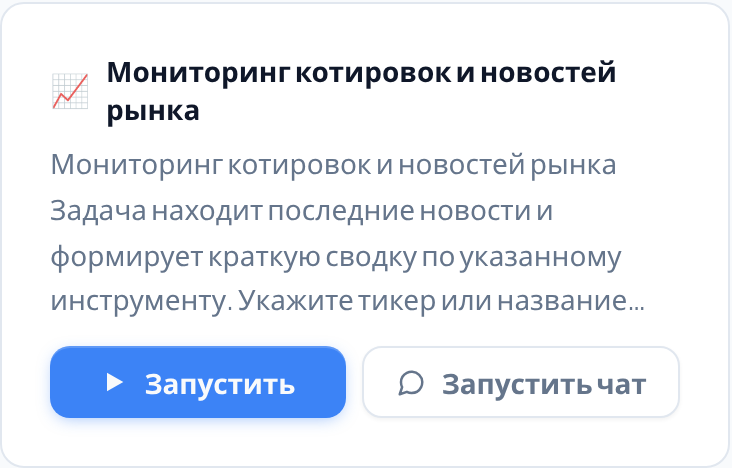
«Запустить чат» не открывает форму — портал сразу переходит на страницу чата. Исключение одно: если у типа задачи включена личная библиотека, сначала появится окно «Ваши библиотеки» — про него написано в разделе Свои папки в чате.
Чат всегда начинается с типа задачи
Кнопка «Новый чат» в левой панели самого чата ведёт обратно в каталог, а не создаёт пустой чат. Её подсказка так и говорит: «Выберите тип задачи в каталоге, чтобы запустить чат». Создать чат без типа задачи нельзя.
Чат по конкретной задаче
Если чат у типа задачи включён, на странице задачи есть карточка «Чат» с кнопкой «Запустить чат по этой задаче». Такой чат знает файлы этой задачи, поэтому в нём удобно разбирать готовый результат.
Ваши чаты по этой задаче собраны там же под заголовком «Чаты по этой задаче» с их количеством в скобках. Чужие чаты по той же задаче в этот список не попадают.
Администратор может настроить тип задачи так, что чат разрешён только после выполнения. Тогда в каталоге кнопки «Запустить чат» нет, а карточка «Чат» появляется на странице задачи, когда та выполнена или выполнена частично. Если открыть такой чат раньше, портал ответит: «Чат доступен только после успешного выполнения задачи».
Что ассистент знает в чате
- файлы базы знаний, которые администратор привязал к этому типу задачи;
- папки вашей личной библиотеки — если вы их подключили;
- файлы, которые вы прикрепили прямо в переписке;
- файлы задачи, если чат запущен со страницы задачи.
Файлы, которые можно открыть или скачать, собраны в панели «Файлы сессии»: секции «Файлы задачи», «Сгенерированные» и «Загруженные». База знаний и папки личной библиотеки в этой панели не перечисляются — ассистент обращается к ним сам.
Где лежат все чаты
Раздел «Чаты» в меню слева — там список всех ваших чатов с подписью «Все ваши диалоги с AI-ассистентами.».
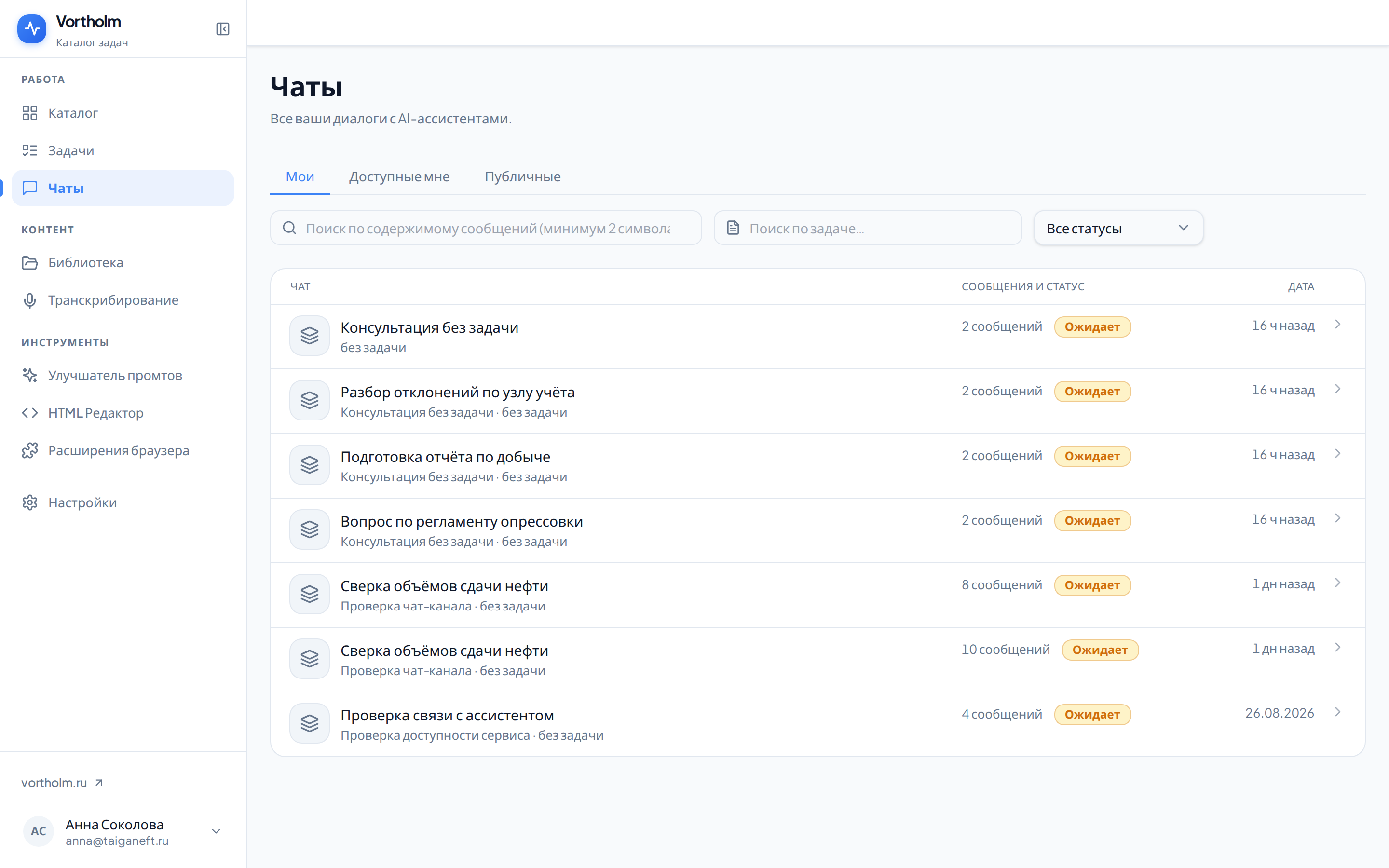
Вкладки над списком: «Мои», «Доступные мне» (чаты, которыми с вами поделились) и «Публичные». Во вкладке «Мои» работают ещё два фильтра — «Поиск по задаче…» и выпадающий список статусов («Все статусы», «Активные», «Ожидающие», «Закрытые», «Архив»).
Верхнее поле «Поиск по содержимому сообщений (минимум 2 символа)...» ищет только по вашим чатам независимо от открытой вкладки; найденный фрагмент показывается прямо в строке с пометкой «сообщение» или «мета». Подробно про оба поля и про то, что в поиск не попадает, — в разделе «Поиск по задачам и чатам».
Колонки списка — «Чат», «Сообщения и статус», «Дата». В колонке «Чат» стоит название: портал берёт его из первого сообщения, а если чат переименован — ваше название. У чата без названия вместо него стоит название типа задачи.
Статусы чата
| Подпись | Что значит |
|---|---|
| Активна | В чате идёт работа |
| Ожидает | В чат давно не писали. Написать всё равно можно — после ответа чат снова станет активным |
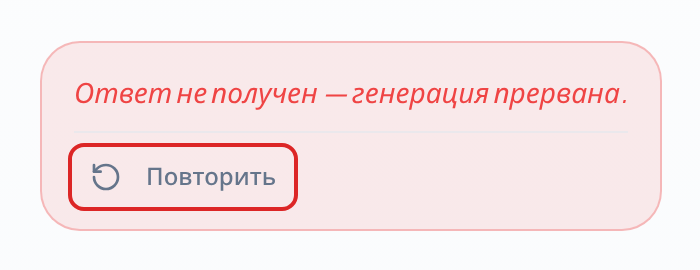
| Ошибка | Последний ответ не дошёл. Написать в чат можно — отправьте сообщение или нажмите «Повторить» под ошибкой |
| Закрыта | Писать в чат нельзя, переписка остаётся видимой |
| Архив | Чат отправлен в архив — так портал убирает чаты, которые создали и не написали в них ни одного сообщения |
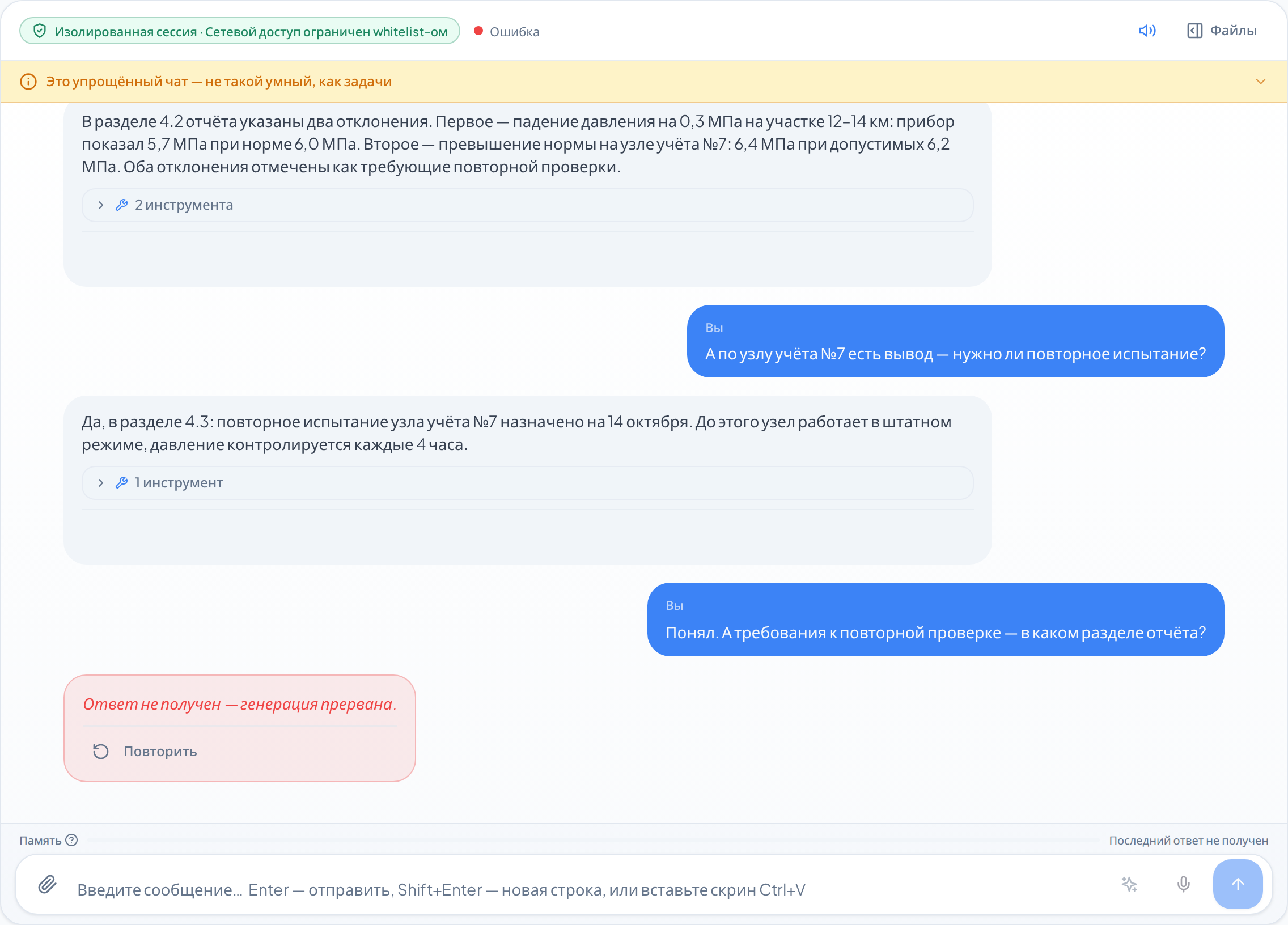
Открыв архивный чат, вы увидите строку «Эта сессия архивирована (…). Создайте новый чат, чтобы продолжить.» — поле ввода в нём выключено.