Результат задачи
Где на странице задачи лежат готовые файлы, как их посмотреть, скачать по одному или архивом и что означает статус «Частично».
Результат остаётся на странице задачи: отдельного раздела «мои файлы» в портале нет. Открыв задачу, вы увидите блок с итогом и список файлов, которые получились.
Блок с результатом
У задачи со статусом «Выполнена» блок называется «Задача выполнена», а список файлов под ним подписан «Результаты:».
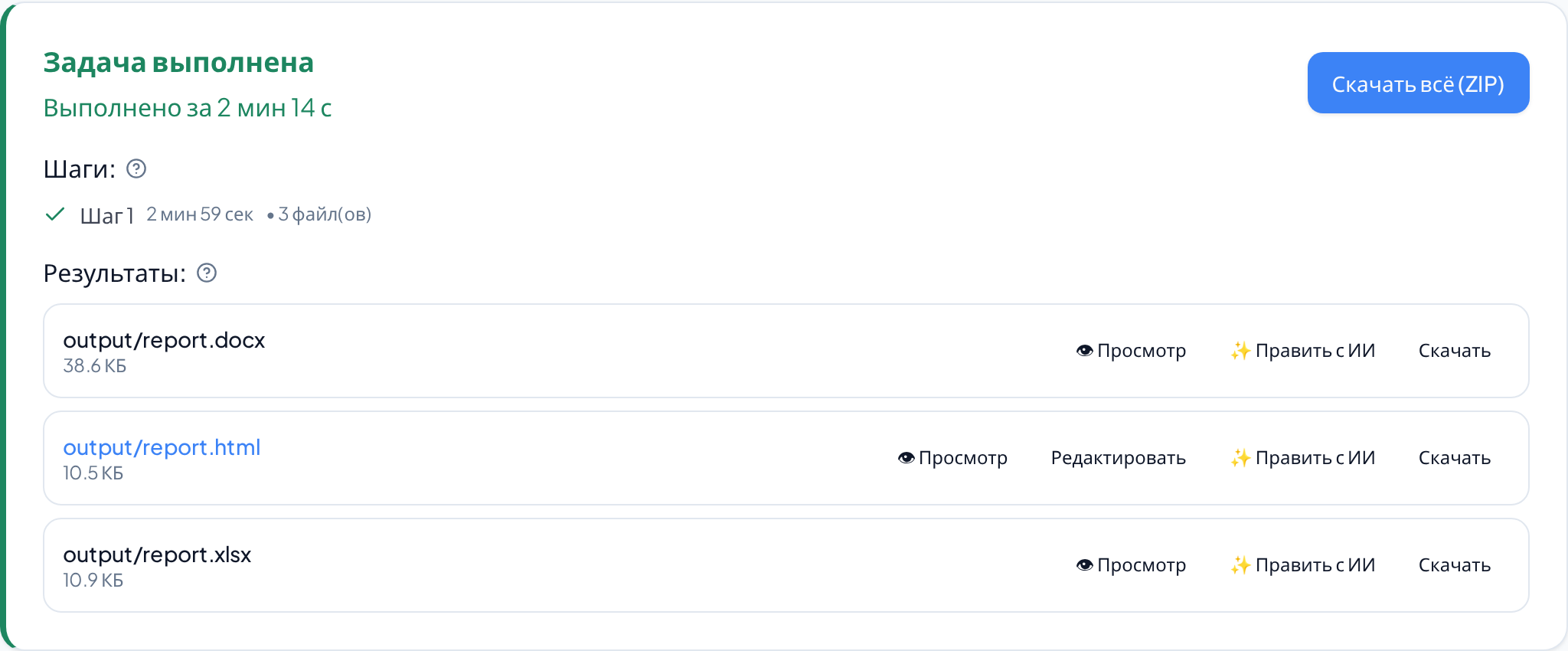
Над списком файлов стоит блок «Шаги:» — по строке на каждый шаг задачи, с длительностью и числом созданных файлов. Шаг, который ничего не создал, помечен «нет результата».
Действия с файлом
В строке файла — его имя, размер и кнопки справа.
| Кнопка | У каких файлов | Что делает |
|---|---|---|
| «👁 Просмотр» | документы Word, Excel, PowerPoint, PDF и их открытые аналоги | открывает окно просмотра поверх страницы |
| «👁 Просмотр» | веб-страницы и письма (.html, .htm, .eml) | открывает файл в новой вкладке браузера |
| «Редактировать» | те же веб-страницы и письма | открывает визуальный редактор в новой вкладке |
| «✨ Править с ИИ» | документы и веб-страницы, кроме PDF | открывает правку документа |
| «Скачать» | у всех | сохраняет файл на компьютер |
Кнопка «✨ Править с ИИ» появляется не у каждой задачи: её включает администратор в настройках типа задачи.
Просмотр текстового файла
У текстовых файлов (.md, .txt, .csv, .json, .html и подобных) имя показано ссылкой.
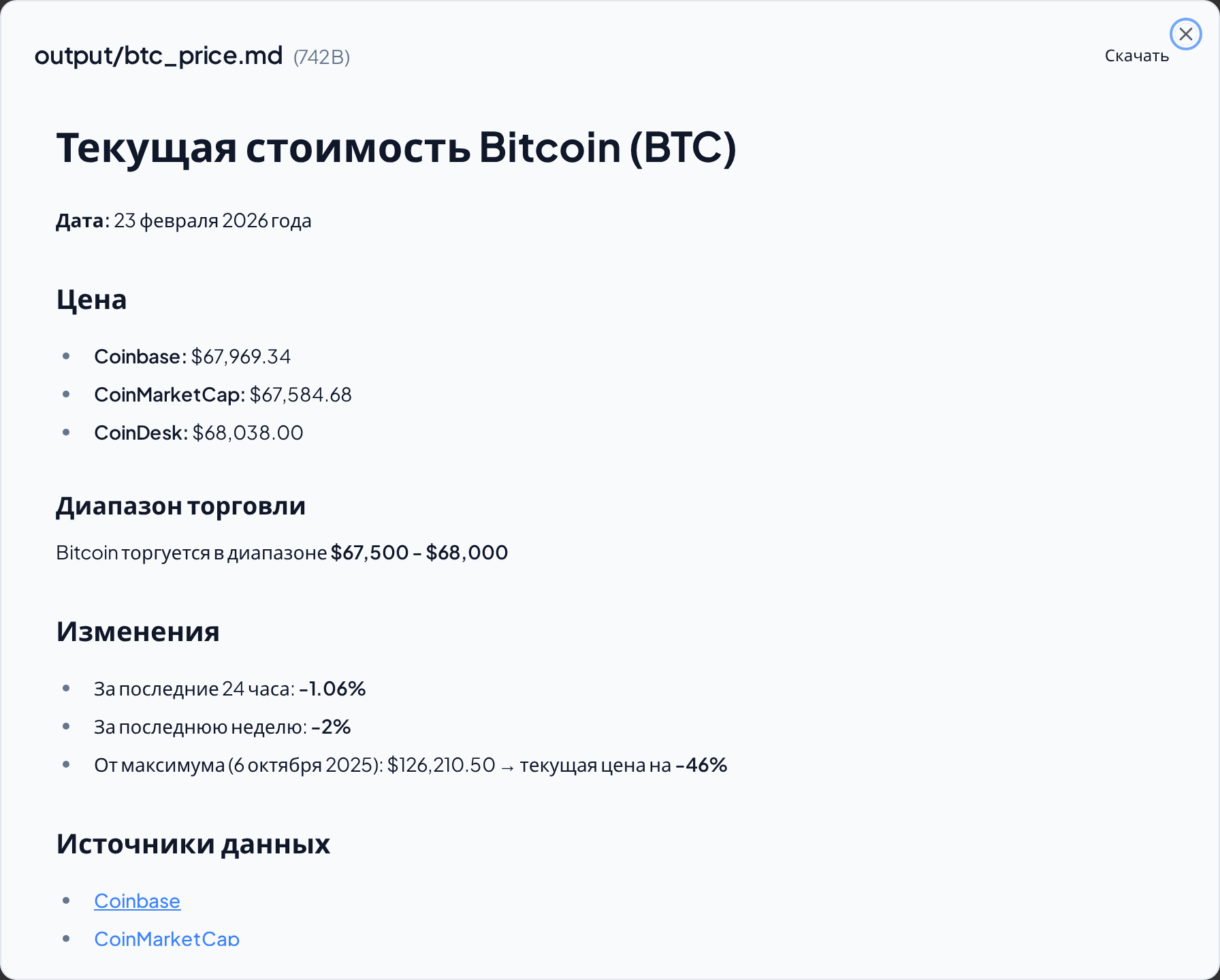
У большого файла портал показывает только начало и предупреждает: «Файл обрезан — показаны первые 512 КБ из …». Полный текст берите кнопкой «Скачать».
Если формат прочитать не получается, вместо содержимого будет строка «Предпросмотр недоступен. Скачайте файл для просмотра.».
Скачать всё сразу
Кнопка «Скачать всё (ZIP)» справа в блоке результата собирает архив из тех же файлов, что перечислены в списке «Результаты:». Рабочие и промежуточные файлы, которые портал вам не показывает, в архив не попадают.
Частичный результат
Статус «Частично» означает, что часть шагов результата не дала, но то, что получилось, доступно. Блок называется «Задача частично выполнена» и устроен почти так же:
- строка «Один или несколько шагов не создали результата. Попробуйте повторить задачу.»;
- список «Доступные результаты:» с теми же кнопками у каждого файла;
- кнопка «Скачать доступные (ZIP)»;
- кнопки «Доработать» и «Повторить» — про них написано в разделе «Доработать или запустить заново».
«Частично» — это не ошибка. Файлы из списка можно скачивать и использовать, а недостающее — запросить доработкой или повторным запуском.
Полный перечень статусов — на странице «Статусы задачи».
Если что-то пошло не так
Задача выполнена, а списка «Результаты:» нет. Значит, файлов не создано ни одного. Запустите задачу заново — как, написано в разделе «Доработать или запустить заново».
В окне просмотра написано «Не удалось загрузить превью». Обновите страницу и откройте файл ещё раз; если не помогло, скачайте файл кнопкой «Скачать».
Файл открылся не полностью. Это предупреждение «Файл обрезан» — портал показывает только начало длинного текста. Скачайте файл, чтобы прочитать его целиком.
Нужны правки в готовом документе. Не запускайте задачу заново: откройте файл кнопкой «✨ Править с ИИ» и опишите изменения словами — см. «Правка готового документа».