Пока задача идёт
Очередь и место в ней, шаги выполнения, сколько это занимает и как остановить задачу
После запуска открывается карточка задачи с автоматически обновляемым статусом. Страницу можно закрыть: выполнение продолжится.
Где следить за задачей
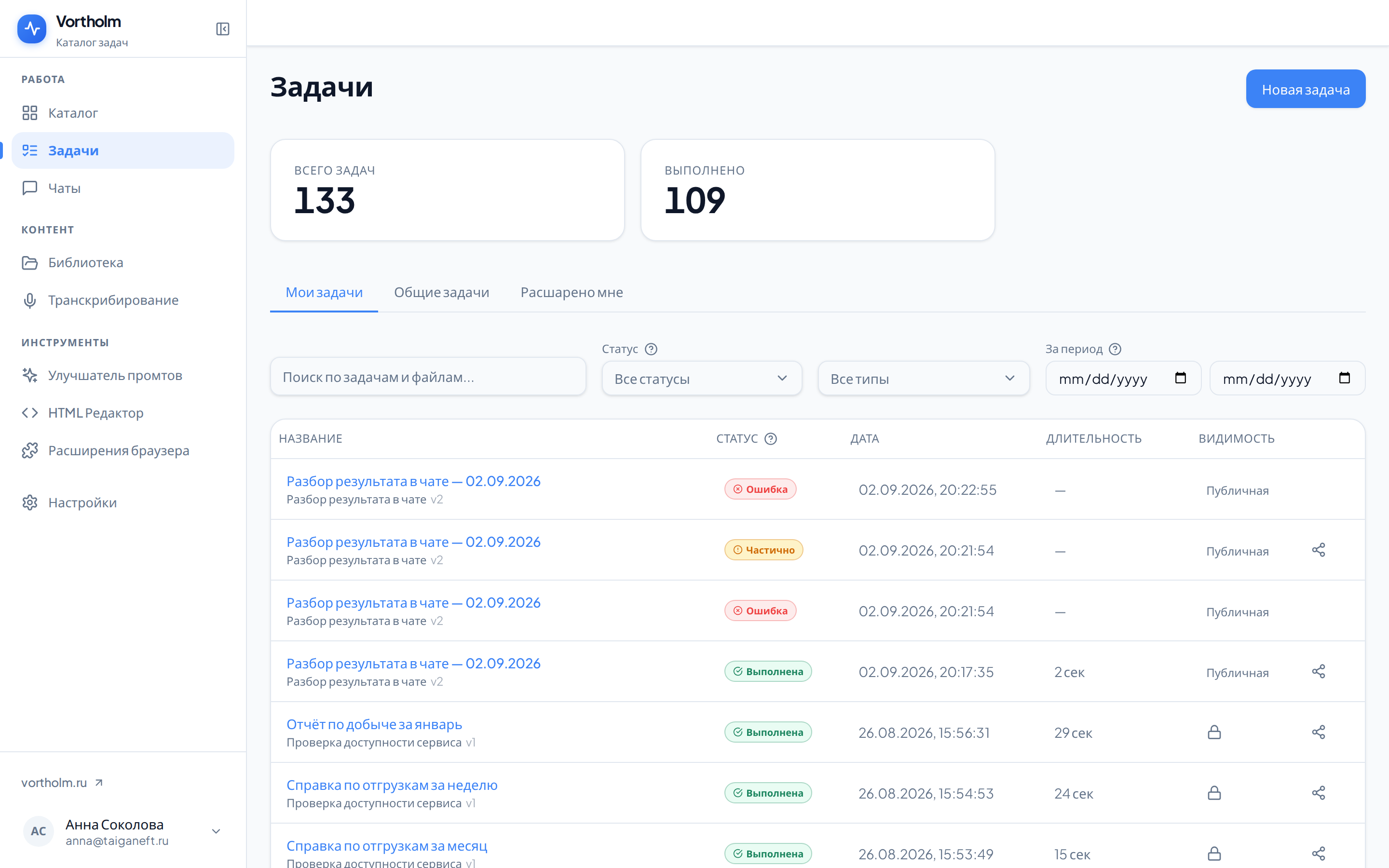
На карточке видны текущее состояние и готовые результаты. Вернуться к ней можно из раздела «Задачи»; статус также показан в списке.
Пока хотя бы одна ваша задача ждёт очереди, над списком на вкладке «Мои задачи» висит полоска с состоянием очереди: «В очереди», «Обрабатывается» и «Примерное ожидание».
В очереди
Задачи выполняются не все сразу, поэтому новая задача обычно сначала ждёт. В этом состоянии карточка озаглавлена «В очереди» и показывает:
- «Позиция в очереди» — каким номером идёт ваша задача и сколько задач ждёт всего. Тот же номер попадает в список задач: там статус выглядит как «В очереди (#3)».
- «Обрабатывается задач» — сколько задач выполняется прямо сейчас и сколько их может идти одновременно.
- «Примерное ожидание» — оценка по тому, сколько задачи занимали раньше. Это прикидка, а не обещание: она меняется вместе с очередью.
- «Создана» — время, когда вы нажали «Запустить».
Пока позиция ещё не посчитана, вместо номера будет «Ожидание обработки...». Если портал не набрал статистики по прошлым задачам, вместо оценки появится «Нет данных для оценки времени ожидания» — это не ошибка, задача всё равно выполнится.
Обработка
Когда очередь дошла до задачи, заголовок сменится на «Обработка...», а рядом закрутится индикатор. Здесь же видно время в строке «Начата».
Если тип задачи состоит из нескольких шагов, под заголовком появится «Шаг N из M» — по нему понятно, сколько работы осталось. У задач из одного шага такой строки нет. Полный список шагов с названиями и длительностью каждого показывается уже после завершения, на той же карточке.
Сколько это займёт, заранее сказать нельзя: у разных типов задач разный объём работы. Ориентир даёт колонка «Длительность» в списке задач — там видно, сколько занимали прошлые задачи того же типа.
Можно закрыть вкладку
Ждать с открытой страницей не нужно. Если уведомления браузера ещё не включены, над задачей появится подсказка «Уведомим, когда всё будет готово» с кнопкой «Включить уведомления». После этого браузер сам сообщит о готовности, даже когда вкладка закрыта.
Второй способ — письма. В разделе «Настройки» есть переключатель «Уведомлять по email»: с ним приходит письмо о завершении задачи и об ошибке.

Как остановить задачу
Кнопка зависит от состояния.
Задача ещё ждёт очереди — нажмите «Отменить». Браузер попросит подтвердить, после чего задача сразу получит статус «Отменена».
Задача уже выполняется — нажмите «Прервать». Браузер тоже попросит подтверждение, а дальше статус станет «Отменяется...» с пометкой «Ожидание завершения...»: портал ждёт, пока текущий шаг остановится.
Что получилось до остановки, сохранится. Продолжить отменённую задачу нельзя — на её карточке останется кнопка «Повторить», которая создаёт новую задачу с теми же параметрами.
Подтверждение отмены появляется в окне самого браузера, а не портала. Если вы привыкли закрывать такие окна не читая, легко отменить задачу случайно.
Дальше
Когда задача закончится, статус сменится на «Выполнена» — или на «Частично», если часть шагов не дала результата, или на «Ошибка». Что делать в каждом случае, описано в разделах «Результаты» и «Доработка и повтор», а все статусы разом собраны в справочнике.