Правка готового документа
Как изменить готовый файл задачи текстом или голосом, указать место правки, посмотреть версии и вернуться к любой из них.
Готовый документ можно править словами, не запуская задачу заново. Вы описываете изменение, портал переписывает файл, а прежний вариант остаётся в истории версий.
Как открыть редактор
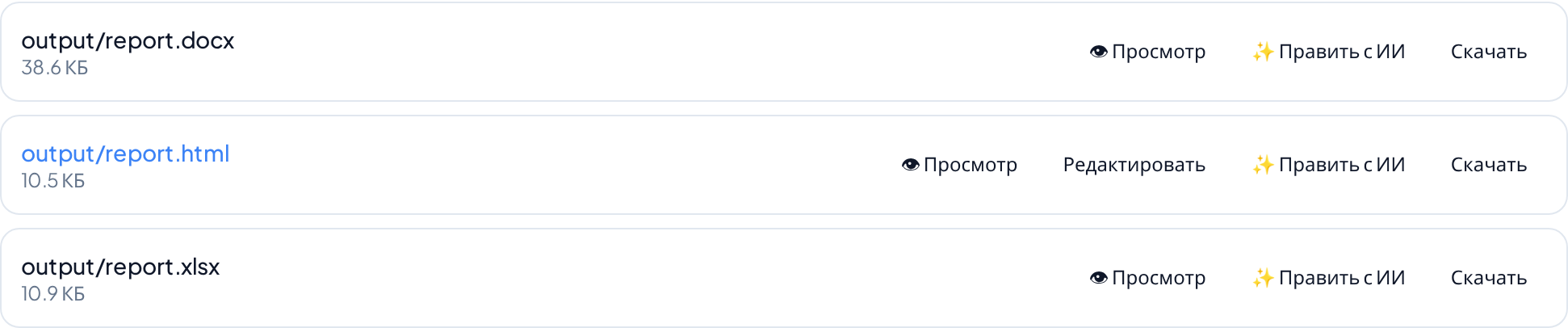
Кнопка стоит у документов Word, Excel, PowerPoint и веб-страниц. У PDF её нет: такой файл можно только посмотреть и скачать. Кнопка появляется не в каждой задаче — её включает администратор в настройках типа задачи.
Что открывается
На компьютере экран разделён: слева документ, справа чат, внизу список файлов задачи. На телефоне то же самое разложено по вкладкам «Превью», «Чат» и «Файлы».
Кнопка «Назад» в шапке возвращает на страницу задачи.
Правка словами
Напишите в поле ввода, что изменить: «убери второй абзац», «добавь строку с итогом», «перепиши вступление короче». Отправьте сообщение и дождитесь ответа.
Что вы увидите после правки:
- сообщение «Документ обновлён», а в чате — карточка «Файл обновлён» с кнопками «Скачать» и «Версии»;
- «Файл обновлён: …» с именем файла, если правка легла в соседний файл задачи, а не в открытый;
- «Изменений не было», если менять оказалось нечего. Тогда сформулируйте просьбу конкретнее и повторите.
Открытый слева документ обновляется сам, перезагружать страницу не нужно.
Указать место правки
Чтобы не описывать словами, где именно править, ткните в это место прямо в документе.
- В тексте и на веб-странице: выделите фрагмент или нажмите на нужное место. Подсказка под документом говорит то же самое: «Выделите текст или кликните по месту — добавится в список правок».
- В таблице: «Кликайте по ячейкам — каждая добавится в список правок».
Выбранные места собираются над полем ввода в блок «Места правки (…):». Лишнее убирается по одному, а ссылка «очистить всё» снимает сразу все. Дальше пишите просьбу обычным текстом — она относится к отмеченным местам.
Правка голосом
Рядом с полем ввода есть кнопка микрофона.
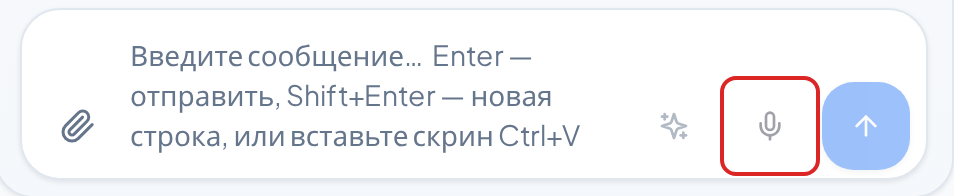
В окне «Доработать результат» диктовка устроена иначе: там кнопки «Записать» и «Стоп», а готовые записи переносятся в поле кнопкой «Вставить все» или убираются кнопкой «Очистить». Про само окно написано в разделе «Доработать или запустить заново».
Версии и откат
Каждая правка сохраняет прежний файл в архив. Нажмите «Версии» на карточке «Файл обновлён» или кнопку «Версии файла» в списке файлов — справа откроется панель «Версии файла».

В панели два блока:
- «Текущая (актуальная)» — файл, который лежит в задаче сейчас. Рядом кнопка «Скачать».
- «Архив правок» — прежние варианты, пронумерованные v1, v2 и так далее, с размером и датой. Любой можно скачать значком загрузки.
Чтобы вернуть старый вариант:
Откат ничего не стирает. Текущий файл перед заменой уходит в архив новым номером, а та версия, к которой вы вернулись, из архива не исчезает. Поэтому откатиться можно и обратно.
Пока правок не было, в панели написано «Правок ещё не было — есть только актуальная версия».
Начать разговор заново
Если чат запутался, нажмите «Новая сессия» в шапке. Начнётся чистый чат об этом же файле. Сам документ и его версии не меняются.
Чужая задача
Файл, который выполнял другой сотрудник, тоже открывается на правку, но с предупреждением: «Изменения останутся только в этом чате и не будут опубликованы в задачу — её выполнил другой пользователь.» Смотреть и скачивать версии можно, кнопки «Откатить» не будет.
Если что-то пошло не так
«Изменений не было». Просьба не привела к правке. Опишите изменение конкретнее или отметьте место в документе.
«Не удалось откатить версию». Повторите откат; если сообщение повторяется, скачайте нужную версию из архива и обратитесь к администратору.
Кнопки «✨ Править с ИИ» нет. Файл в неподходящем формате (например, PDF) или правка не включена в этом типе задачи. Готовую веб-страницу можно поменять вручную в визуальном редакторе.