HTML Редактор
Правка готовой HTML-страницы прямо в браузере: заменить текст и картинки, скачать файл, отправить на печать или в PDF.
Правьте текст и изображения в HTML-файле, не запуская задачу заново.
Пункт «HTML Редактор» в меню слева открывается в новой вкладке, поэтому портал остаётся на месте.
Как открыть файл
Способа два.
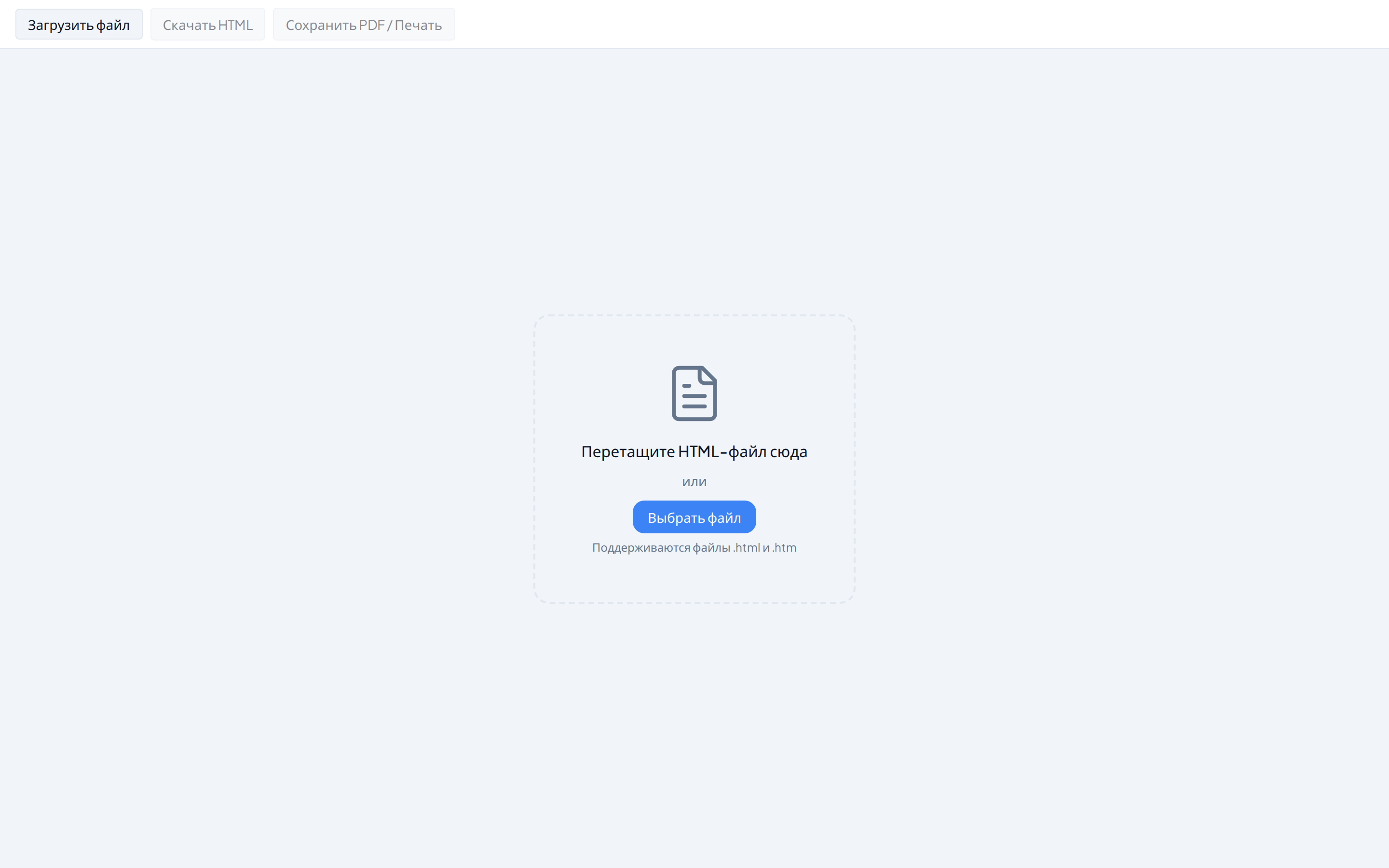
- С компьютера. Нажмите «Загрузить файл» в верхней панели или перетащите файл
в окно. Подходят файлы с расширением
.htmlи.htm.

- Из результата задачи. В карточке задачи рядом с HTML-файлом стоит кнопка «Редактировать». Она откроет редактор в новой вкладке и сама подставит файл.

Два режима правки
Переключатель появляется в правом верхнем углу, когда файл загружен.
«Простой режим» включён сразу. Наведите курсор на заголовок, абзац, ячейку таблицы или пункт списка, и текст подсветится рамкой. Щёлкните по нему и пишите поверх, Enter завершает правку. Щелчок по картинке открывает выбор файла на компьютере, и картинка меняется на выбранную.
«Расширенный режим» даёт полноценную панель: отмена и повтор действия, жирный шрифт, курсив, подчёркивание, выбор шрифта и размера, цвет текста и фона, выравнивание, таблицы, картинки. Подсказка на кнопке говорит то же короче: «Полный набор инструментов: шрифты, цвета, таблицы, картинки».
Переключаться между режимами можно сколько угодно, текст при этом не теряется.
Как сохранить
Правки живут только во вкладке браузера. Портал их не сохраняет, и в задачу они не возвращаются. Пока файл не скачан, работа не сохранена нигде.
- «Скачать HTML» — файл ляжет в загрузки под своим именем.
- «Сохранить PDF / Печать» — откроется обычное окно печати браузера. В нём выберите принтер или «Сохранить как PDF».
Если закрыть вкладку с несохранёнными правками, браузер переспросит, точно ли вы уходите.
Если что-то пошло не так
- «Редактор поддерживает только HTML-файлы». Выбран файл другого формата. Таблицу или документ Word редактор не откроет.
- «Нет доступа к файлу» или «Файл не найден». Ссылка на файл задачи устарела либо доступ к задаче закрыли. Откройте задачу заново и нажмите «Редактировать» ещё раз.
- «Диалог печати уже открыт — дождитесь его закрытия». Окно печати из прошлого нажатия ещё висит. Закройте его и повторите.
- «Не удалось открыть диалог печати». Скачайте HTML и распечатайте файл из браузера или из другой программы.
- Спросили про размер файла. На большом файле «Расширенный режим» предупреждает, что может тормозить. Останьтесь в простом режиме, если правка мелкая.
Если вместо ручной правки удобнее объяснить словами, что поменять, у некоторых файлов есть кнопка «✨ Править с ИИ» — про неё написано в разделе Правка результата.