Расширения браузера
Два расширения для Chrome и Edge — запись созвонов с автоматической транскрипцией и работа AI-агента в вашем браузере.
На странице «Расширения браузера» доступны два дополнения для Chrome и Edge. Их нужно скачать, установить вручную и указать адрес портала.
Адрес портала показан вверху страницы, в блоке «Адрес портала — понадобится при настройке». Нажмите «Копировать», чтобы не переписывать его вручную.
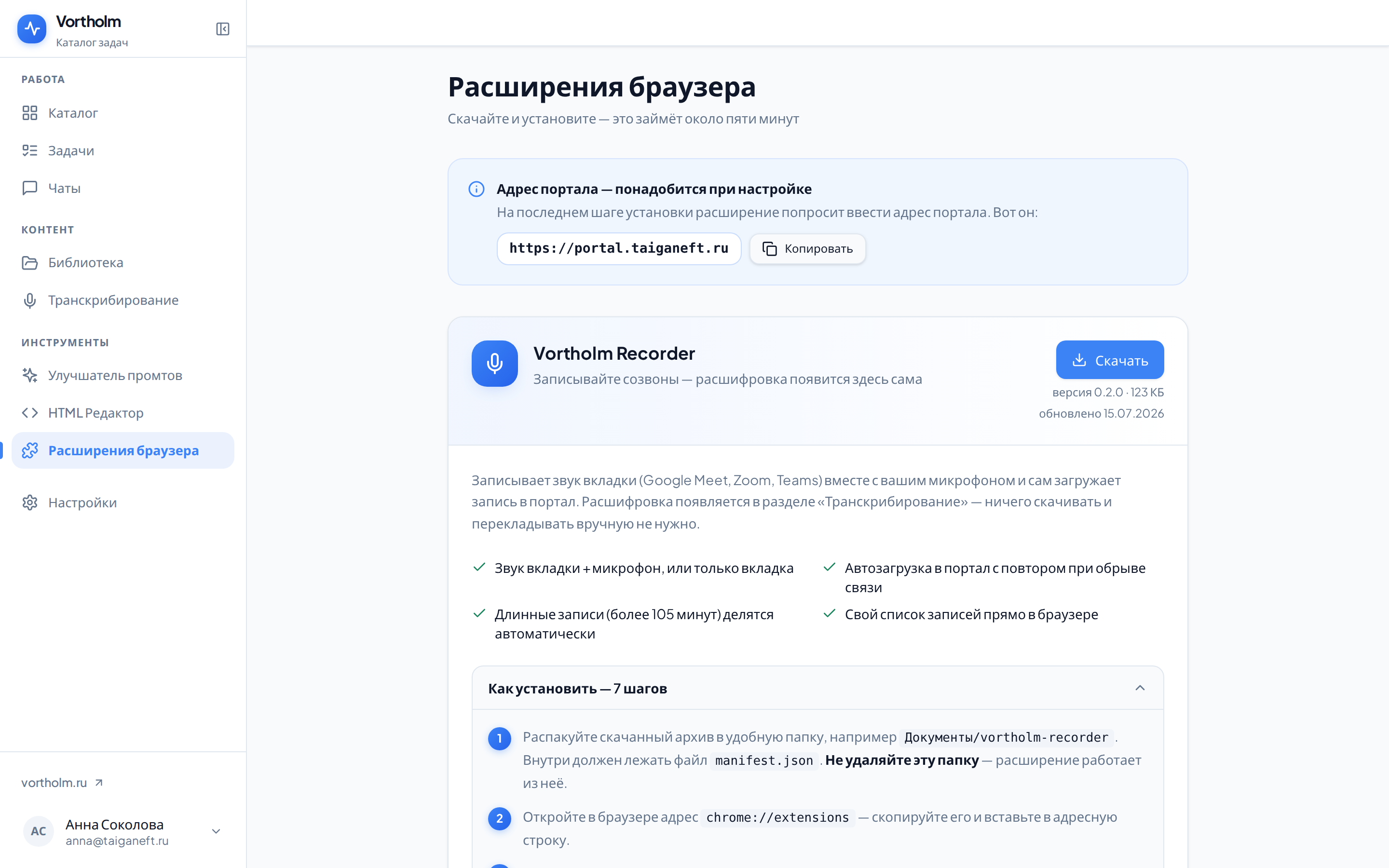
Vortholm Recorder — запись созвонов
Расширение записывает звук вкладки, в которой идёт созвон, вместе с вашим микрофоном и само отправляет запись в портал. Готовая транскрипция появляется в разделе Транскрибирование, скачивать и перекладывать файлы не нужно.
Карточка обещает следующее:
- звук вкладки вместе с микрофоном или только вкладку;
- автозагрузку в портал с повтором при обрыве связи;
- деление длинных записей (более 105 минут) на части;
- собственный список записей прямо в браузере.
Кроме обычной установки расширение просит две вещи. Введите адрес портала в его настройках и нажмите «Сохранить и проверить», затем войдите в свою учётную запись. Чтобы в записи был и ваш голос, нажмите «Запросить доступ к микрофону» и разрешите доступ в окне браузера.
Подпись на карточке: «Нужен Chrome или Edge версии 120 и новее».
Vortholm Hands — руки для агента
Расширение отдаёт AI-агенту вашу вкладку: он открывает страницы, заполняет формы и собирает данные с сайтов в вашем же браузере, под вашими логинами. Каждый шаг виден в переписке, вмешаться можно в любой момент.
Карточка обещает следующее:
- агент работает в вашей вкладке, под вашими логинами;
- каждое действие видно в чате по шагам;
- панель сбоку, остановка в один клик;
- пароли передавать не нужно.
После установки нажмите на расширение — откроется панель сбоку. Введите в ней адрес портала и войдите в свою учётную запись.
Браузер показывает сверху жёлтую полосу «Vortholm Hands начал отладку этого браузера». На карточке расширения прямо сказано, что так и должно быть и закрывать её не нужно.
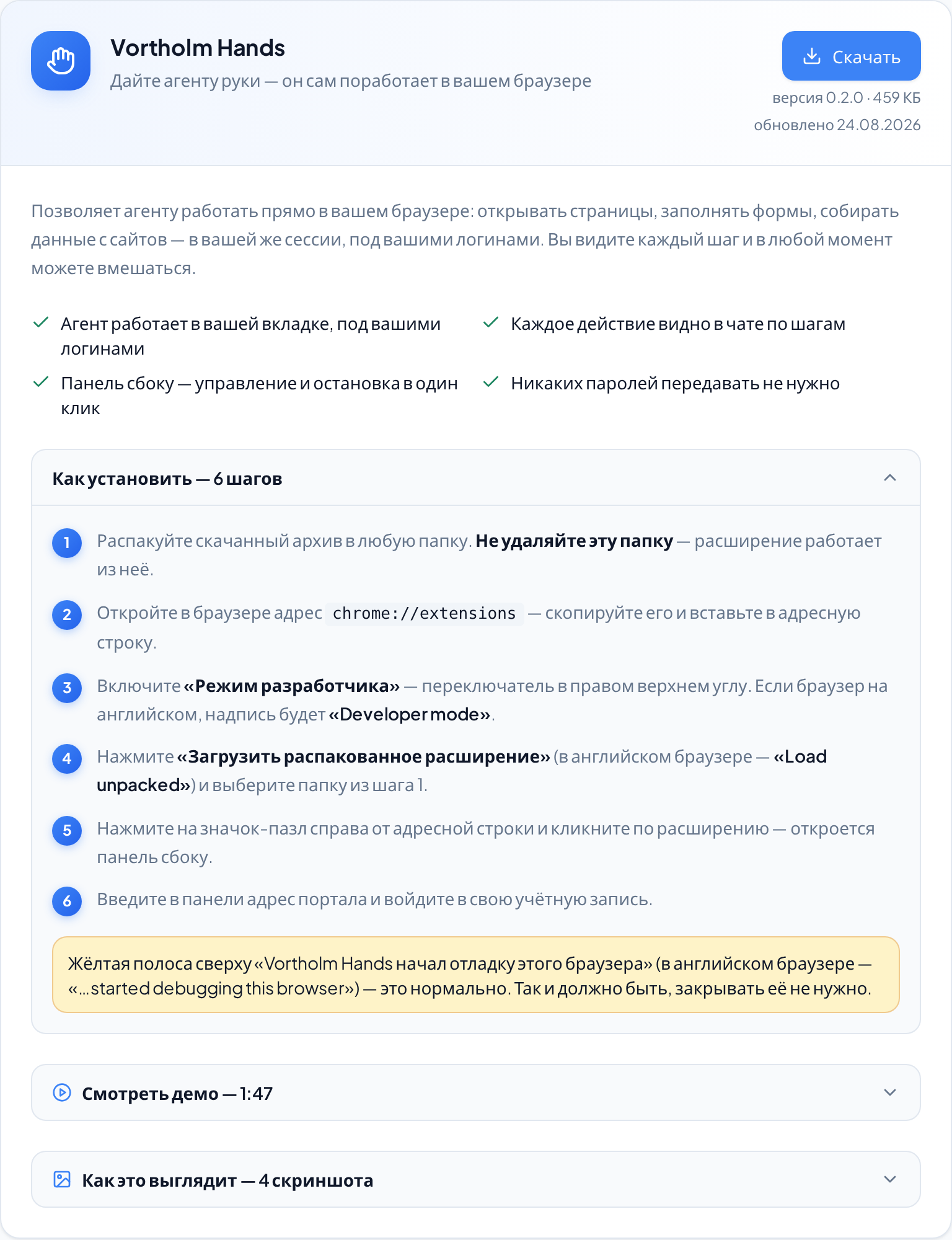
Как установить
Порядок у обоих расширений почти одинаковый. Точный список шагов раскрывается на самой карточке по кнопке «Как установить».
chrome://extensions. По ссылке он не открывается, его нужно скопировать в адресную строку.Рядом с кнопкой «Скачать» подписаны версия, размер и дата обновления. Если расширение начало вести себя странно, сверьте версию: возможно, вышла новая, и её стоит скачать и поставить поверх старой папки.
Что ещё есть на карточке
Под шагами установки прячутся свёрнутые блоки. «Как это выглядит» открывает снимки экрана в том порядке, в каком вы встретите их при установке: щелчок по снимку показывает его крупно, стрелки листают галерею. У Vortholm Hands есть ещё и «Смотреть демо» — короткая запись, где расширение подключают и агент работает в живом браузере.