Настройки
Что показывает раздел «Настройки»: профиль, уведомления и ключи для внешних систем.
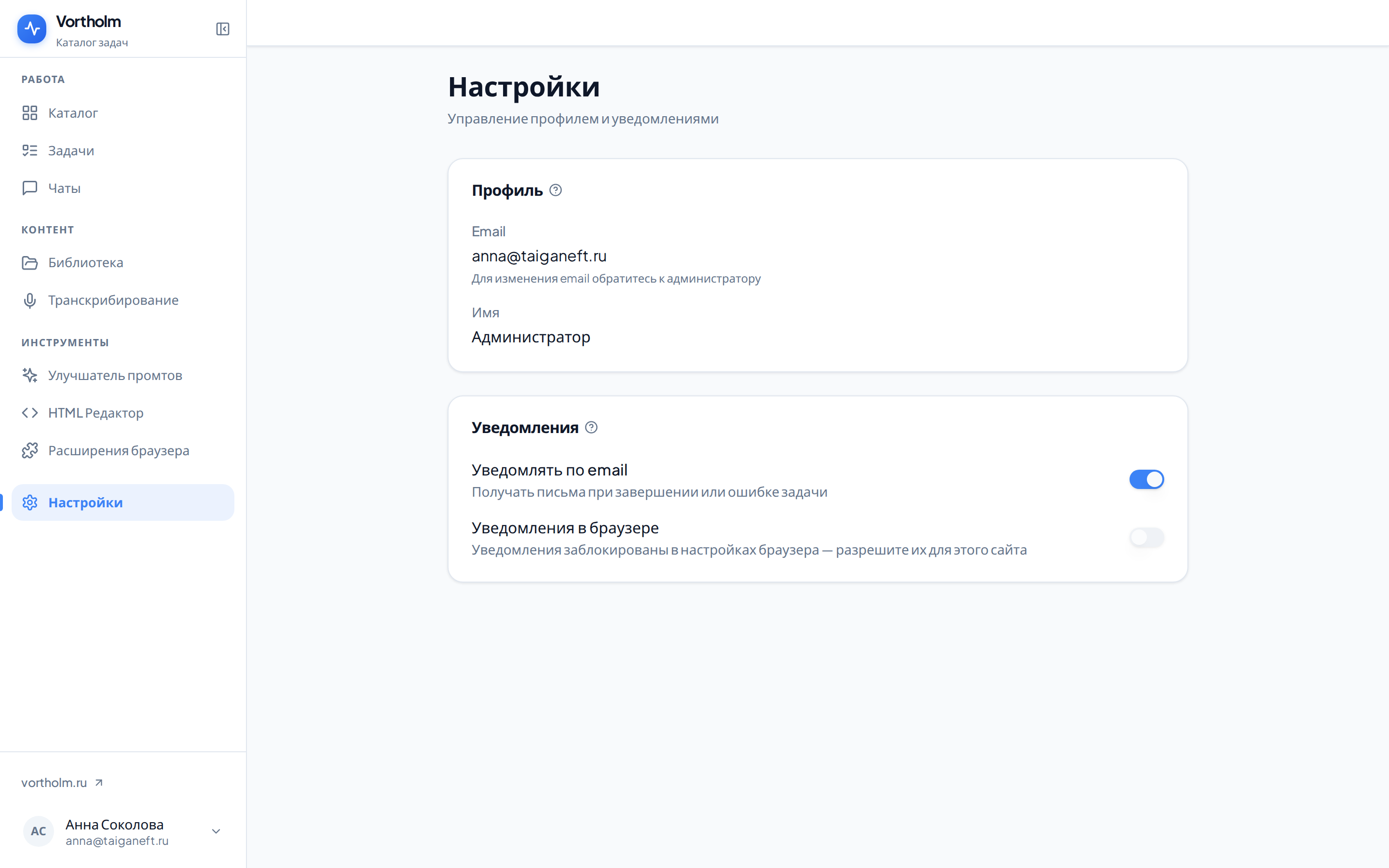
Раздел «Настройки» находится внизу левого меню. Профиль здесь доступен только для просмотра, а уведомления настраиваются двумя переключателями. Карточка «API-ключи» появляется, если администратор включил вам «Доступ к API».
Профиль
Карточка «Профиль» показывает ваш email и, если администратор его заполнил, поле «Имя». Менять их отсюда нельзя, полей ввода в карточке нет. Под адресом так и написано: «Для изменения email обратитесь к администратору».
Уведомления
Оба переключателя срабатывают сразу, кнопки «Сохранить» тут нет. После щелчка портал коротко подтверждает изменение всплывающим сообщением.
«Уведомлять по email» отправляет письмо при завершении или ошибке задачи. Больше ни на что этот переключатель не влияет.
«Уведомления в браузере» показывает всплывающие уведомления, даже когда вкладка портала свёрнута. Полный список событий приведён в разделе «Уведомления»:
- задача завершилась;
- в чате появился новый ответ;
- готово саммари записи;
- готова персональная инструкция;
- библиотека закончила обрабатывать файлы.
При первом включении браузер спросит разрешение — ответьте «Разрешить». Ответ браузер запоминает для себя, поэтому на другом компьютере переключатель придётся включить заново.
Щелчок по уведомлению открывает страницу, о которой оно сообщает. Если портал уже открыт в соседней вкладке, откроется она, а не ещё одна. А если вы в этот момент и так смотрите на нужную страницу, уведомление придёт без звука.
Если переключатель серый, причина написана строкой ниже. «Функция отключена администратором» означает, что уведомления в браузере не включены на вашем портале, и переключатель не поможет.
Ключи для внешних систем
Карточка «API-ключи» видна, только если администратор включил вам «Доступ к API» в вашей учётной записи. Если карточки нет, попросите администратора включить «Доступ к API».
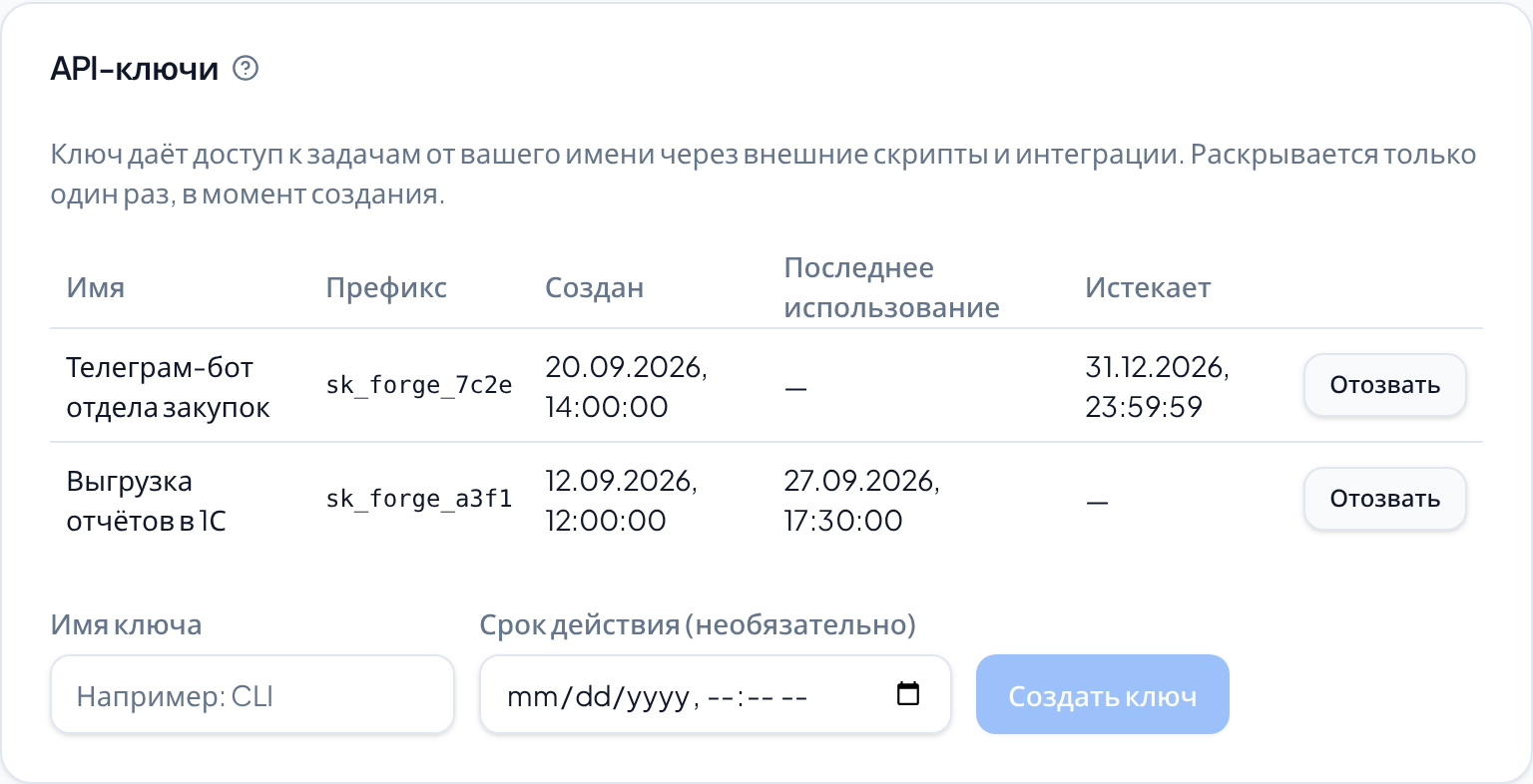
Ключ даёт внешним скриптам и интеграциям доступ к вашим задачам от вашего имени. Что можно сделать по ключу, описано в разделе «Личный ключ».
Чтобы создать ключ:
-
В поле «Имя ключа» впишите, для чего ключ, — например, «CLI». Помещается до 100 символов.
-
При желании укажите в «Срок действия (необязательно)» дату и время, когда ключ должен перестать работать. Без срока он действует, пока вы его не отзовёте.
-
Нажмите «Создать ключ». Пока имя не вписано, кнопка неактивна.
Кнопка «Создать ключ» в форме создания ключа
Портал показывает ключ целиком один раз, в блоке с надписью «Этот ключ показывается только один раз. Сохраните его сейчас». Скопируйте его значком «Скопировать» рядом с ключом.

Затем закройте блок кнопкой «Готово». Если закрыть блок, не скопировав ключ, показать его снова нельзя: создайте новый ключ, а старый отзовите.
Ключ показывается один раз, и по нему внешняя система действует от вашего имени. Держите его там, где он не виден другим, и отзовите, если он утечёт.
Созданные ключи перечислены в таблице со столбцами «Имя», «Префикс», «Создан», «Последнее использование» и «Истекает». Префикс — первые символы ключа: по нему видно, какой ключ где используется, не показывая сам ключ. Ключ, которым ещё не пользовались, показывает прочерк в «Последнее использование». Когда срок истекает, ключ перестаёт работать, и его строка исчезает из таблицы.
Чтобы отозвать ключ, нажмите «Отозвать» в его строке и подтвердите: портал спросит «Отозвать этот API-ключ? Действие необратимо.» После подтверждения ключ перестаёт работать, и строка исчезает из таблицы.
Одновременно действует не больше пяти ключей. Шестой портал не выпустит: всплывёт сообщение «Достигнут лимит в 5 активных API-ключей». Отозвите старый ключ, и место освободится.
Вместо формы создания может стоять подсказка. В администраторской учётной записи написано «Личные API-ключи недоступны для администраторов — используйте обычную учётную запись портала». Когда портал открыт от вашего имени администратором, написано «Недоступно в режиме входа под пользователем — войдите в портал своей учётной записью».
Если что-то пошло не так
- «Уведомления заблокированы в настройках браузера — разрешите их для этого сайта». Когда-то вы ответили «Блокировать». Снимите блокировку в значке замка слева от адреса сайта и вернитесь на страницу.
- «Браузер не поддерживает уведомления (нужен HTTPS)». Портал открыт по небезопасному адресу или браузер слишком старый. Спросите у администратора правильный адрес.
- «Окно разрешения закрыто без ответа — нажмите ещё раз и выберите „Разрешить“». Вы закрыли вопрос браузера, ничего не выбрав.
- «Недоступно в режиме входа под пользователем — войдите в портал своей учётной записью». Портал открыт от чужого имени: так бывает, когда в вашу учётную запись зашёл администратор.
Портал напоминает про уведомления и сам: рядом с вашим именем появляется колокольчик, который включает их одним нажатием. Когда уведомления уже работают, колокольчика нет.