Что умеет раздел
Раздел «Транскрибирование» превращает речь в текст: диктовка в браузере, загрузка записи и история готовых транскрипций.
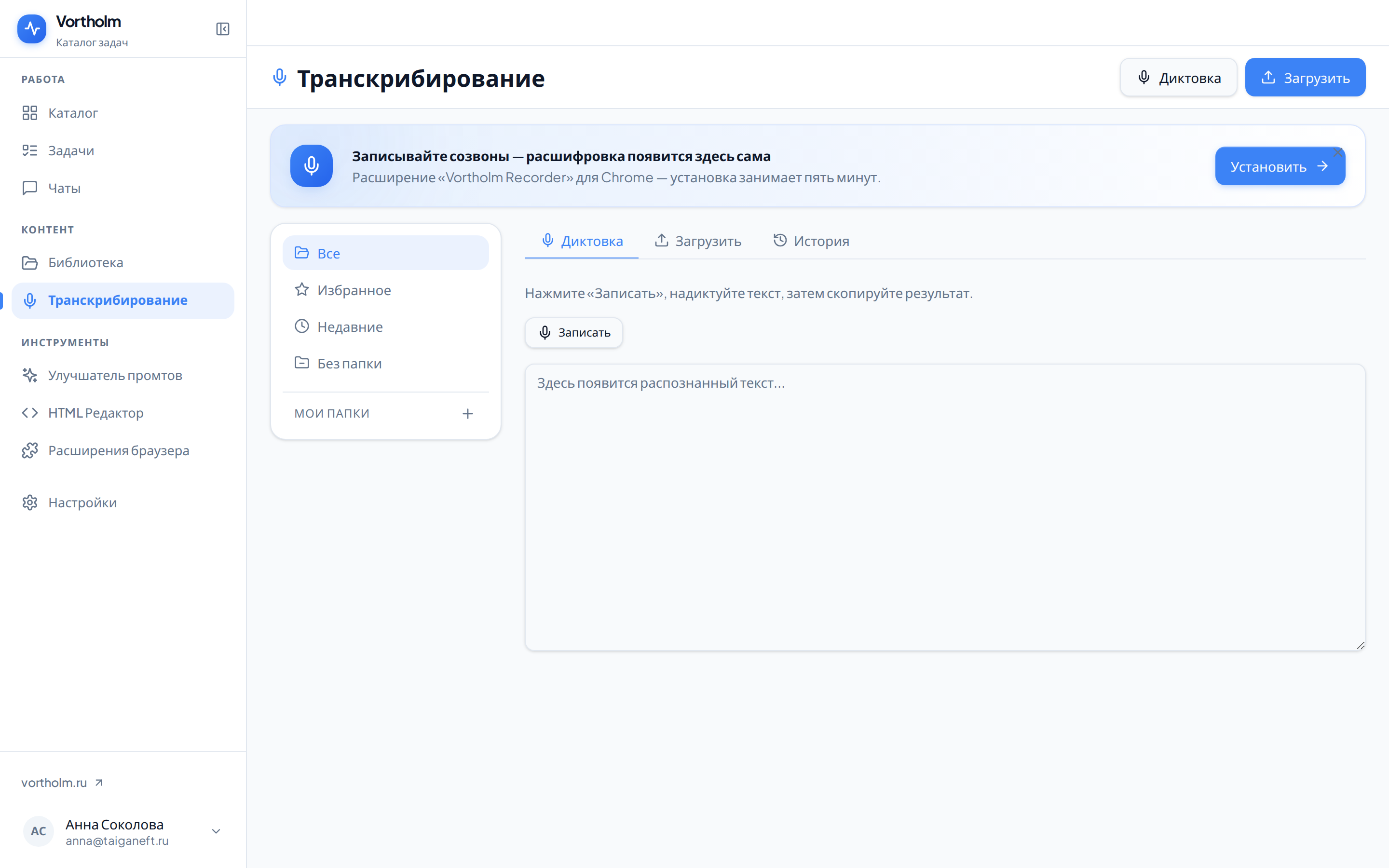
Раздел превращает речь в текст. Откройте его в левом меню — пункт «Транскрибирование».
Внутри три вкладки. «Диктовка» — надиктовать текст в микрофон и сразу забрать его. «Загрузить» — отдать порталу готовую запись файлом или ссылкой. «История» — всё, что уже распознано: поиск, папки, выгрузка.
Что попадает в историю
В «Историю» попадает всё, что портал распознал: и диктовки, и загруженные записи, и записи, скачанные по ссылке. Список общий, отдельной вкладки для диктовок нет.
Аудио и видео, которые вы кладёте в личную библиотеку, — другой путь: они распознаются на месте и в этот раздел не попадают. Об этом — Аудио и видео в библиотеке.
Как выглядит готовая транскрипция
Это обычный текст с расставленными знаками препинания. Если в записи говорят несколько человек, портал различает говорящих и помечает реплики — «[Спикер 1]», «[Спикер 2]». Метки появляются в загруженных записях; при диктовке в браузер портал их не ставит.
К загруженной записи портал может сам подготовить краткое изложение — «Саммари». Это включено по умолчанию и настраивается на вкладке «Загрузить».
Куда девать результат
- Скопировать текст или скачать его файлом —
.txt, а если портал разложил запись по времени — ещё и субтитры.srt(их удобно подложить к видео). - Приложить к задаче: на форме запуска откройте «Дополнительные источники» → «Транскрипции». Подробнее — Дополнительные источники.

- Открыть коллегам: «Поделиться» на записи или на целой папке.

Записи созвонов без ручной загрузки
Над вкладками висит подсказка «Записывайте созвоны — расшифровка появится здесь сама» с кнопкой «Установить». Это про расширение для браузера: оно записывает звук вкладки и микрофон, а запись отправляет в портал само. Что это и как поставить — Расширения браузера.