Загрузка записи
Отдать порталу аудио или видео файлом либо прямой ссылкой, выбрать язык и тип контента, подсказать термины и имена.
Вкладка «Загрузить» принимает готовые записи: файл с диска или прямую ссылку на него. Портал распознаёт речь и кладёт текст в «Историю».
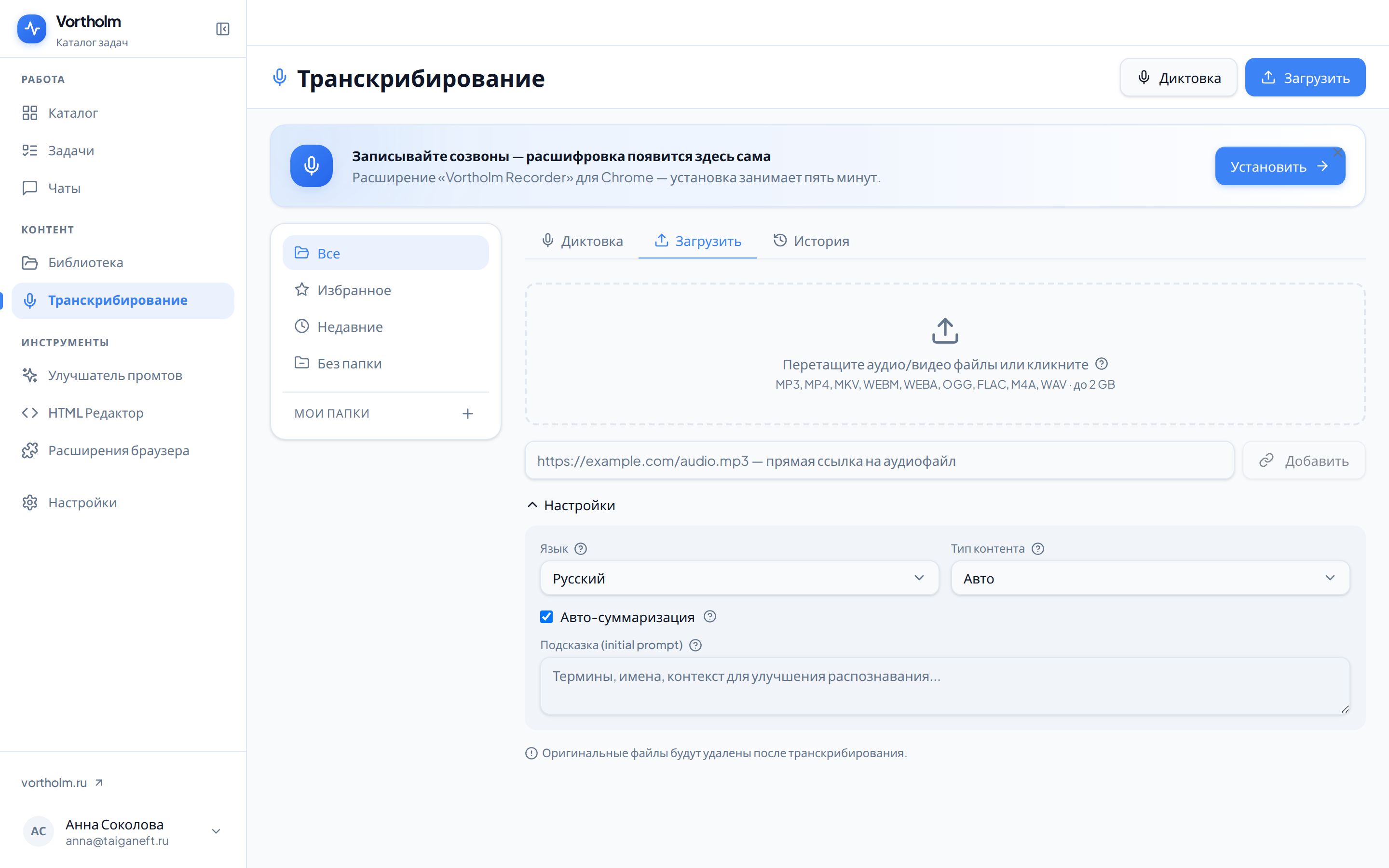
Порядок действий
Откройте «Настройки» под полем ссылки и задайте язык, тип контента и подсказку. Настройки применяются к тем записям, которые вы добавите после, — поэтому сначала они, потом файлы.
Перетащите файлы в рамку «Перетащите аудио/видео файлы или кликните» или кликните по ней и выберите их в проводнике. Можно добавить сразу несколько.
Или вставьте ссылку в поле рядом и нажмите «Добавить».
Загрузка идёт в блоке «Очередь». Когда она закончится, портал сам переключит вас на «Историю» — распознавание идёт уже там.
Что можно загрузить
Под рамкой перечислены форматы и предельный размер: «MP3, MP4, MKV, WEBM, WEBA, OGG, FLAC, M4A, WAV · до 2 GB». Видео тоже годится — портал берёт из него звук.
Ссылка должна вести прямо на файл, как в подсказке поля: «прямая ссылка на аудиофайл».
Адрес страницы с плеером не подойдёт — портал скачивает ровно то, что лежит по ссылке.
Начинаться она должна с http:// или https://.
Под настройками портал предупреждает: «Оригинальные файлы будут удалены после транскрибирования.» В разделе остаётся текст, а не исходная запись. Если файл нужен вам дальше — держите свою копию.
Настройки
Их четыре, и все они необязательные: со значениями по умолчанию портал справляется сам.
«Язык» — язык речи в записи. По умолчанию стоит язык вашего браузера. Явный выбор помогает, когда в записи сильный акцент, много специальных терминов или речь смешана с другим языком.
Кроме «Авто» и «Русский» языки в списке подписаны сами собой — «English», «Deutsch», «Français», «Español», «中文», «日本語», «한국어», «Українська», «Polski». В поле с поиском набирайте название именно в таком виде: «немецкий» ничего не найдёт, «Deutsch» найдёт.
«Тип контента» — что за запись: «Авто», «Встреча», «Лекция», «Интервью», «Подкаст», «Звонок», «Другое». По нему портал строит краткое изложение: у встречи ищет решения и задачи, у лекции — тезисы и примеры, у интервью — главные мысли собеседника. На само распознавание речи выбор не влияет.
«Авто-суммаризация» — галочка стоит по умолчанию. Портал сам подготовит краткое изложение записи; оно появится в «Истории» через несколько минут и придёт уведомлением, так что вкладку можно закрыть. Если галочку снять, изложение можно будет заказать позже кнопкой «Сформировать саммари».
«Подсказка (initial prompt)» — сюда стоит вписать то, на чём распознавание обычно ошибается: фамилии участников, названия продуктов, аббревиатуры и профессиональный сленг. Достаточно перечисления через запятую, как в подсказке поля: «Термины, имена, контекст для улучшения распознавания...».
Сколько ждать
Распознавание идёт в фоне. В «Истории» запись сначала стоит «В очереди», потом «Обработка», потом «Готово». Страницу можно закрыть — работа не прервётся. Длинная запись и обрабатывается долго: ориентируйтесь на минуты, а не на секунды.
Если что-то пошло не так
«…: тип не поддерживается. Можно: …» — формат не из списка. Пересохраните запись в MP3 или MP4.
«…: файл больше … МБ» — запись не влезает в предел. Разрежьте её на части и загрузите по очереди: объединить текст можно потом, прямо в «Истории».
«Загрузка прервалась — получена только часть файла…» — оборвалась связь. Загрузите файл заново.
Красный значок и короткая пометка вроде «HTTP 429» в очереди. Портал не принял запись: чаще всего вы загружаете слишком часто или упёрлись в предел числа транскрипций. Подождите и повторите, а если не помогает — удалите старые записи в «Истории».
Запись добавилась, но в «Истории» у неё «Ошибка». Распознать не удалось. Проверьте, что файл открывается плеером и в нём действительно есть звук, и загрузите заново. Слишком длинные записи портал тоже отклоняет — такую нужно разрезать.