История
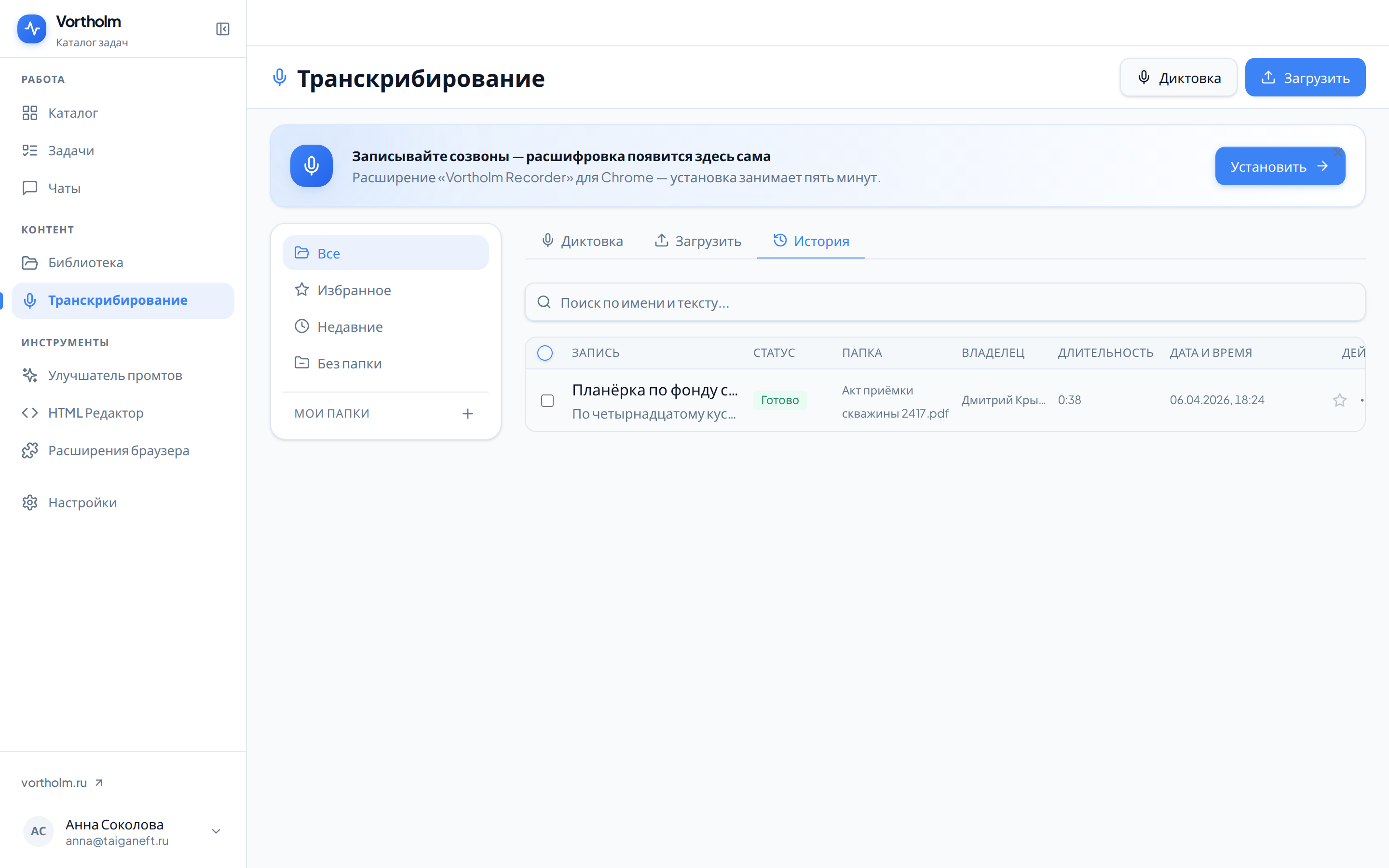
Список транскрипций: поиск, папки, избранное, объединение нескольких записей, саммари и выгрузка.
Вкладка «История» содержит диктовки, загруженные записи и записи из расширения браузера. Здесь их можно искать, распределять по папкам и выгружать.
Найти запись
Поле «Поиск по имени и тексту...» ищет и по названию, и по содержимому — можно вспомнить фразу из разговора и найти запись по ней.
Слева четыре готовых подборки:
- «Все» — весь список;
- «Избранное» — отмеченные звёздочкой;
- «Недавние» — двадцать последних записей;
- «Без папки» — те, что вы ещё никуда не разложили.
Если записей много, список разбивается на страницы: кнопки «Назад» и «Вперёд» внизу.
Что показано в строке
Колонки: «Запись», «Статус», «Папка», «Владелец», «Длительность», «Дата и время», «Действия». Под названием — первые строки распознанного текста.
Статусы записи: «В очереди» — ждёт своей очереди; «Обработка» — распознаётся прямо сейчас; «Готово» — текст готов; «Ошибка» — распознать не удалось; «Отменено» — остановлена до конца.
Раскрыть запись
Нажмите на строку или на стрелку справа. Внутри — длительность, сколько времени заняла обработка, язык и сам текст. Длинный текст свёрнут, разворачивает его «Показать весь текст».
Кнопки под текстом:
- «Копировать» — весь текст в буфер обмена, портал покажет «Скопировано»;
- «.txt» — текст файлом;
- «.srt» — субтитры с таймкодами, для видео; появляется, когда портал разметил запись по времени;
- «Ссылка» — ссылка прямо на эту запись, её можно отправить коллеге;
- «Переименовать» — своё название вместо имени файла;
- «Поделиться» — открыть запись выбранным людям;
- «Удалить».
Три последние кнопки есть только у ваших записей. Если запись открыл вам кто-то другой, вы её читаете и выгружаете, но не меняете.
Избранное
Звёздочка в колонке «Действия» кладёт запись в подборку «Избранное» и убирает обратно. Отметить можно и чужую запись, открытую вам.
Папки
Папки — ваш способ разложить записи; на распознавание они не влияют.
Нажмите «+» рядом с заголовком «Мои папки».

Введите название, выберите цвет кружка и нажмите «Создать».
Перетащите записи из списка на папку — портал ответит «Перемещено». Можно тащить сразу несколько выделенных.
То же самое без перетаскивания: «...» в строке записи → название нужной папки. Пункт «Убрать из папки» в том же меню возвращает запись в «Без папки».

Наведите курсор на папку — появится стрелка с меню: «Поделиться», «Переименовать», «Удалить». Цифра рядом с названием — сколько в папке записей. Удаление папки записи не трогает, портал прямо об этом спрашивает: «Удалить папку «…»? Транскрипции останутся.»
Папку, которой с вами поделились, вы увидите под заголовком «Совместные папки», с пометкой, от кого она. В такую папку можно перетащить и свои записи.
Несколько записей сразу
Отметьте записи галочками слева. Наверху появится полоса «Выбрано: N» с кнопками:
- «Объединить» — склеивает тексты выбранных записей в один документ, в том порядке, в каком вы их отмечали. Каждый кусок подписан именем исходного файла — если вы переименовывали запись, в объединённом тексте будет всё равно имя файла. Результат откроется блоком «Объединённый текст» с кнопками «Копировать» и «Скачать .txt». Кнопка появляется от двух записей; за один раз портал объединяет не больше двадцати.
- «ZIP» — выгружает выбранные записи архивом, каждую отдельным файлом.
- «Переместить» — в папку из списка или «Убрать из папки».
- «Удалить».
Саммари
Краткое изложение записи портал делает сам, если при загрузке стояла галочка «Авто-суммаризация». Готовое лежит в раскрытой записи под текстом, в блоке «Саммари»: свёрнутое до нескольких строк, «Показать полностью» раскрывает целиком.
Рядом кнопки выгрузки: «Копировать», «Скачать в Word», «Скачать в PDF» и «.md». Word и PDF готовятся не сразу — кнопка на пару секунд задумывается. Не собрался файл — портал скажет «Не удалось сформировать файл».
«Копировать» сохраняет текст и оформление саммари. При вставке в Word или другой редактор заголовки и списки остаются на месте, а у таблиц видны границы ячеек. Если программа принимает только обычный текст, портал автоматически положит в буфер его.
Пока изложение готовится, на его месте «Саммари формируется...» — страницу можно закрыть, портал пришлёт уведомление. Если изложения нет, под текстом будет «Саммари не создано» и кнопка «Сформировать саммари». У диктовок этого блока нет вовсе: изложение делают только для загруженных записей. В чужой записи, открытой вам, кнопки тоже не будет.
Не получилось — портал напишет «Ошибка создания саммари» и предложит «Повторить».
Удаление
«Удалить» — и для одной записи, и для выделенных — открывает окно с предупреждением: записи пропадут из вашего списка и у всех, с кем они расшарены, а загруженные файлы останутся в библиотеке. Если среди выбранных есть чужие, портал скажет, что удалит только ваши.
Чтобы просто убрать запись из папки, удалять её не нужно: «Переместить» → «Убрать из папки».
Если что-то пошло не так
«Нет доступа к этой транскрипции. Запросите доступ у владельца записи.» Вы открыли ссылку на чужую запись, которой с вами не поделились. Попросите доступ у того, кто её загрузил.
«Не удалось переместить». Запись осталась на месте — повторите перетаскивание. Чужую запись, открытую вам, в свою папку положить нельзя.
«Не удалось скопировать». Текст не попал в буфер обмена — повторите. Кнопка «Ссылка» при той же проблеме пишет «Не удалось скопировать ссылку».
Нажали «Объединить», и ничего не появилось. Больше двадцати записей за раз портал не объединяет — снимите лишние галочки и повторите.
Запись пропала из списка. Проверьте, не выбрана ли слева папка или «Избранное», и не осталось ли что-то в поле поиска.