Доступ к задаче
Публичные и приватные задачи, как открыть готовый результат конкретным коллегам и что они после этого увидят.
Доступ определяют две независимые настройки: общая видимость и список выбранных пользователей. Публичную задачу находят коллеги, приватную видите только вы; пользователи из списка получают доступ при любой видимости.
Публичная или приватная
Задача создаётся публичной. Приватной она станет, если на форме запуска отметить «Приватная задача».
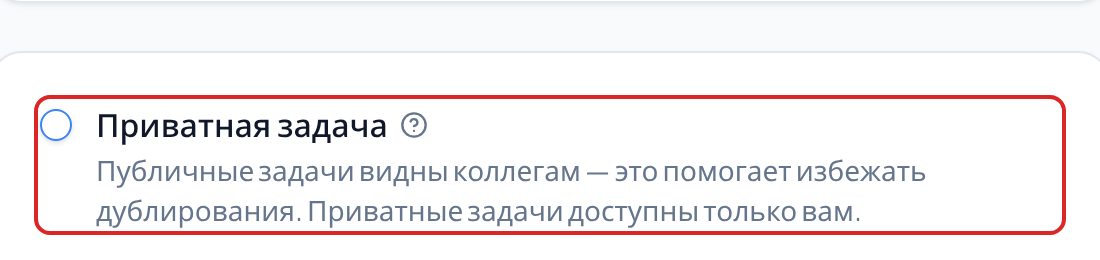
Переключить видимость можно и позже. На странице задачи стоит кнопка с текущим состоянием — «Публичная» или «Приватная». Нажатие меняет его на противоположное, портал отвечает «Задача теперь публичная» или «Задача теперь приватная».

Публичная задача открыта не всему порталу, а тем, кому доступен её тип задачи. Если тип открыт всем сотрудникам, завершённая задача попадёт на вкладку «Общие задачи» в списке задач — коллега заглянет туда и не станет запускать то же самое второй раз.
Открыть доступ конкретным людям
Кнопка «Поделиться» появляется у автора, когда задача завершилась. В списке задач на вкладке «Мои задачи» у таких строк есть тот же значок в последней колонке.
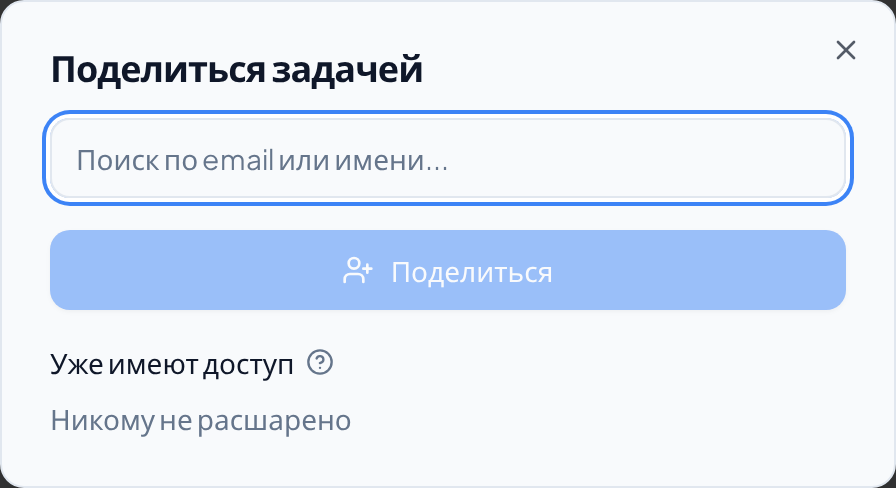
Портал ответит, скольким людям открыл доступ, и отдельно предупредит, если кто-то из выбранных имел его раньше. Все, у кого доступ есть, перечислены ниже под заголовком «Уже имеют доступ»; пока список пуст, там стоит «Никому не расшарено».
Именной доступ сильнее видимости: он работает и для приватной задачи, а переключение «Публичная» / «Приватная» его не отменяет.
Что увидит коллега
На почту ему придёт письмо «Вам предоставлен доступ к задаче» с кнопкой «Открыть задачу». Ссылки на файлы в письме живут семь дней, но сама задача остаётся доступной — она появится у него на вкладке «Расшарено мне».
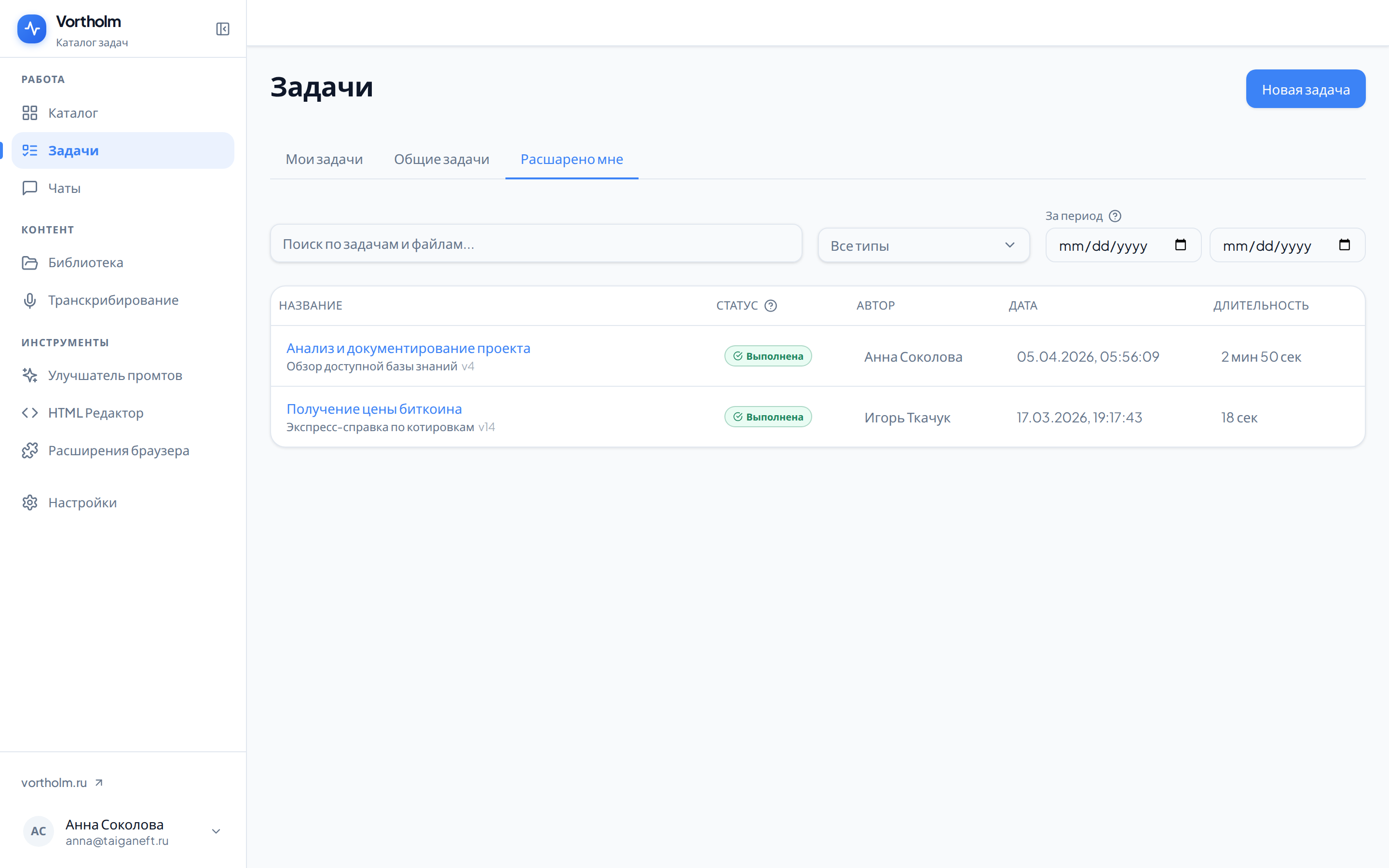
Ему видны название и тип задачи, автор, статус и готовые файлы; их можно скачать поштучно или одним архивом.
Ему не видны параметры, которые вы заполняли на форме запуска, ваши инструкции по доработке и файлы, которые вы приложили на входе.
Управление задачей остаётся у вас. Кнопок «Доработать» и «Поделиться», а также переключателя видимости у коллеги нет, оценить чужой результат он тоже не может.
Что попадёт в список файлов, решает портал. Если у задачи есть итоговые файлы, в пользовательском портале показываются только они — промежуточные результаты шагов в список не выводятся.
Забрать доступ
В окне «Поделиться» напротив каждого человека стоит кнопка «Убрать». После нажатия портал отвечает «Доступ отозван», и задача пропадает у коллеги из «Расшарено мне».
Одного этого мало, если задача публичная: коллега по-прежнему найдёт её в «Общих задачах». Чтобы закрыть результат совсем, переключите задачу в «Приватная».
Если что-то пошло не так
- Кнопки «Поделиться» нет. Делятся только завершённой задачей — «Выполнена» или «Частично», см. статусы задачи. У задачи, которую запускали не вы, этой кнопки не будет.
- Коллега не находится в поиске. В список попадают только действующие учётные записи; себя вы там тоже не найдёте.
- Коллега говорит, что задачи не видит. Откройте «Поделиться» и проверьте, что он есть в списке «Уже имеют доступ». Письмо могло уйти в спам, но ссылка из «Расшарено мне» работает и без письма.