Где какие настройки
Карта админского портала: что настраивается в интерфейсе, где именно, и какие вещи задаются при установке и из портала не меняются.
В администраторском портале нет общего экрана настроек. Расписание настраивается в типе задачи, лимит — в карточке сотрудника, состав папок — в базе знаний. Таблицы ниже содержат пути к доступным параметрам и отмечают параметры установки, которых нет в интерфейсе.
Как устроено меню
Слева четыре раздела и «Дашборд» над ними.
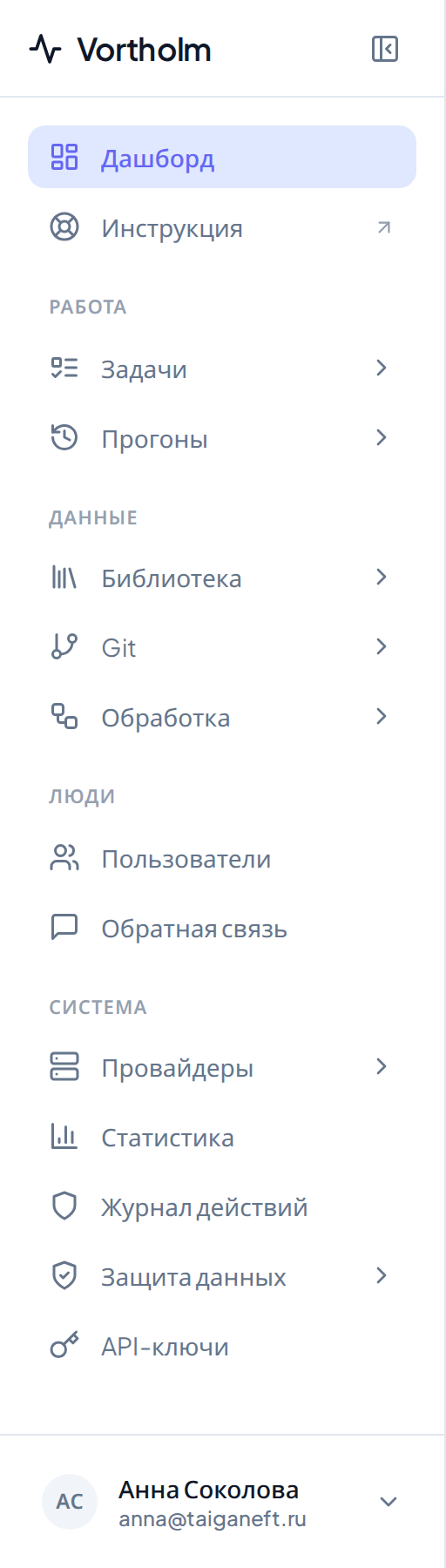
| Раздел | Про что | Что внутри |
|---|---|---|
| «Работа» | Из чего состоят задачи и что уже запускалось | «Задачи» (конструктор, AI Builder, Советник, категории, расписания), «Прогоны» |
| «Данные» | Документы, которыми пользуются задачи | «Библиотека», «Git», «Обработка» |
| «Люди» | Сотрудники и их обращения | «Пользователи», «Обратная связь» |
| «Система» | Состояние портала и доступ извне | «Провайдеры», «Статистика», «Журнал действий», «API-ключи» |
Что и где меняется
| Хочу изменить | Куда идти |
|---|---|
| Кто заходит на портал, роль, включён ли человек | «Люди» → «Пользователи» |
| Сколько задач в час может запускать сотрудник | «Люди» → «Пользователи», поле «Лимит задач в час (пусто = без ограничений)» |
| Шаги задачи, провайдера и модель на шаге | Форма типа задачи |
| Какие поля видит сотрудник при запуске | Форма типа задачи |
| Какие папки базы знаний доступны задаче | Папки базы знаний в типе задачи |
| Кому виден тип задачи в каталоге | Форма типа задачи |
| Группировку типов задач в каталоге | «Задачи» → «Категории» |
| Автоматический запуск по расписанию | «Задачи» → «Расписания» |
| Состав документов в базе знаний | «Библиотека» → «Общая» |
| Переобработать документы заново | Обработка документов |
| Подключить внешний источник документов | Папки, которые наполняются сами |
| Выдать доступ внешней программе | Ключи для внешних систем |
| Уведомления в браузере лично для себя | «Настройки» в меню учётной записи (ниже) |
| Провайдера и модель для встроенной функции портала | Системные модели на странице «Настройки» |
| Разрешён ли личный браузер и какие сайты он открывает | «Настройки» в меню учётной записи, вкладка «Личный браузер» (ниже) |
Страница «Настройки»
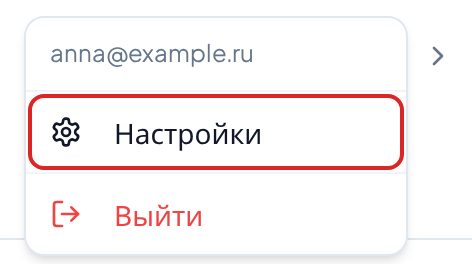
Пункта «Настройки» в левом меню нет. Он спрятан в меню учётной записи: нажмите на своё имя в самом низу боковой панели и выберите «Настройки».

Страница открывается на вкладке «Уведомления». Переключатель «Уведомления в браузере» включает уведомления. Под ним перечислено, о чём портал сообщит: «Сообщим о завершении долгих операций: AI Builder, Советник, Тестер, прогоны экспериментов, клонирование и ручная синхронизация git-репозиториев, ручная пересборка индекса библиотеки, перепроверка провайдеров».
Включение отвечает «Уведомления включены», выключение — «Уведомления выключены». Если что-то не получилось, вы увидите «Не удалось включить уведомления» или «Не удалось выключить уведомления». Если переключатель не нажимается, под ним появляется причина: браузер не умеет push-уведомления, они запрещены в настройках браузера или не настроены на сервере.
Сюда можно и не заходить: пока переключатель выключен, страницы долгих операций — «Git Репозитории», «Здоровье провайдеров» и другие — сами предлагают включить уведомления кнопкой «Включить» прямо там.
Это настройка лично ваша, а не портала: она включает уведомления в том браузере, где вы сейчас работаете. Другим администраторам ничего не изменится, и с другого компьютера переключатель придётся включить заново.
Вторая вкладка — «Системные модели». В ней для каждой встроенной функции можно выбрать уже подключённые провайдер и модель, вернуться к базовой паре или применить рекомендацию портала. Список функций ищется по названию или модели и фильтруется кнопками «Переопределённые» и «С проблемами».
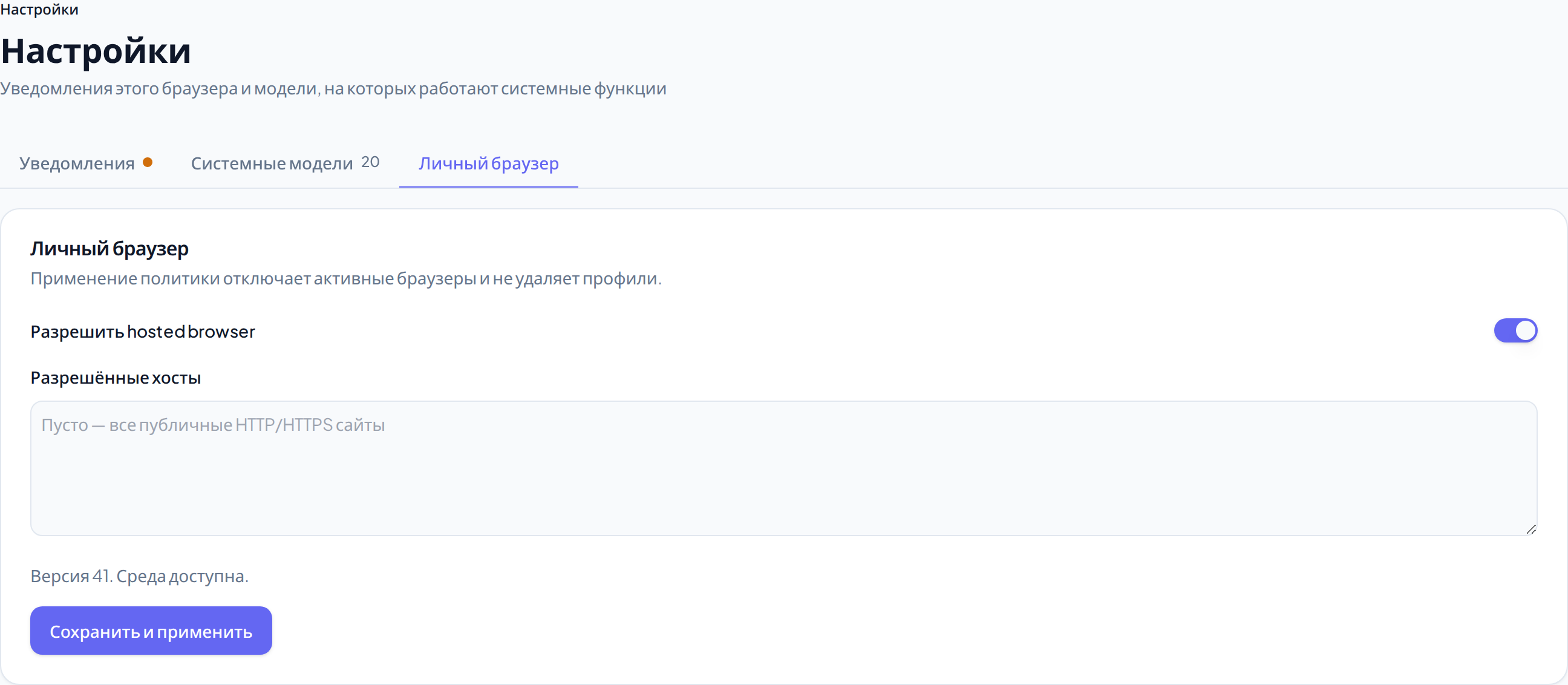
Третья вкладка — «Личный браузер». Переключатель «Разрешить hosted browser» включает личный браузер для сотрудников. По умолчанию он включён. Поле «Разрешённые хосты» ограничивает, какие сайты браузер открывает: пустое поле — все публичные сайты. Нажмите «Сохранить и применить», чтобы применить изменения: запущенные браузеры останавливаются, профили не удаляются.
Чего в портале нет
Ниже — то, что настраивается один раз при установке портала. В интерфейсе этих параметров нет ни на одной странице, и искать их не нужно.
Состав исполнителей. Какие провайдеры и модели вообще доступны порталу, задано при установке. В интерфейсе можно выбрать одну из этих пар для шага типа задачи или встроенной функции, но добавить нового провайдера или модель в список нельзя. Подробно — Провайдеры и их состояние.
Ключи и пароли к внешним службам. Ни ключи провайдеров, ни настройки почты, с которой приходят ссылки для входа, в портале не показываются и не меняются.
Список адресов, с которых открывается админский портал. С неразрешённого рабочего места портал не открывается вовсе — см. Вход и доступ.
Набор ролей. Их ровно две. Более дробных прав — «может смотреть журнал, но не может править типы задач» — в портале не бывает.
Сроки хранения журналов. Журнал вызовов ключа и история состояний провайдеров хранятся ограниченное время (по умолчанию 90 дней), после чего старые записи удаляются. Срок задаётся при установке.
Пороги и ограничения, кроме лимита задач в час. Размер личной библиотеки сотрудника, бюджет сессии «Советника», предел одновременной обработки файлов портал показывает, но менять их не даёт.
Возможность перепроверить провайдеров вручную. Кнопка «Проверить сейчас» на странице «Здоровье» может быть отключена при установке — тогда она вернёт отказ, а не результат.
Всё перечисленное меняет тот, кто ставил и обслуживает портал. Не пытайтесь найти это в интерфейсе и не редактируйте ничего на сервере: неверное значение остановит работу всего портала, а не одной задачи. Опишите, что именно нужно изменить и зачем, и передайте ему.
Как отличить «не там ищу» от «этого нет»
Простое правило: если значение показано текстом, а не полем ввода или переключателем — менять его из портала не предполагается. Портал показывает такие величины намеренно, чтобы вы понимали, почему что-то ведёт себя именно так, а не для того, чтобы вы их правили.
Второе правило: настройка всегда лежит внутри объекта, а не в общем списке. Не ищите «настройки расписаний» — откройте расписание. Не ищите «настройки папок» — откройте папку.