Ключи для внешних систем
Как выпустить ключ доступа для бота или импортёра, что он открывает, как его отозвать и где посмотреть журнал вызовов.
Страница «Система» → «API-ключи» управляет доступом ботов, импортёров и скриптов к базе знаний. Программа передаёт ключ вместо входа по почте.
Сотрудникам ключи не нужны: они заходят по ссылке, которая приходит на адрес. Ключ — только для программ.
Список ключей
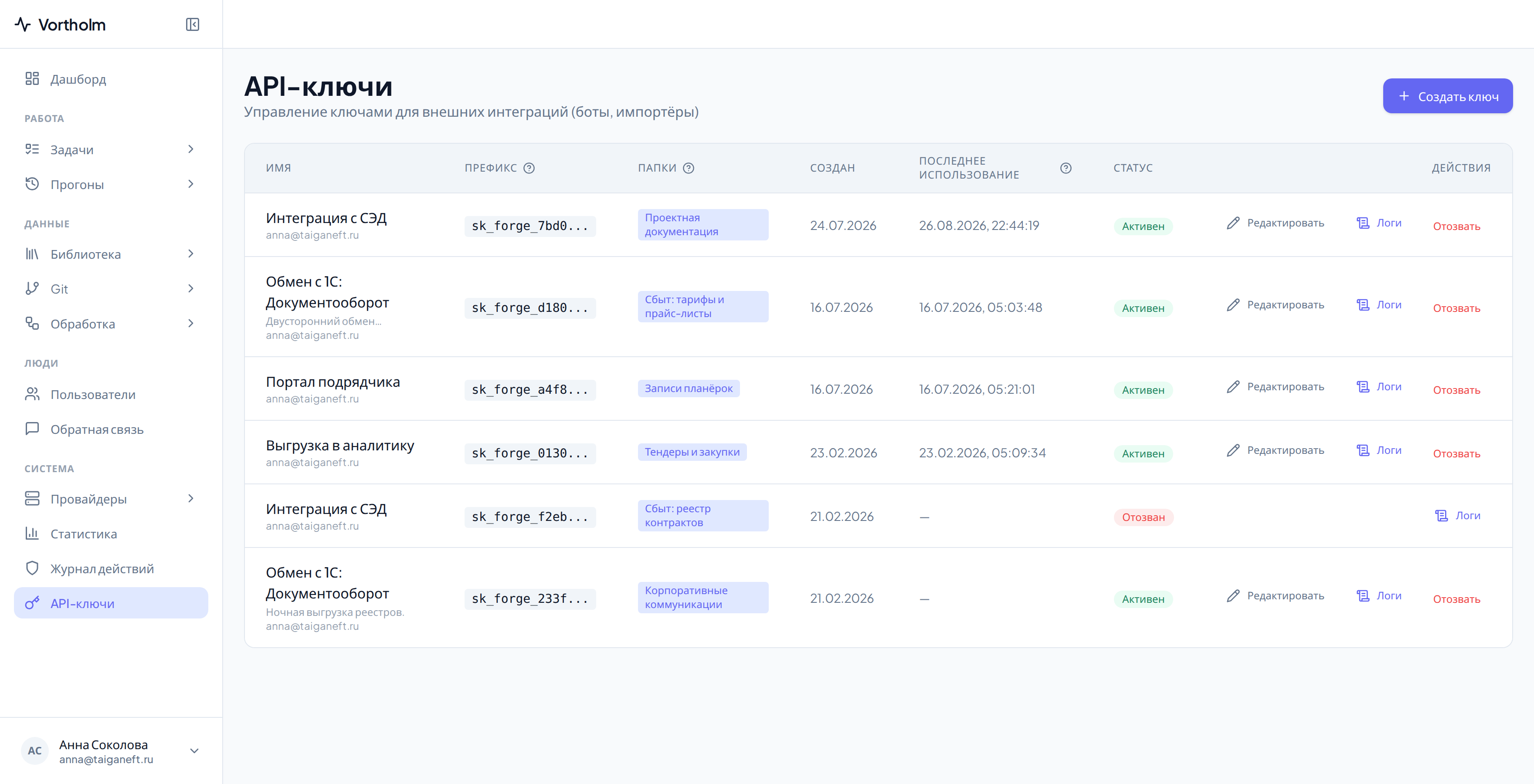
Заголовок — «API-ключи», под ним подпись «Управление ключами для внешних интеграций (боты, импортёры)». Справа вверху — кнопка «Создать ключ».
Столбцы: «Имя», «Префикс», «Папки», «Создан», «Последнее использование», «Статус», «Действия».
- «Имя» — то, что вы написали при выпуске. Под ним мелким шрифтом стоят описание и адрес того, кто ключ выпустил.
- «Префикс» — начало ключа с многоточием. Целиком ключ нигде больше не показывается, и префикс существует ровно для того, чтобы отличить один ключ от другого.
- «Папки» — список папок базы знаний, к которым этот ключ допущен.
- «Последнее использование» — когда ключом пользовались в последний раз. Прочерк значит «ни разу».
- «Статус» — «Активен», «Истёк» (наступил срок, указанный при выпуске) или «Отозван».
Пока не выпущено ни одного ключа, вместо таблицы стоит «API-ключей ещё нет».
Сотрудник, которому вы включили галочку «Доступ к API» в форме редактирования, сам создаёт ключи в разделе «Настройки» портала. Их строки тоже появляются в этом списке.

Такая строка узнаётся по пустому столбцу «Папки»: личный ключ выпускается без папок, а под именем стоит адрес того, кто его создал. Ключ действует от имени этого сотрудника и открывает его задачи и чаты. Кнопки у строки те же, что и у остальных, включая «Отозвать».
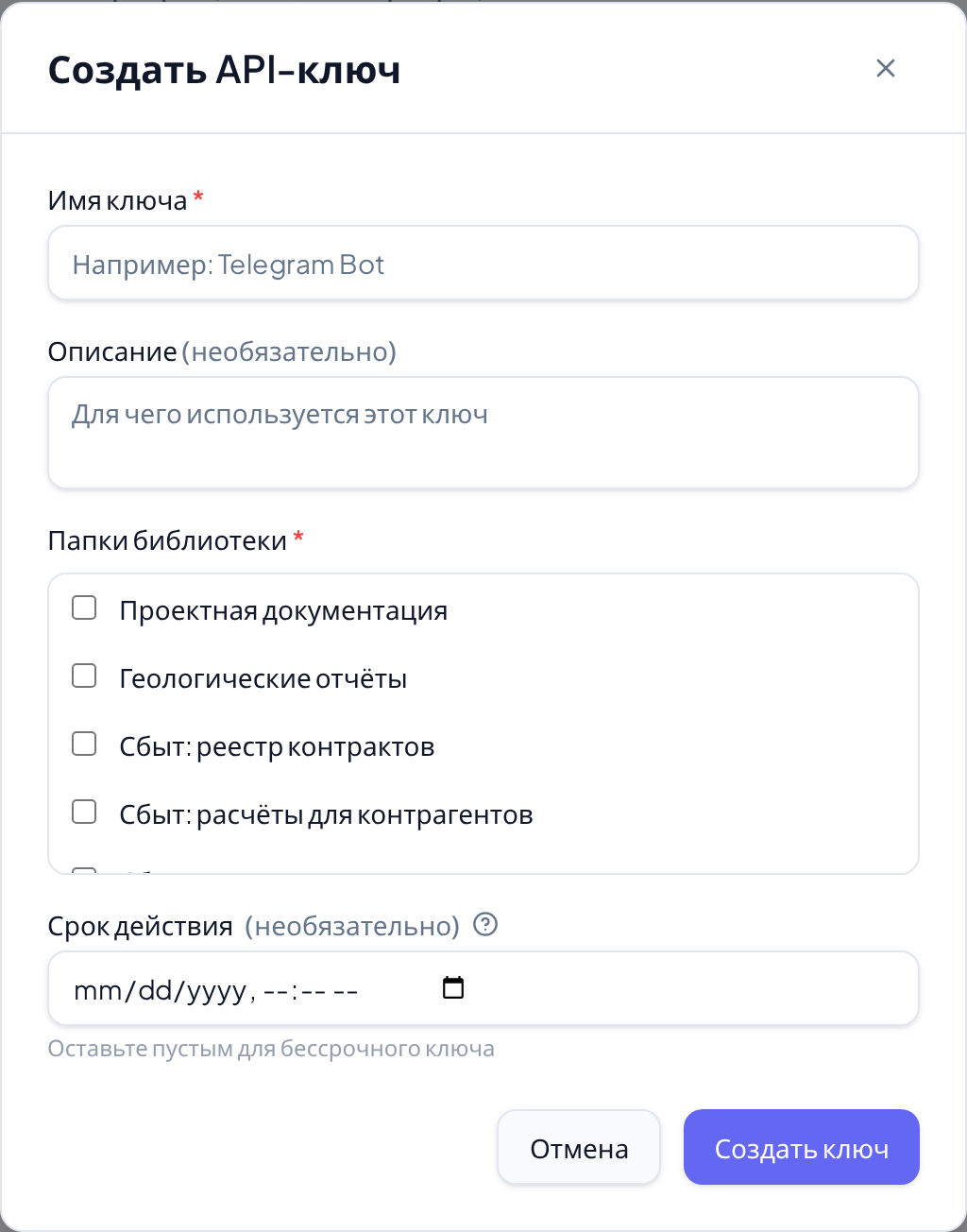
Как выпустить ключ
Заголовок окна сменится на «API-ключ создан», и на экране появится сама строка ключа с предупреждением «Этот ключ показывается только один раз. Сохраните его сейчас.». Это портал хранит отпечаток ключа и не может показать сам ключ второй раз. Скопируйте её кнопкой справа от поля и передайте тем, кто будет ей пользоваться. Потеряли — выпускайте новый ключ, старый останется бесполезным.
Нажмите «Готово», и новая строка появится в списке.
Форма не даст себя отправить с пустым именем («Введите имя ключа») или без единой отмеченной папки («Выберите хотя бы одну папку»).
Что ключ открывает
Ключ работает только с базой знаний и только с теми папками, которые вы отметили. Обращение к любой другой папке портал отклоняет.
Что можно сделать ключом:
- посмотреть список своих папок и содержимое каждой;
- получить список файлов в папке;
- загрузить в папку файлы — не больше пятидесяти за один раз;
- удалить файл из папки;
- попросить переобработать файлы папки.
Чего ключом сделать нельзя: завести или удалить папку, изменить её название и описание, тронуть типы задач, пользователей, чужие запуски или любую другую часть админского портала.
Список папок ограничивает доступ к базе знаний, но это не всё, что можно сделать ключом. Тот же ключ портал принимает и от расширения браузера, которое ведёт чат за человека, — там ключ работает с чатами того, кто его выпустил. Выдавайте ключ только той системе, которой доверяете так же, как себе, и не передавайте его дальше.
Изменение и отзыв
Кнопка «Редактировать» открывает окно «Редактировать API-ключ»: там меняются имя, описание и набор папок. Срока действия в этом окне нет — если ключ выпущен бессрочным, бессрочным он и останется.
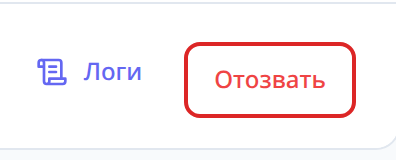
Кнопка «Отозвать» закрывает ключ навсегда. Портал переспросит: «Отозвать API-ключ "…"? Это действие нельзя отменить.» — и это не фигура речи.
Отозванный ключ нельзя вернуть и нельзя отредактировать: обе кнопки у такой строки исчезают, а сам ключ перестаёт работать с ближайшего же обращения. Если система, которой вы отозвали ключ, должна продолжать работать, сначала выпустите ей новый, а отзывайте только после того, как её переключат.
Выпуск, изменение и отзыв ключа попадают в журнал действий.
Журнал вызовов
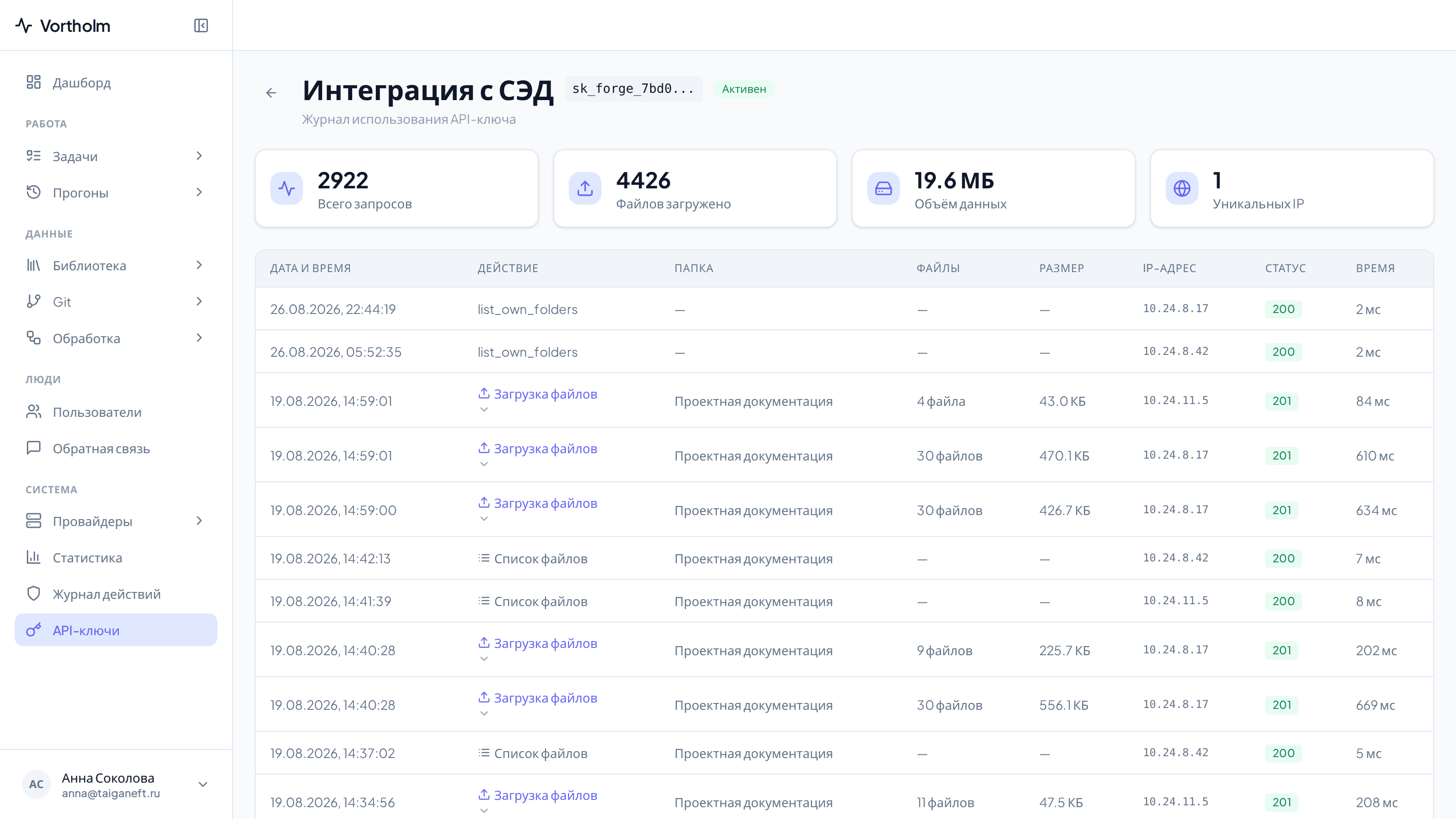
Кнопка «Логи» в строке ключа открывает страницу «Журнал использования API-ключа». Наверху стоят четыре счётчика по всем сохранённым обращениям: «Всего запросов», «Файлов загружено», «Объём данных», «Уникальных IP».
Ниже — таблица обращений: «Дата и время», «Действие», «Папка», «Файлы», «Размер», «IP-адрес», «Статус», «Время».
- «Действие» подписано по-русски: «Загрузка файлов», «Список файлов», «Удаление файла», «Просмотр папки», «Переиндексация». Действия, для которых подписи нет, выводятся как есть, латиницей — это не ошибка.
- «Папка» показывает название. Если папку с тех пор удалили, вместо названия стоит серый обрывок внутреннего кода с многоточием — наведите на него, и всплывёт подсказка «Папка удалена». Прочерк значит, что обращение вообще не относилось к папке.
- «Статус» — числовой код ответа. Зелёный означает, что обращение прошло, жёлтый — что портал отказал, красный — сбой на стороне портала.
- «Время» — сколько заняло обращение.
Строки с загрузкой файлов, для которых портал сохранил имена, разворачиваются щелчком: под строкой открывается блок «Загруженные файлы:» с перечнем. Остальные строки не разворачиваются.
Пока обращений не было, стоит «Логов ещё нет». Записи старше девяноста дней портал удаляет сам.
Если что-то пошло не так
- Внешняя система получает отказ, хотя ключ активен. Сверьте столбец «Папки»: ключ допущен только к перечисленным.
- В форме выпуска нет нужной папки. В списке показываются первые сто папок общей базы знаний. Папки, которые наполняются из Git, и личные библиотеки сотрудников сюда не попадают.
- «Нет доступных папок». В общей базе знаний ещё не создано ни одной папки. Заведите её в разделе «База знаний».
- «Последнее использование» пустое, хотя система работает. Значит, она ходит в портал не этим ключом. Сверьте «Префикс» с началом строки, которую ей выдали.
- Ключ потерян. Восстановить нельзя. Выпустите новый, передайте его, затем отзовите старый.
Системные модели
Как выбрать провайдера и модель для внутренних функций портала, проверить доступность и вернуться к исходной настройке.
Папки, которые наполняются сами
Как подключить внешний источник документов, чтобы папка базы знаний обновлялась без ручной загрузки, и как выдать порталу доступ к закрытому источнику.