Папки, которые наполняются сами
Как подключить внешний источник документов, чтобы папка базы знаний обновлялась без ручной загрузки, и как выдать порталу доступ к закрытому источнику.
Раздел «Данные» → «Git» подключает внешнее хранилище документов и синхронизирует его с папкой базы знаний по расписанию.
Подключение подходит для инструкций, шаблонов и регламентов, которые редактируются во внешней системе.
Подключение — это не «ещё одно место для файлов». Каждое подключение создаёт папку базы знаний, и дальше вы работаете с ней как с обычной: прикрепляете к типу задачи на вкладке «База знаний». Разница только в том, что содержимое в неё кладёте не вы.
Список подключений
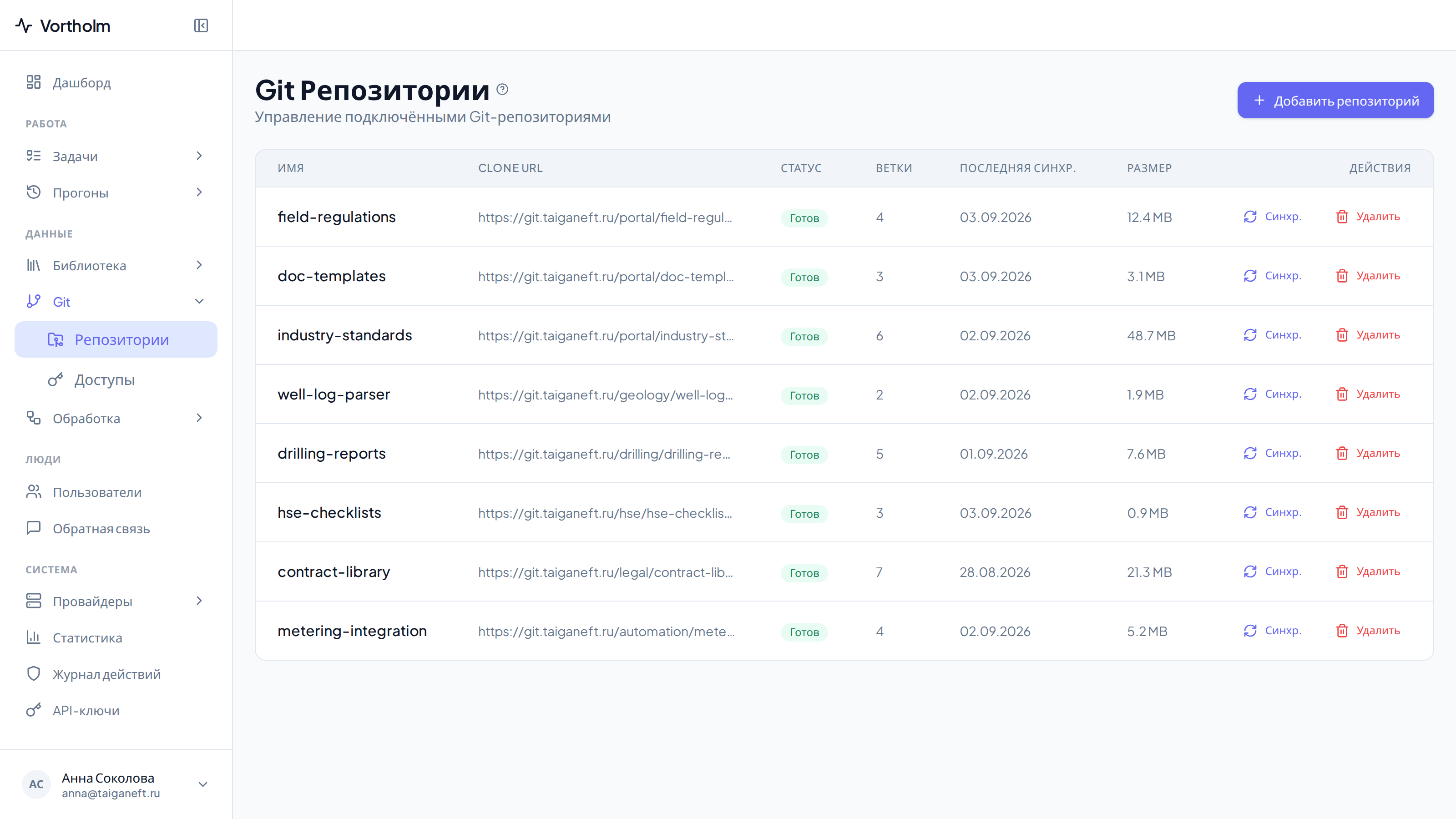
Откройте «Данные» → «Git» → «Репозитории». Заголовок — «Git Репозитории», под ним подпись «Управление подключёнными Git-репозиториями». Справа вверху — кнопка «Добавить репозиторий».
Столбцы: «Имя», «Clone URL», «Статус», «Ветки», «Последняя синхр.», «Размер», «Действия».
- «Имя» — название созданной папки базы знаний. Именно под этим именем она встретится вам на вкладке «База знаний» типа задачи.
- «Clone URL» — адрес внешнего источника.
- «Ветки» — сколько веток нашлось в источнике. Прочерк значит, что портал ещё ничего не посчитал.
Строка кликабельна: нажатие открывает карточку подключения.
Что значит «Статус»
| Статус | Цвет | Что происходит |
|---|---|---|
| «Ожидание» | серый | Подключение создано, первая выгрузка ещё не закончилась |
| «Готов» | зелёный | Файлы на месте, обновления идут по расписанию |
| «Ошибка» | красный | Забрать файлы не удалось |
В состояниях «Ожидание» и «Ошибка» кнопку «Синхр.» нажать можно, но портал откажет: обновлять он умеет только то, что уже выгружено.
Пока первой выгрузки не было, папка пуста — и задача типа, к которому она прикреплена, завершится ошибкой, а не просто останется без этих файлов.
Как подключить источник
main. Именно из этой ветки файлы попадут в задачи.Адрес обязан начинаться с https:// — иначе форма ответит «Clone URL должен начинаться с
https://» и ничего не создаст.
Отдельно папку создавать не нужно и не получится: портал создаёт её сам в момент добавления. Обратное тоже верно — удаление подключения уносит с собой и папку.
Карточка подключения
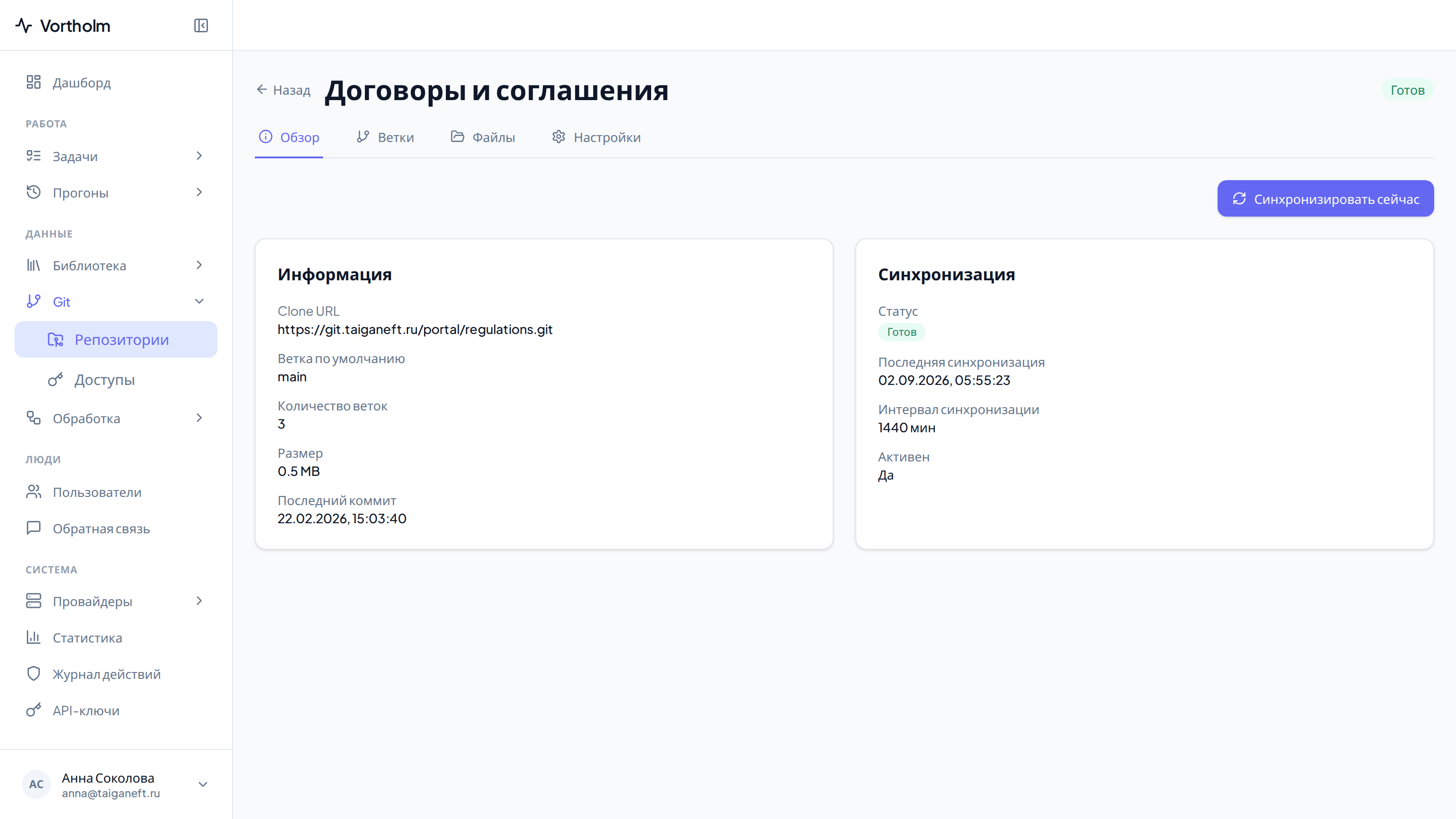
Внутри четыре вкладки: «Обзор», «Ветки», «Файлы», «Настройки». Слева вверху — «Назад».
«Обзор» — две карточки. «Информация»: «Clone URL», «Ветка по умолчанию», «Количество веток», «Размер», «Последний коммит». «Синхронизация»: «Статус», «Последняя синхронизация», «Интервал синхронизации», «Активен». Если последняя попытка сорвалась, ниже появляется блок «Последняя ошибка» с текстом от источника.
«Ветки» — список веток одной колонкой «Ветка»; та, что выбрана основной, помечена
значком default. Если список пуст — «Ветки не найдены».
«Файлы» — просмотр содержимого. Слева выбор ветки (поиск по списку — «Поиск ветки...»), рядом путь, по которому можно вернуться на уровень выше. Столбцы «Имя» и «Тип», строка «.. (вверх)» поднимает на папку вверх. Пусто — «Файлы не найдены».
Здесь можно ходить по любой ветке, но открыть сам файл нельзя: нажатие срабатывает только на папках. Вкладка отвечает на вопрос «что там лежит», а не «что написано внутри».
Обновление
Портал перечитывает источник сам — раз в столько минут, сколько указано в «Интервал синхронизации». Чтобы не ждать, нажмите «Синхронизировать сейчас» в карточке или «Синхр.» в строке списка: появится «Синхронизация запущена». Само обновление идёт в фоне: нажатие только ставит отметку, а файлы забирает фоновая служба.
В карточке кнопка недоступна в двух случаях, и рядом с ней написано, почему:
- «Синхронизация выключена в настройках репозитория» — снят флажок «Синхронизация включена».
- «Репозиторий пока нельзя синхронизировать: <статус>» — первая выгрузка ещё не дошла до состояния «Готов».
Пока запущенное вами обновление идёт, карточка перечитывает состояние сама — перезагружать страницу не нужно. В списке подключений так не происходит: там строку придётся перечитать вручную.
Заодно в карточке может появиться подсказка «Можно закрыть вкладку — браузер покажет уведомление о завершении.» с кнопкой «Включить» — её показывают, пока уведомления в браузере не включены.
Настройки подключения
Вкладка «Настройки» меняет четыре вещи: «Ветка по умолчанию», «Интервал синхронизации (мин)», «Учётные данные» и флажок «Синхронизация включена». Кнопка — «Сохранить», успех — «Настройки сохранены».
Поле интервала на этой вкладке примет любое число от 1, но портал по-прежнему принимает только значения от 5 до 1440. Введёте 2 — сохранение не пройдёт и вы получите сообщение об ошибке. Ориентируйтесь на границы из формы добавления.
Снятый флажок «Синхронизация включена» — способ временно заморозить папку: файлы остаются на месте и продолжают попадать в задачи, но обновляться перестают.
Удаление
Кнопка «Удалить» в списке спрашивает подтверждение: «Удалить репозиторий "<имя>"? Все клонированные файлы будут удалены.» После подтверждения появится «Репозиторий удалён».
Удаление необратимо и уносит три вещи сразу: само подключение, созданную им папку базы знаний и все выгруженные файлы. Если папка была прикреплена к типам задач, она отвяжется от них — и задачи этого типа перестанут получать её содержимое. Перед удалением проверьте на вкладке «База знаний» интересующих типов задач, не используется ли она.
Доступы
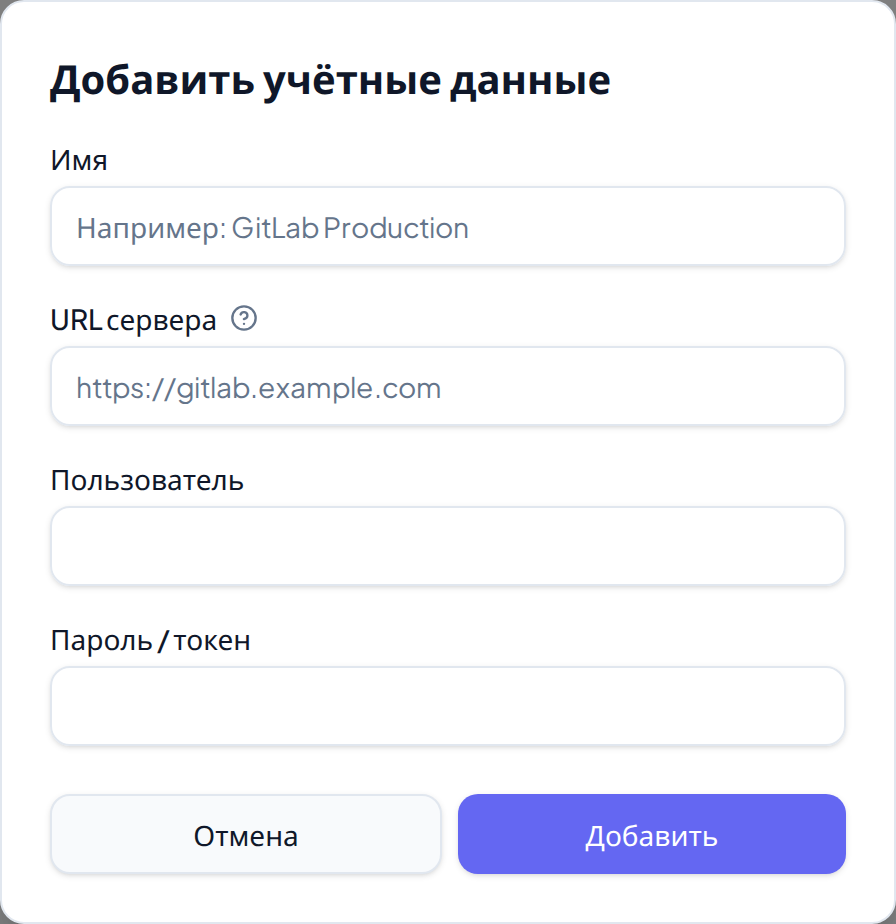
Раздел «Данные» → «Git» → «Доступы» нужен только для закрытых источников. Заголовок — «Git Учётные данные», подпись «Управление учётными данными для доступа к Git-репозиториям».
Один доступ — это адрес сервера и пара «пользователь + пароль», которую портал подставляет, когда забирает файлы. Один и тот же доступ можно выбрать в нескольких подключениях.
Столбцы списка: «Имя», «URL сервера», «Пользователь», «Пароль», «Создан», «Действия». Пустой список — «Учётных данных ещё нет».
Кнопка «Добавить» открывает форму: «Имя» (пример в поле — «Например: GitLab Production»), «URL сервера» («https://gitlab.example.com»), «Пользователь», «Пароль / токен». Сохранение — «Добавить», в ответ «Учётные данные добавлены».
В столбце «Пароль» всегда стоит *** — сохранённый пароль не показывается никому и
никогда, в том числе вам. При изменении доступа поле пароля подписано «(оставьте пустым,
чтобы не менять)»: пустое поле оставляет прежний пароль, заполненное — заменяет его.
Кнопка «Тест» проверяет пару прямо сейчас и отвечает «Подключение успешно» или «Ошибка подключения». Пользуйтесь ей до того, как заводить подключение: так вы отличите неверный пароль от неверного адреса.
Чем такая папка отличается от обычной
Отличий четыре, и все они заметны в работе.
- Её не видно в «Библиотеке». Раздел «Библиотека» → «Общая» показывает только папки, которые наполняют вручную. Подключённая папка находится в разделе «Данные» → «Git».
- Она видна при настройке типа задачи. На вкладке «База знаний» типа задачи она стоит в общем списке с пометкой «git».
- У неё нет счётчика файлов. У обычных папок портал показывает, сколько в них документов; у подключённой — нет.
- В задачу уходит только основная ветка. Даже если во вкладке «Файлы» вы смотрите другую ветку, исполнителю достаются файлы той, что указана в «Ветка по умолчанию».
Файлы из подключённой папки передаются задаче списком имён, без кратких описаний, которые портал составляет для загруженных вручную документов. Для инструкций и шаблонов этого достаточно; если вам важно, чтобы по документу работал поиск с описанием, загрузите его в обычную папку.
Если что-то пошло не так
- Статус «Ошибка». Откройте карточку и прочитайте блок «Последняя ошибка» — там текст от самого источника. Чаще всего это неверный адрес или доступ.
- Долго висит «Ожидание». Первая выгрузка большого источника занимает время. Если состояние не меняется часами — сообщите тому, кто настраивал портал.
- Файлы в задаче старые. Проверьте на вкладке «Обзор» поля «Последняя синхронизация» и «Активен». Если синхронизация выключена, включите её.
- Нужного файла нет. Убедитесь, что он лежит в той ветке, которая указана в «Ветка по умолчанию»: во вкладке «Файлы» видны все ветки, а в задачу уходит одна.
- «Ветки» пусто, «Размер» пусто. Портал ещё ни разу не дошёл до источника — смотрите «Статус».