Папки и документы
Как собрать общую базу знаний из папок с документами и привязать её к типу задачи.
База знаний состоит из папок с документами. Администратор наполняет папки и привязывает их к типам задач; пользователи не могут изменять эти материалы.
Раздел открывается из меню: «Библиотека → Общая». Заголовок самой страницы — «База знаний», подпись под ним — «Папки с файлами для контекста задач».
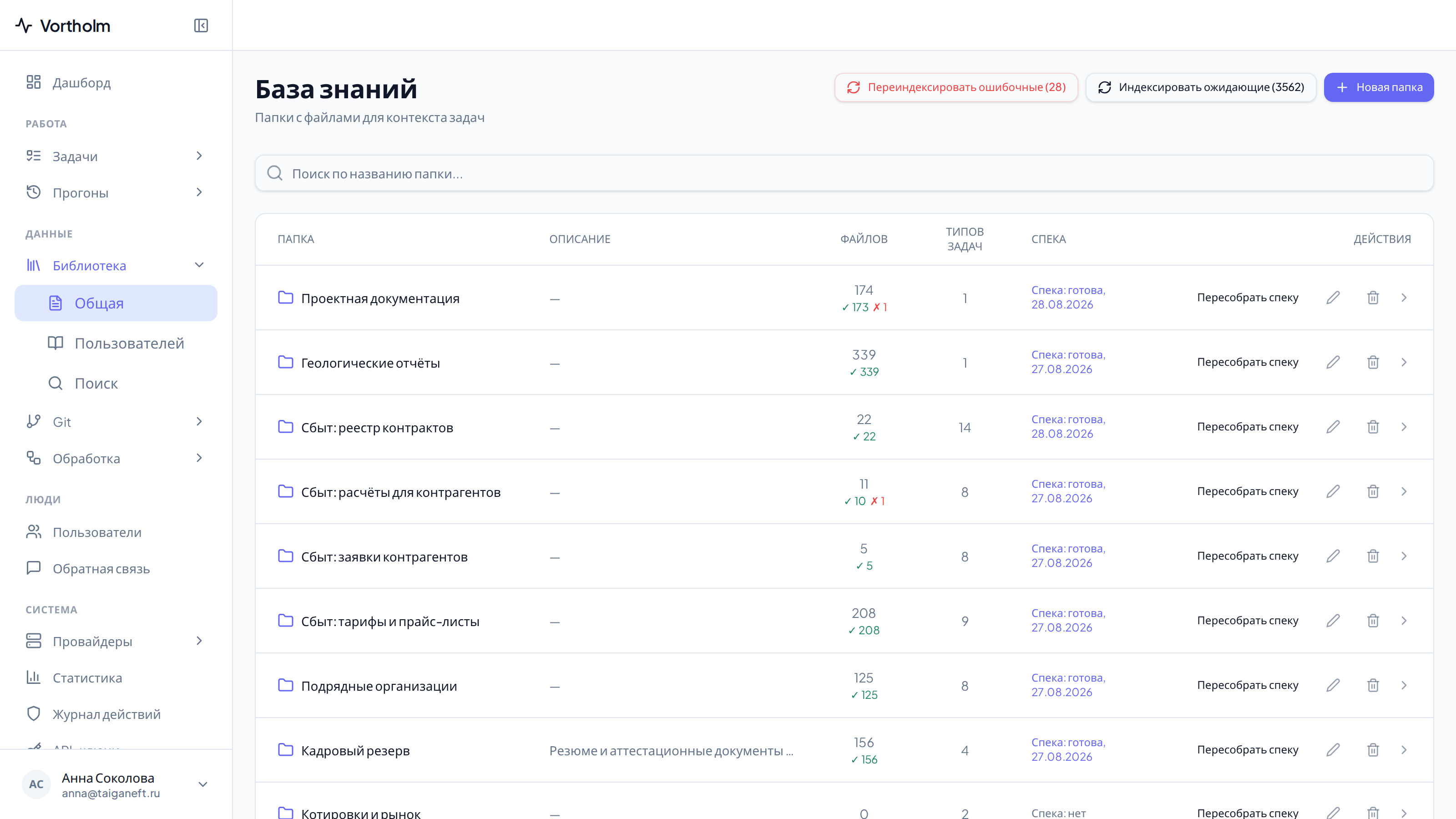
В таблице по каждой папке видно число документов, число типов задач, которые её используют, и состояние спеки — короткого описания содержимого, которое портал составляет сам.
Создать папку
Нажмите «Новая папка» в правом верхнем углу.
Заполните «Название». Оно попадёт в список и в форму привязки к типу задачи, поэтому назовите папку так, чтобы её узнавали и вы, и другие администраторы.
Заполните «Описание». Под полем портал прямо предупреждает: «Попадает в системный промпт агента» — то есть это не заметка для себя, а объяснение исполнителю задачи, что лежит в папке. Подсказка в поле предлагает нужный состав: что внутри, как устроены имена файлов, связи с другими папками.
Нажмите «Сохранить». Папка появится в списке пустой.
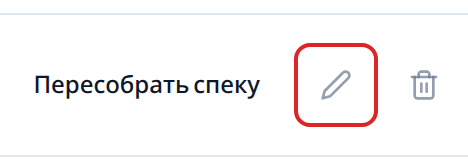
Название и описание можно поправить позже: карандаш «Редактировать» в строке папки открывает ту же форму.
Загрузить документы
Откройте папку — по клику на строку в списке. Наверху страницы появится зона загрузки.

Есть три способа положить документы:
- перетащить файлы в пунктирную рамку;
- нажать «выбери файлы» и выбрать их в диалоге;
- нажать «загрузить папку целиком (с сохранением структуры)» — портал повторит внутри базы знаний ту же структуру вложенных папок, что была на диске.
За один раз портал принимает до 50 файлов — это написано прямо в зоне загрузки: «До 50 файлов за раз. Дубликаты пропускаются автоматически.» Отдельный документ не должен быть больше 200 МБ; у аудио- и видеозаписей предел свой, его задают при настройке портала.
Когда загрузка закончится, портал покажет короткий итог: сколько документов «Загружено», сколько «Дедуплицировано» (такое содержимое уже есть в базе знаний) и сколько «Уже в папке». Повторно загруженный документ не создаёт копию.
Аудио и видео обрабатываются иначе
Звуковые и видеозаписи тоже можно загрузить в папку. Портал распознаёт речь, кладёт рядом транскрипцию, а сам медиафайл после успешного распознавания удаляет. Дальше с текстом работают так же, как с обычным документом.
Подпапки
Внутри папки есть блок «Подпапки». Нажмите «Создать подпапку», введите название и нажмите «Создать». Переход между уровнями — по цепочке ссылок над заголовком.
Используйте подпапки, когда в одной папке лежат разные по смыслу наборы документов и вы хотите их не перемешивать. На привязку к типам задач это не влияет: привязывается папка целиком.
Спека папки
В столбце «Спека» портал показывает, есть ли у папки составленное им описание содержимого: «Спека: нет», «Спека: строится», «Спека: готова» с датой или «Спека: ошибка». Готовую спеку можно открыть — она показывается в отдельном окне и закрывается кнопкой «Закрыть».
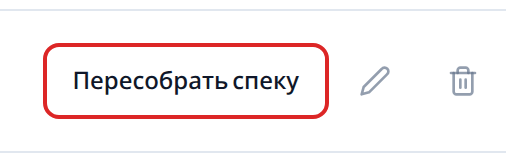
Портал пересобирает спеку сам, когда содержимое папки изменилось. Кнопка «Пересобрать спеку» в строке папки запускает пересборку немедленно. Иногда портал отвечает «Пересборка не запущена» с причиной — например, для пустой папки.
Привязать папку к типу задачи
Сама по себе папка ни на что не влияет. Задача видит её только после привязки.
Откройте «Задачи → Конструктор» и выберите тип задачи.
Перейдите на вкладку «База знаний». У несохранённого типа задачи вкладка вместо списка покажет «Сохрани тип задачи перед прикреплением папок базы знаний» — сначала сохраните тип.
Найдите папку в поле «Поиск папок в библиотеке...» и нажмите на неё. Она появится в верхнем списке — это и есть привязанные папки.
Чтобы убрать папку, нажмите крестик «Открепить папку» в её строке.
Сохраните тип задачи.
В списке доступных папок могут встретиться строки с пометкой git — они наполняются
автоматически из системы контроля версий и настраиваются в разделе «Данные → Git».
Привязываются они так же.
Убрать документы и удалить папку
Действия расположены в шапке открытой папки и в строке каждого документа.
- «Убрать из папки» (корзина в строке документа) — открепляет один документ. Сам документ остаётся в базе знаний и может лежать в других папках.
- «Очистить всё» — открепляет от папки все документы разом. Портал предупреждает: «Файлы останутся в библиотеке, но будут откреплены от этой папки. Уже созданные задачи продолжат работать.»
- Удаление папки — корзина в строке списка папок. Подтверждение: «Файлы останутся в библиотеке.»
Папку, которая используется, удалить нельзя
Если папка привязана хотя бы к одному типу задачи, портал откажет: «Нельзя удалить папку: используется в N типах задач». Сначала отвяжите её на вкладке «База знаний» у этих типов — их число видно в столбце «Типов задач».
Если что-то пошло не так
Загруженного документа нет в списке. Скорее всего, он попал в подпапку — проверьте цепочку ссылок над заголовком. Второй вариант: такое же содержимое уже было в базе знаний, и портал показал его в итоге загрузки как «Дедуплицировано».
Документ загрузился, но задача его не находит. Это нормально в первые минуты: документ проходит обработку. Что означают статусы и что делать с ошибками — на странице Обработка документов.
Документ не принимается. Проверьте размер: документ больше 200 МБ портал не берёт и прямо об этом пишет в сообщении об ошибке.