Системные модели
Как выбрать провайдера и модель для внутренних функций портала, проверить доступность и вернуться к исходной настройке.
Системные модели — провайдер и модель для функций, которые портал выполняет сам: индексирование, сводки транскрипций, AI Builder, Советник и другие. Их выбор не меняет модели в шагах обычных типов задач.
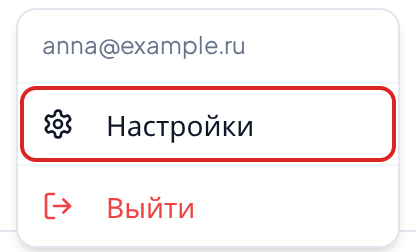
«Системные модели» — вкладка на странице «Настройки». Нажмите своё имя внизу боковой панели, выберите «Настройки» и откройте вкладку «Системные модели».
Что показывает вкладка
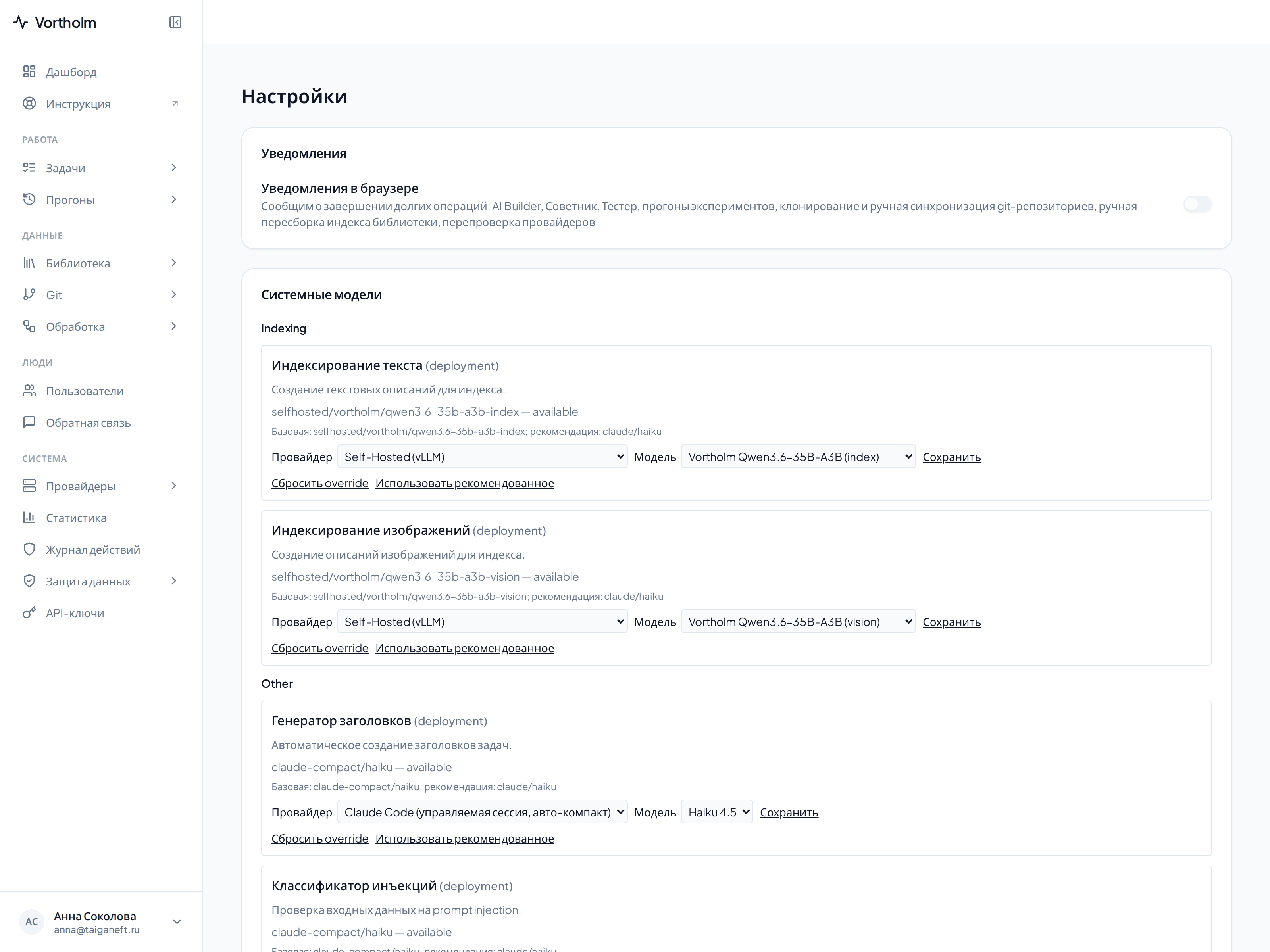
Вверху вкладки — поле поиска «Поиск по функции или модели» и фильтры «Все», «Переопределённые», «С проблемами». Под ними — вкладки групп функций с количеством строк. В заголовке карточки показано, сколько всего функций, переопределений и проблем.
В каждой строке указаны:
- название и назначение функции;
- источник настройки: «Переопределено», «Из конфигурации» или «По умолчанию»;
- доступность действующей пары: «Доступна», «Недоступна», «Состояние неизвестно» или «Не применимо»;
- действующая пара («Сейчас»), базовая пара, заданная при установке («Базовая»), и рекомендация портала («Рекомендация»);
- списки «Провайдер» и «Модель» и действия для этой строки.
Значок «Недоступна» и красная строка под парой означают, что действующая пара сейчас не подходит. Причина написана в красной строке: например, провайдер выключен, модель не настроена или ей не хватает нужной возможности.
Если под фильтр не попала ни одна функция, список пуст, а кнопка «Сбросить фильтры» возвращает полный список.
Как сменить модель
Изменение в списках ещё не действует: рядом с кнопками написано «Есть несохранённые изменения». Кнопка «Сохранить» становится доступной только после того, как выбранная пара отличается от действующей.
Для «Индексирования изображений» портал не предлагает модели без поддержки изображений. Если у выбранного провайдера таких моделей нет, под списком «Модель» появится подсказка — выберите другого провайдера.
Новая настройка влияет на следующие запуски этой функции. Перед сохранением проверьте назначение строки: похожие этапы AI Builder и Советника настраиваются отдельно.
Базовая и рекомендованная модели
«Базовая» — пара, с которой портал был установлен. «Рекомендация» — встроенный вариант для этой функции. Эти значения могут совпадать, но не обязаны.
- Нажмите «Сбросить», чтобы убрать сохранённый выбор и снова использовать базовую пару.
- Нажмите «Рекомендованное», чтобы выбрать встроенную рекомендацию. Если её нельзя применить, кнопка недоступна, а под строкой написана причина: «Рекомендация недоступна: …».

Внизу вкладки может быть свёрнутый раздел «Неактивные функции» — рядом число таких пар. Он показывает сохранённые пары, которые текущая версия портала не использует. Менять их на этой странице нельзя.
Если что-то пошло не так
- Показывается «Не удалось загрузить системные модели». Нажмите «Повторить» или обновите страницу. Если ошибка повторяется, передайте её тому, кто обслуживает портал.
- Кнопка «Сохранить» не нажимается. Сначала выберите другую пару провайдера и модели.
- Нужной модели нет в списке. На странице можно выбирать только из уже подключённых моделей. Их состав задаётся при установке портала.
- После сохранения пара стала «Недоступна». Не оставляйте такую пару для рабочей функции. Выберите доступную модель или нажмите «Рекомендованное».
- Нужно отменить свой выбор. Нажмите «Сбросить»: функция вернётся к базовой паре.