Журнал действий
Экран «Журнал действий»: что портал записывает о работе людей, как найти нужное действие фильтрами и как выгрузить отобранное в файл.
Журнал содержит действия сотрудников и администраторов: входы, запуски и отмены задач, скачивания файлов, изменения типов задач, работу с транскрипциями и работу с библиотеками. Он находится в меню «Система» → «Журнал действий».
Заголовок страницы — «Журнал действий», под ним подпись «Аудит действий пользователей и администраторов». Экран состоит из трёх частей: сводка «Аналитика», карточка «Фильтры» и сама таблица.
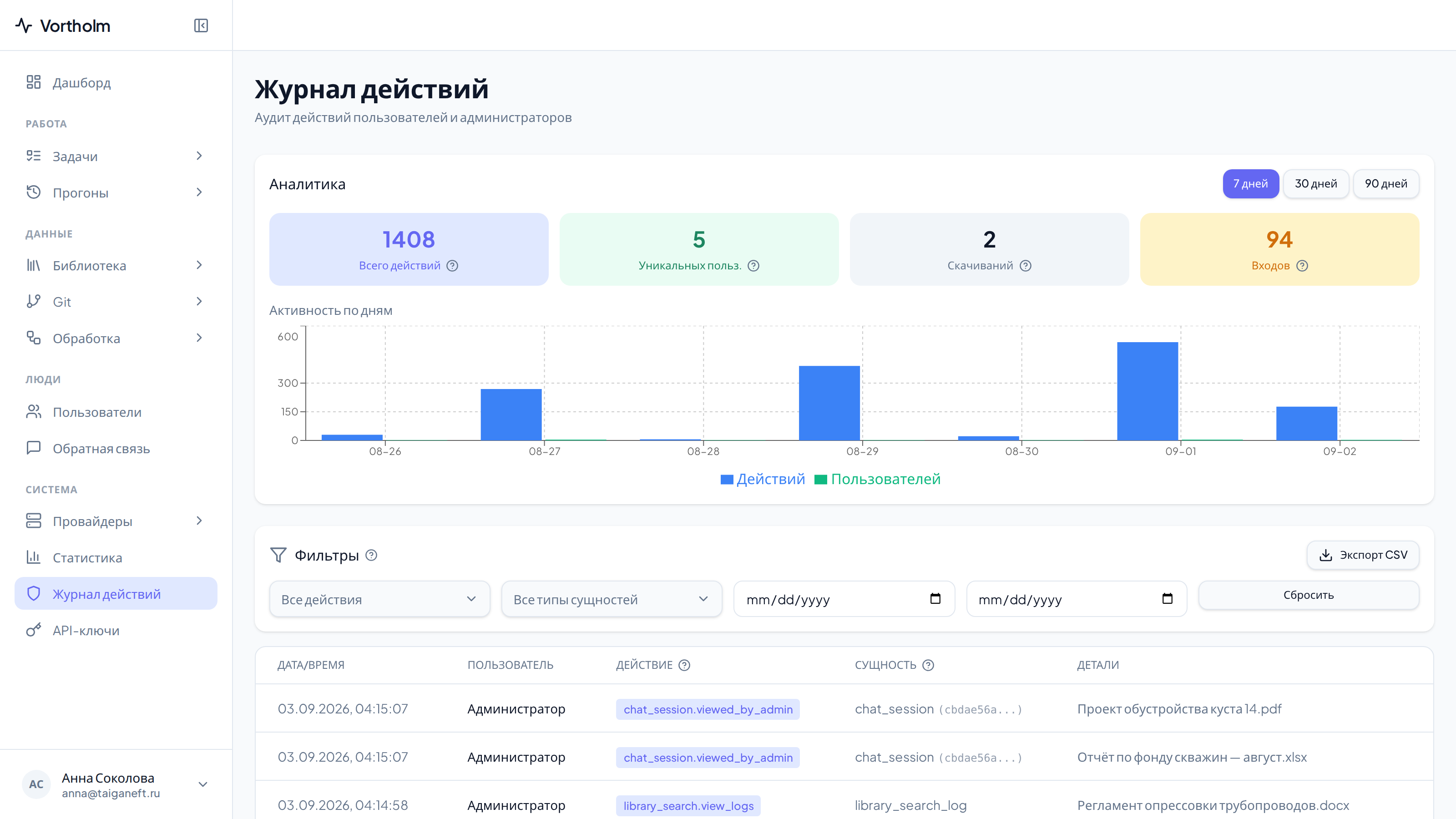
Сводка «Аналитика»
Верхний блок показывает четыре числа: «Всего действий», «Уникальных польз.», «Скачиваний», «Входов». Под ними диаграмма «Активность по дням» с двумя сериями, «Действий» и «Пользователей».
У сводки свой переключатель периода — кнопки «7 дней», «30 дней», «90 дней». Он работает отдельно от фильтров таблицы: сузили таблицу до одного дня, а сводка по-прежнему считает за свои 7 дней.
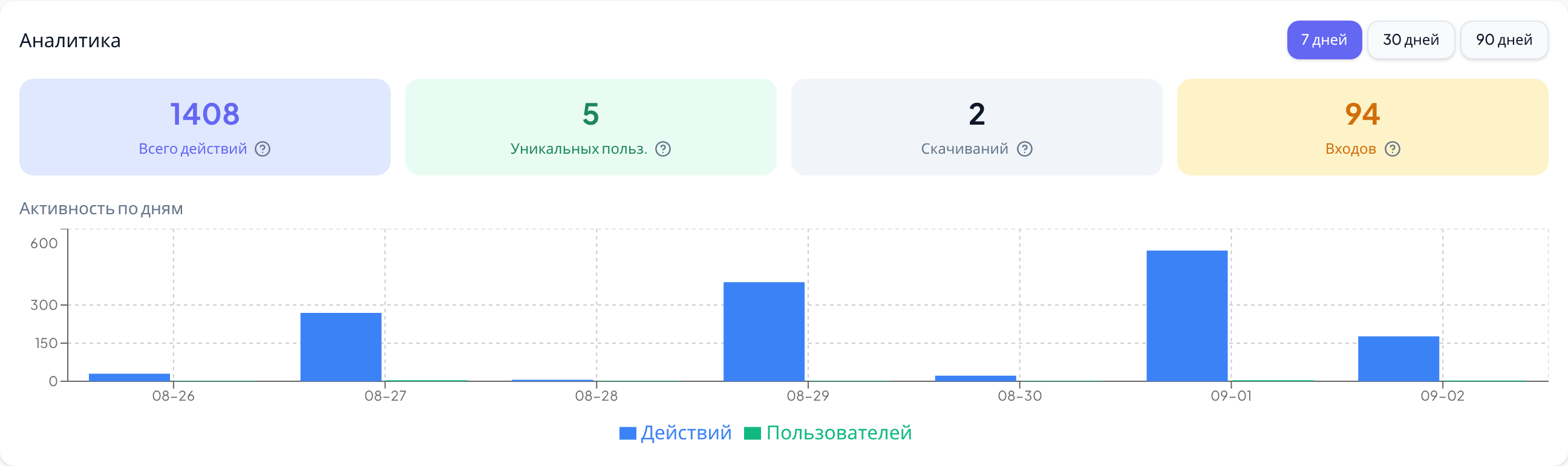
Найти нужное действие
Кнопка «Сбросить» снимает сразу все фильтры.
Оба выпадающих списка портал собирает из того, что уже есть в журнале. Пока действие ни разу не совершали, в списке его не будет — это нормально, а не пропажа. Пункты в обоих списках подписаны такими же техническими кодами, как в колонке «Действие».
Таблица обновляется сама раз в 30 секунд. Внизу подпись вида «Всего: N записей (стр. 1 из M)»; если страница одна, подписи нет. Когда под фильтры ничего не подошло, вместо строк написано «Нет записей».
Что в строке
| Колонка | Что показывает |
|---|---|
| «Дата/время» | Когда действие произошло |
| «Пользователь» | Кто его совершил |
| «Действие» | Что именно сделано. Портал показывает технический код вида task.create — сводка по нему стоит правее, в «Деталях» |
| «Сущность» | С каким объектом: код типа объекта, например task или user |
| «Детали» | Короткая сводка по действию |
Нажмите на ячейку «Детали» — строка развернётся и покажет полную запись со всем, что портал сохранил об этом действии.

Действия одного человека
На самом экране фильтра по человеку нет. Чтобы посмотреть, что делал конкретный сотрудник, откройте его карточку в разделе «Люди» — там та же таблица, уже суженная до него.
Выгрузить в файл
Кнопка «Экспорт CSV» в шапке карточки «Фильтры» (подсказка на ней — «Экспорт в CSV»)
выгружает то, что вы отобрали фильтрами, а не всю таблицу целиком. Файл называется
audit-log.csv и открывается в новой вкладке. Колонки в нём подробнее, чем на экране:
дата, пользователь, адрес почты, действие, тип сущности, идентификатор объекта,
IP-адрес и детали.
За один раз выгружаются не больше 10 000 записей. Если под фильтры попало больше, вместо файла откроется вкладка с сообщением «Слишком много записей (N). Сузьте фильтры (макс. 10000).». Сузьте отрезок дат и повторите.
Насколько глубоко видно прошлое
Кнопки «очистить журнал» на экране нет, и удалять записи по одной тоже нельзя. Глубина хранения на экране не показана, поэтому проверяйте её так: снимите фильтры кнопкой «Сбросить», задайте заведомо раннюю дату в левом поле и посмотрите, какой окажется самая старая запись.
Запись остаётся в журнале, даже если связанный с ней объект удалён. Например, строка о запуске в тестере сохраняется после удаления самой сессии.
Если что-то пошло не так
-
Нужного действия нет в списке «Все действия». Его ещё ни разу не совершали — список собран из того, что уже записано.
-
Таблица пустая. Проверьте поля дат: они остаются заполненными после прошлого поиска. Нажмите «Сбросить».

Кнопка «Сбросить» — в строке фильтров карточки «Фильтры» -
Вместо имени в колонке «Пользователь» короткий набор символов с многоточием. Портал не получил имя для этой записи и подставил начало внутреннего номера учётной записи. Кто это, видно в выгрузке CSV — там есть колонка с адресом почты.
-
Экспорт открыл вкладку с текстом ошибки вместо файла. Записей больше 10 000, сузьте фильтры.
Статистика
Экран «Статистика» в админском портале: что показывает каждая из семи вкладок, за какой период считаются цифры и почему суммы на соседних экранах расходятся.
Журналы обработки
Пять журналов админского портала — индексация, транскрипции, медиа, тестер и улучшения промтов: что показывает каждый, где он в меню и когда его открывать.