Журнал чатов
Журнал чатов пользователей: фильтры, карточка сессии, принудительное закрытие и безвозвратная очистка.
Журнал показывает участника, время, стоимость и состояние каждого чата. Администратор может закрыть зависшую сессию или удалить содержимое чата, уже помеченного на удаление.
Раздел находится в меню в группе «Прогоны» и называется «Чаты», заголовок страницы — «Логи чатов», а отдельный чат в администраторской части подписан как сессия.
Что показывает список
Одна строка — один чат. В столбцах: сотрудник, тип задачи, провайдер, статус, число сообщений, число ошибок, объём контекста, стоимость и время последнего сообщения.
Состояние подписано в столбце «Статус»:
| Подпись | Что это значит |
|---|---|
| «активна» | Сотрудник в чате прямо сейчас или недавно |
| «idle» | Чат открыт, но давно без сообщений |
| «закрыта» | Чат завершён, дописать в него нельзя |
| «архив» | Чат убран из работы |
| «Удалён пользователем» | Сотрудник удалил чат у себя |
| «Содержимое удалено» | Переписка стёрта безвозвратно, осталась только учётная строка |
Как найти нужный чат
Нажмите «Сбросить», чтобы вернуться к полному списку.

Список «Назначение» разделяет два вида чатов: «Обычный чат» — переписка сотрудника, «Консультант по задаче» — разговор до запуска, по результату, по отзывам или по конфигурации типа задачи (о нём отдельная страница — Консультации). По умолчанию журнал показывает только обычные чаты; чтобы увидеть оба потока сразу, выберите «Все назначения».
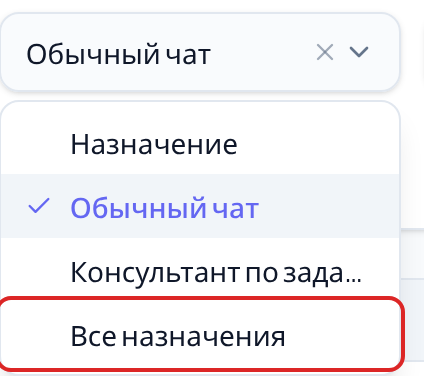
В столбце «Провайдер» чаты консультанта помечены: «Консультант» — разговор о задаче, «Конфигурация» — разговор о настройках типа задачи.
Карточка чата
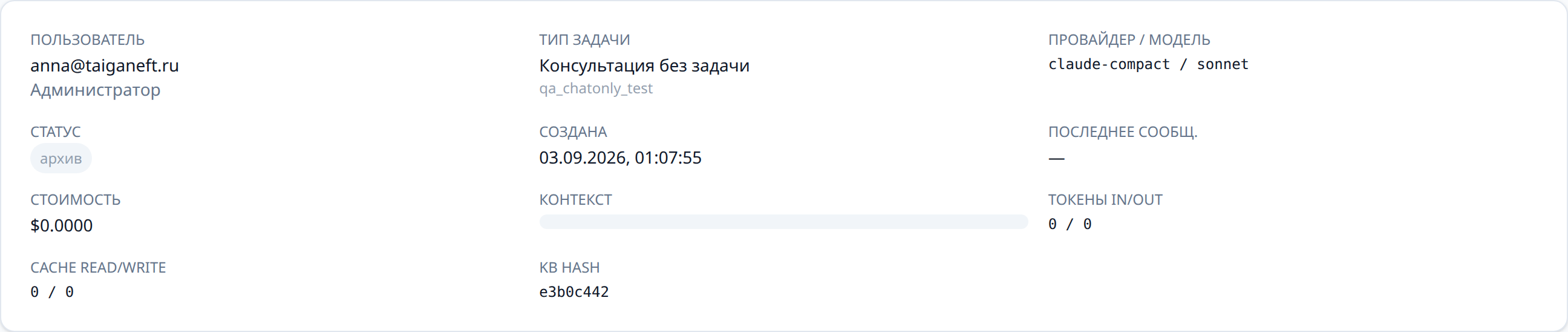
Щелчок по строке открывает карточку. В ней — сведения о чате: сотрудник, тип задачи, провайдер и модель, статус, время создания и последнего сообщения, стоимость, объём контекста и служебные счётчики.
Принудительное закрытие сессии
Кнопка «Force-close» стоит справа вверху карточки и появляется, только пока чат активен или простаивает.
Браузер переспросит: «Принудительно закрыть сессию? Пользователь будет отключён.» После подтверждения чат переходит в состояние «закрыта».
Открыть закрытый чат обратно нельзя — такой кнопки нет ни у вас, ни у сотрудника. Он увидит, что дописать в переписку не получается, и сможет только начать новый чат. Принудительное закрытие при этом ничего не удаляет: меняется только состояние чата.
Закрывайте сессию, когда чат завис или его нужно немедленно прекратить, а не для того, чтобы «прибраться» в журнале.
Удаление содержимого
Кнопка «Удалить содержимое» появляется только у чата, который сотрудник уже удалил у себя и который лежит в архиве.
Портал переспрашивает в отдельном окне «Безвозвратно удалить содержимое?». Чтобы кнопка «Удалить содержимое» в этом окне стала рабочей, нужно вручную ввести идентификатор чата — он же подсказан бледным текстом в поле ввода и виден в адресе страницы. Рядом есть «Отмена».
Это единственное действие в журнале, которое уничтожает данные насовсем. Стираются текст всех сообщений, вложенные и созданные файлы и заголовок чата. Портал прямо предупреждает: «Восстановить их нельзя» — отменить очистку не сможете ни вы, ни сотрудник.
Что остаётся после очистки:
- строка в журнале с пометкой «Содержимое удалено»;
- учётные цифры: сотрудник, тип задачи, даты, число сообщений, стоимость;
- запись о самой очистке в журнале действий — видно, кто и когда её выполнил;
- в карточке — надпись «Содержимое чата удалено безвозвратно».
Если файлы чата почему-то не удалились с первого раза, на карточке останется кнопка «Повторить очистку файлов».
Если что-то пошло не так
Кнопки «Force-close» нет. Чат уже закрыт или отправлен в архив — закрывать нечего.
Кнопки «Удалить содержимое» нет. Она появляется только у архивного чата, который сотрудник удалил у себя. Очистить чат, которым сотрудник ещё пользуется, нельзя — сначала он должен удалить его сам.
В окне подтверждения кнопка «Удалить содержимое» не нажимается. Идентификатор чата введён неточно — скопируйте его из адреса страницы целиком.
Нужный чат не находится. Проверьте список «Назначение»: по умолчанию журнал скрывает чаты консультанта.