Вход и доступ
Как войти в админский портал, кому открыт вход и почему портал может не открыться совсем
Для входа введите рабочий email и откройте ссылку из письма. Пароль не нужен. Ссылка одноразовая и действует 15 минут.
Как войти
Откройте адрес админского портала. Его даёт тот, кто портал ставил: у администраторской части адрес свой, отдельно от того, по которому работают сотрудники.
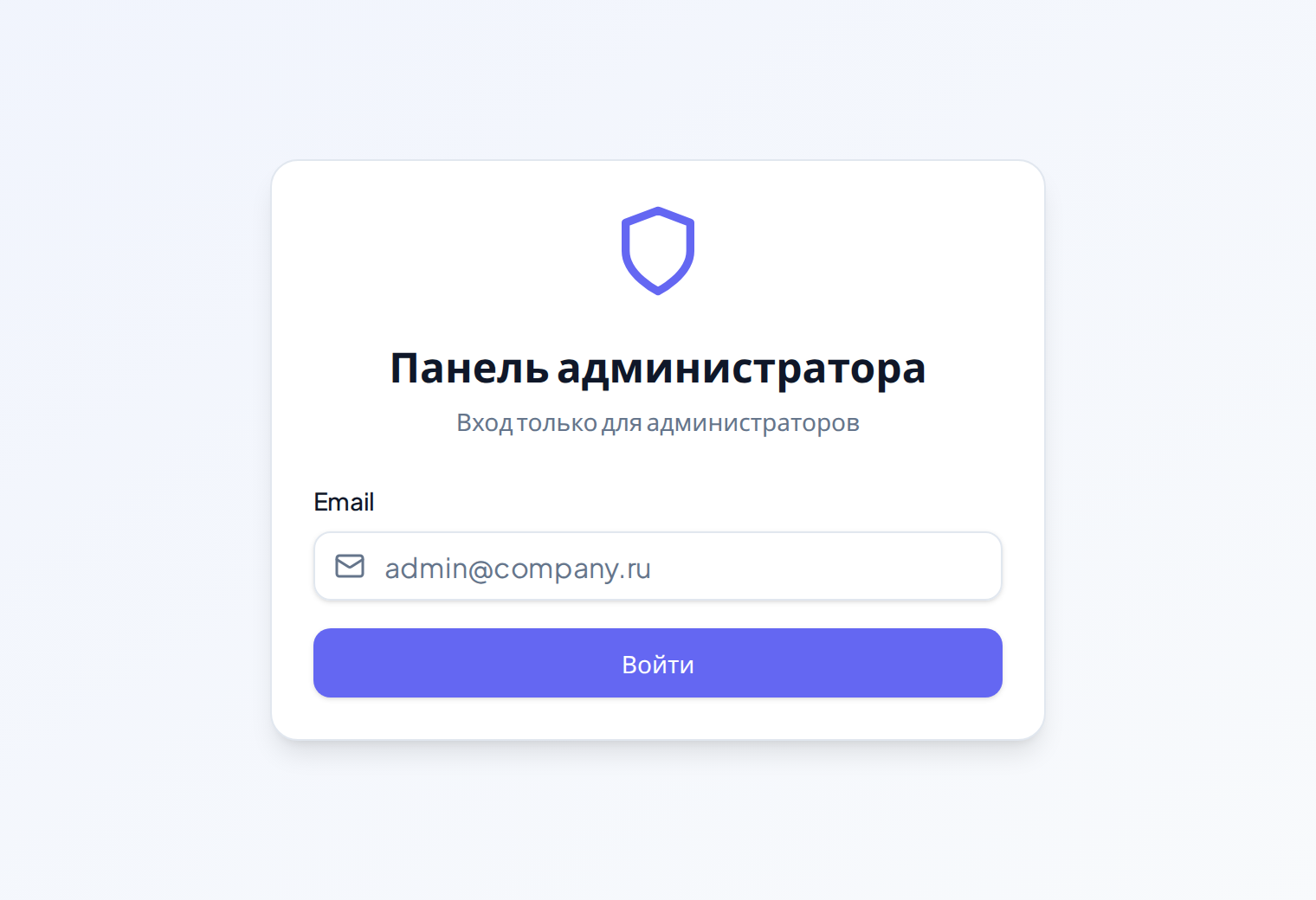
Убедитесь, что открылся нужный экран. На нём заголовок «Панель администратора» и подпись «Вход только для администраторов».
Введите почту в поле «Email» и нажмите «Войти». Кнопка на время сменится на «Отправка...».
Дождитесь зелёной плашки «Ссылка для входа отправлена на … Проверьте почту.» и откройте письмо.
Перейдите по ссылке из письма. Портал откроется сразу на дашборде.
Плашка про отправленную ссылку появляется и тогда, когда учётной записи с таким адресом на портале нет. Так сделано нарочно, чтобы по форме входа нельзя было подобрать чужие адреса. Письма в этом случае не будет.
Роль администратора
Учётные записи портала бывают двух видов, «User» и «Admin». В админскую часть пускает только вторая.
Ссылка из письма, отправленная на адрес без роли «Admin», не сработает: портал не откроется, и вы вернётесь на форму входа.
Если роль сняли уже после входа, портал вместо своих экранов покажет страницу «Доступ запрещён» с пояснением «Доступ запрещён. Требуется роль администратора.» и кнопкой «Выйти».
Роль ставит другой администратор в разделе «Пользователи». Первую администраторскую запись заводит тот, кто ставил портал.
Портал вообще не открывается
Симптом узнаваемый: вместо интерфейса открывается голая страница с числом 403, заголовком «Доступ запрещён» и строкой «Доступ к панели администратора запрещён с вашего IP-адреса». Ни меню, ни формы входа на ней нет.
Так выглядит ограничение по адресу рабочего места. Портал проверяет адрес раньше, чем начнёт отдавать интерфейс, поэтому дело не в вашей учётной записи и не в роли. Ни обновление страницы, ни вход под другой почтой ничего не изменят.
Адрес рабочего места меняется вместе с местом работы. Из дома, с мобильного интернета или через чужой Wi-Fi вы придёте с другого адреса, и та же самая учётная запись получит ту же страницу 403.
Что делать: попросите того, кто обслуживает портал, добавить ваш адрес в список разрешённых. Из интерфейса этот список не редактируется.
Ограничение включают не всегда. Если его не настроили, такой страницы вы не увидите никогда, и админский портал открывается с любого места.
Если что-то пошло не так
Письмо не пришло. Проверьте папку со спамом и то, что адрес набран без опечатки. Если учётной записи с этим адресом на портале нет, письма и не будет — уточните у коллеги-администратора, заведена ли запись.
«Слишком много попыток. Повторите через N минут.» Вы запросили ссылку слишком часто. Такое же сообщение приходит с оговоркой про адрес, если попыток много со всего вашего рабочего места. Подождите указанное время.
«Аккаунт деактивирован». Запись выключили. Включить её обратно может другой администратор — см. Деактивация и активация.
Ссылка из письма не сработала. Она одноразовая и действует 15 минут. Если вы уже переходили по ней или письмо пролежало дольше, запросите новую на форме входа.
Выход
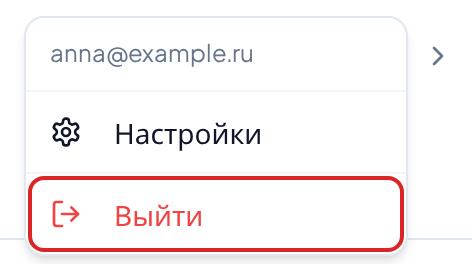
Щёлкните по своей учётной записи внизу левого меню и выберите «Выйти». На узком экране то же меню прячется за кружком с инициалами в правом верхнем углу.