Пользователи
Реестр учётных записей портала: как завести сотрудника, выбрать роль, ограничить число задач в час и включить доступ к «API».
Раздел «Люди» → «Пользователи» содержит учётные записи. Здесь можно добавить сотрудника, изменить роль и ограничить число задач в час.
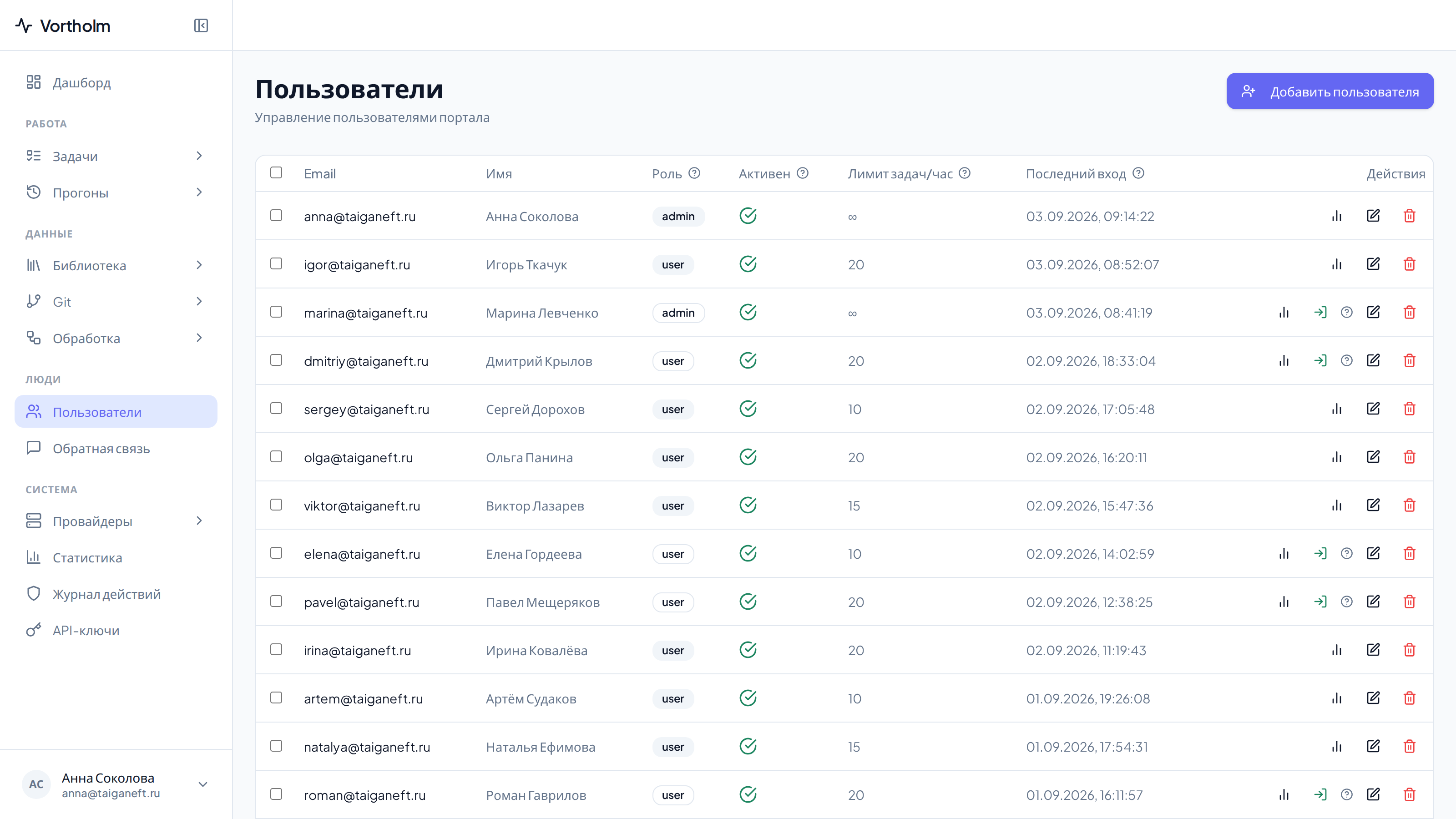
Что показывает список
Столбцы слева направо: «Email», «Имя», «Роль», «Активен», «Лимит задач/час», «Последний вход», «Действия».
- «Роль» подписана так, как её понимает портал: «user» у сотрудника, «admin» у администратора. В форме те же два варианта названы «User» и «Admin».
- «Активен» — зелёная галочка у работающей записи, красный крест у отключённой.
- «Лимит задач/час» показывает знак ∞, если ограничения нет.
- «Последний вход» пуст, пока человек ни разу не заходил. Прочерк здесь у нового сотрудника — это норма, а не ошибка.
Список отсортирован от новых записей к старым и разбит на страницы.
Как завести сотрудника
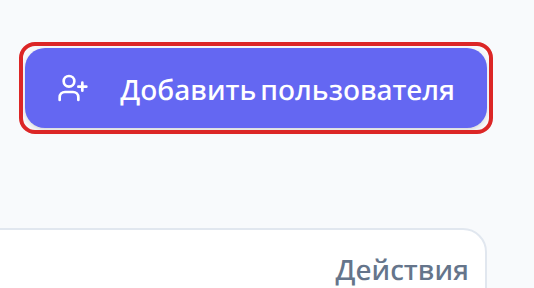
Нажмите «Добавить пользователя» справа вверху.
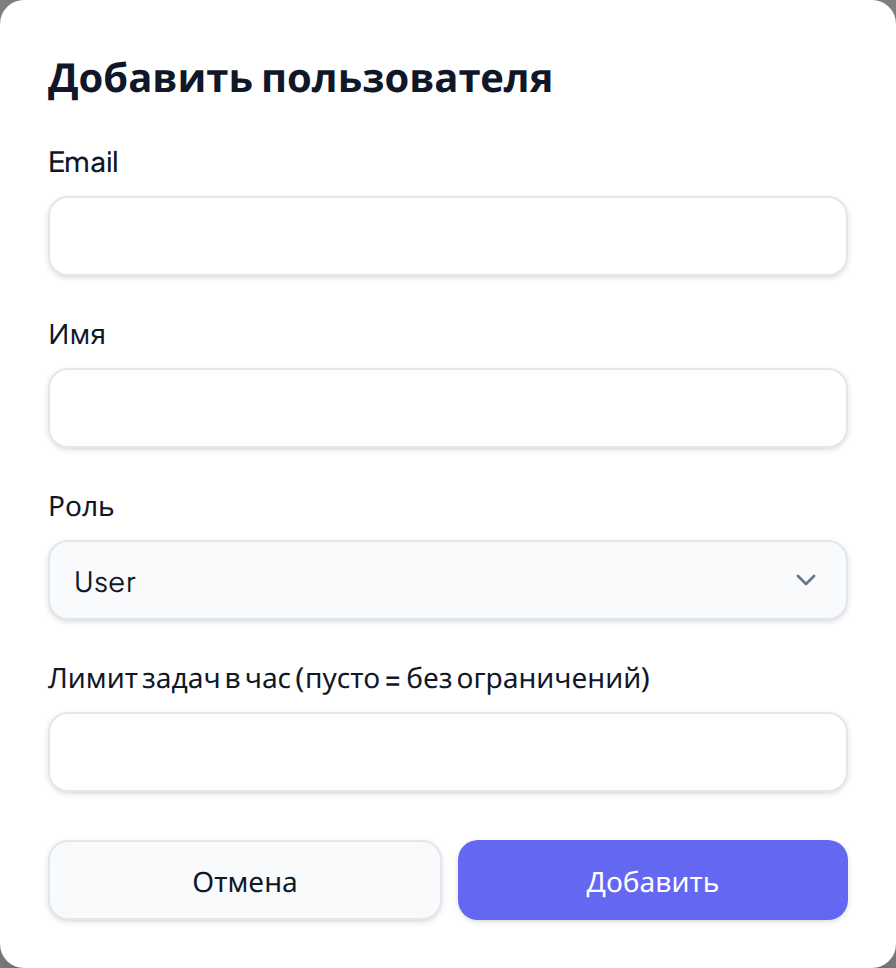
Строка появится в списке сразу. Письма портал при этом не шлёт — сообщите человеку сами, что запись готова. Дальше он открывает портал, вводит свой адрес и получает ссылку для входа на почту.
Роль «Admin» открывает администраторский раздел целиком: конструктор типов задач, базу знаний, журналы, список пользователей и вход под другим сотрудником. Промежуточных вариантов и отдельного экрана с правами нет.
Лимит задач в час
Пустое поле означает «без ограничений», и так заведено по умолчанию. Число в поле считается по скользящему часу: портал смотрит, сколько задач человек создал за последние 60 минут.
Когда лимит выбран, задача не запускается, а сотрудник видит отказ с указанием лимита и числа минут до следующей попытки. Уже стоящие в очереди задачи при этом никуда не деваются.
Изменение записи
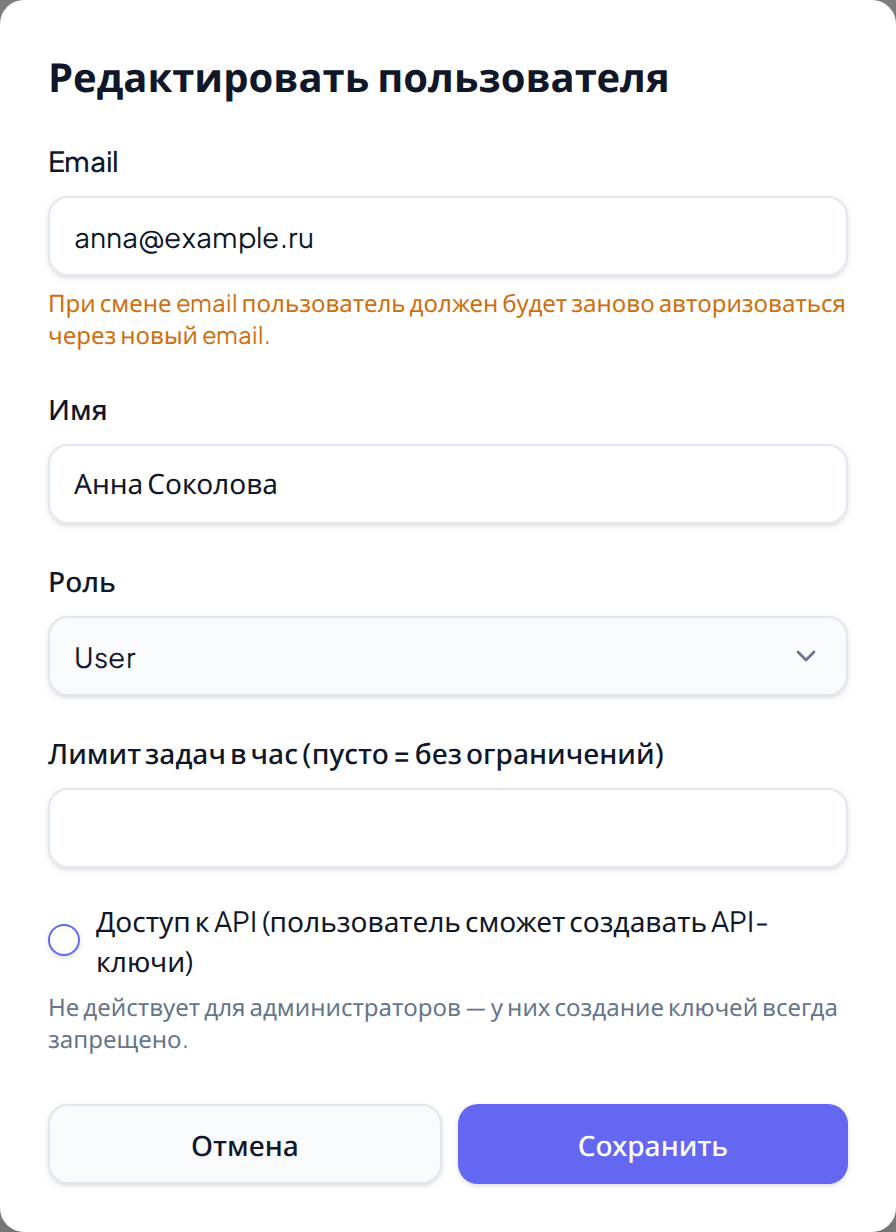
Значок карандаша («Редактировать») открывает ту же форму с заполненными полями. Имя, роль и лимит меняются без последствий: человек продолжает работать.

Смена адреса в поле «Email» завершает сеансы сотрудника на всех устройствах, а ранее отправленные ему ссылки для входа перестают работать. Форма предупреждает об этом строкой «При смене email пользователь должен будет заново авторизоваться через новый email.» Войти он сможет только по новому адресу.
Удаления записи в портале нет. Вместо него — отключение доступа, о котором отдельная страница: Отключение и возврат доступа.
Доступ к «API» для сотрудника
В форме редактирования под лимитом задач есть галочка «Доступ к API (пользователь сможет создавать API-ключи)». В форме новой записи этой галочки нет. Запись создаётся без доступа, включить его можно только в форме редактирования.

Когда галочка стоит, у сотрудника в разделе «Настройки» появляется карточка «API-ключи». Там он создаёт ключи для внешних скриптов и интеграций, отзывает их.
Снятая галочка не удаляет уже созданные ключи: карточка «API-ключи» исчезает из настроек сотрудника, а ключи перестают работать. Вернёте галочку — ключи снова действуют.
У администраторов галочка не работает. Под ней написано: «Не действует для администраторов — у них создание ключей всегда запрещено.»
Инструкции для сотрудников
Портал умеет собрать каждому человеку персональную инструкцию по его задачам.
Отметьте галочками нужные строки. Над таблицей появится полоса «Выбрано: N».
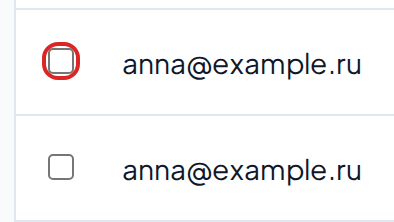
Нажмите «Сгенерировать инструкции» и подтвердите вопрос портала.

Каждая инструкция — это отдельная задача, которую портал ставит в очередь и выполняет. За один раз можно выбрать не больше 100 человек. Отключённые записи пропускаются молча и попадают в «пропущено».
Готовую инструкцию сотрудник видит у себя в каталоге, в блоке «Персональная инструкция», кнопкой «Открыть инструкцию».
Что ещё есть в строке
Значки справа ведут на соседние экраны:
Активность
Что человек делал в портале: сводка, график и журнал.
Вход под пользователем
Посмотреть портал глазами сотрудника.
Отключение доступа
Как закрыть доступ и как вернуть его обратно.
Если что-то пошло не так
- Сотрудник говорит, что портал его не пускает. Проверьте столбец «Активен» и правильность адреса в столбце «Email».
- Адрес занят. Портал не даст завести вторую запись на тот же адрес. Пролистайте список: скорее всего, запись уже есть и просто отключена.
- Кнопки «Войти как пользователь» нет. У администраторов и у отключённых записей её и не бывает.
- Сотрудник говорит, что его ключ перестал работать. Проверьте галочку «Доступ к API» в форме редактирования: снятая галочка останавливает все ключи записи.