Вход под пользователем
Как посмотреть портал глазами сотрудника, что при этом видит он, что записывается в журнал и как выйти обратно.
Режим входа под пользователем открывает портал от имени конкретного сотрудника. Он помогает воспроизвести проблему с доступом или отображением.
Вы работаете в портале от его имени. Всё, что вы в этом режиме сделаете, портал запишет как действия сотрудника, под его именем. Сам вход тоже попадает в журнал и стирается оттуда только вместе с журналом.
Заранее получите разрешение сотрудника. Режим нужен для разбора проблем с доступом и отображением, а не для просмотра чужой работы.
Когда это уместно
- Сотрудник сообщил о проблеме, которую вы не воспроизводите у себя.
- Нужно понять, видит ли человек нужный тип задачи в каталоге и хватает ли ему доступа к папке базы знаний.
- Нужно проверить, открывается ли у него готовый результат.
Для правки чужих данных этот режим тоже не предназначен: заведите себе тестовую запись, если нужно что-то попробовать.
Как войти
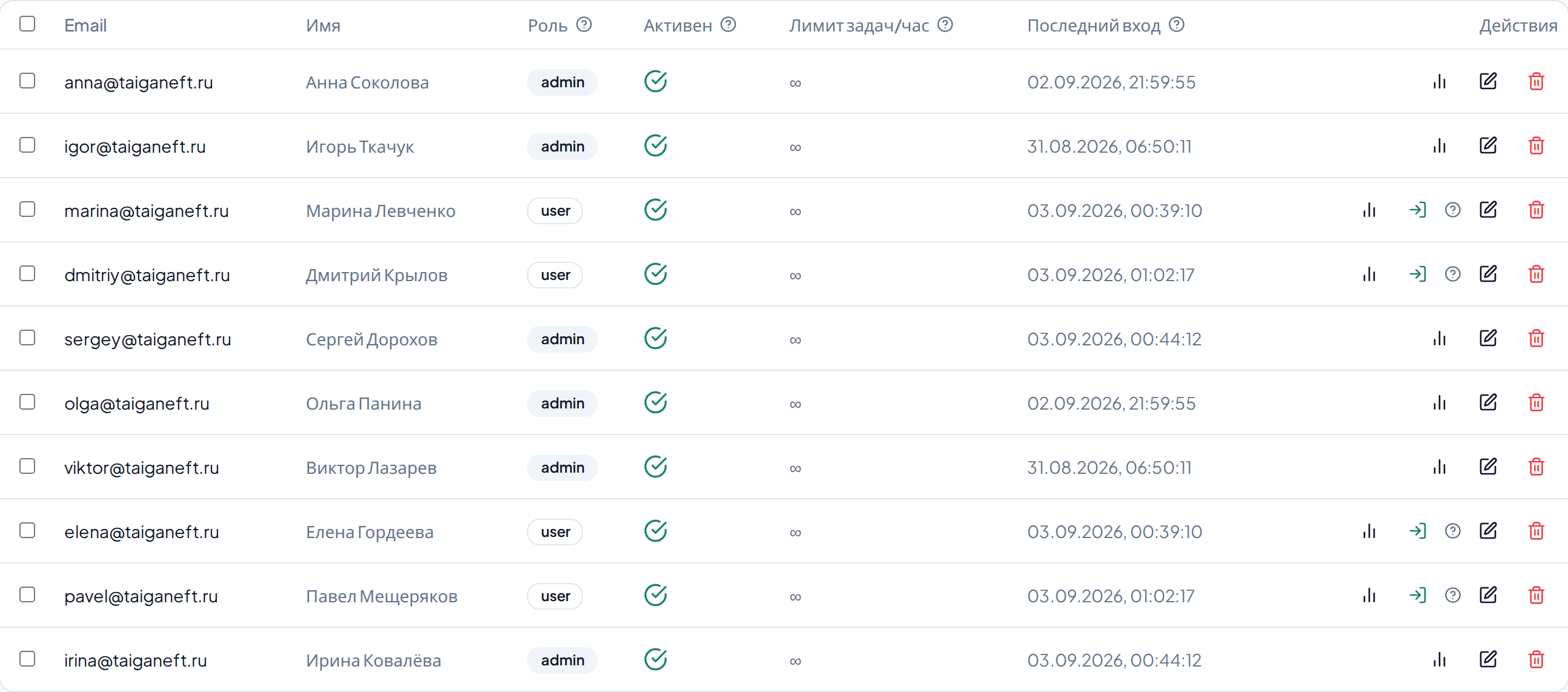
Значка нет в строках администраторов и в строках отключённых записей — под ними портал войти не даст.
Как выглядит режим просмотра
Поверх страниц пользовательского портала висит красная полоса «Вы просматриваете портал от имени …» с адресом сотрудника и кнопкой «Завершить просмотр». Полоса видна на каждом экране, пока режим включён.
Сеанс сотрудника продолжает работать. Писем и уведомлений о вашем входе портал ему не отправляет — поэтому и договаривайтесь заранее.
Как вернуться
Нажмите «Завершить просмотр» в красной полосе. Вкладка вернётся на страницу входа пользовательского портала.
«Завершить просмотр» закрывает сессию в пользовательском портале целиком. Если в этом же браузере вы были там под своей записью, то после выхода придётся входить заново, по ссылке на свою почту.
Администраторский раздел это не затрагивает: вход в него отдельный, и соседняя вкладка продолжит работать.
Что остаётся в журнале
Один просмотр даёт две записи в журнале действий:
- у вас — вход под сотрудником;
- у сотрудника — вход в портал, отмеченный как выполненный администратором.
Вторая запись считается обычным входом, поэтому на странице активности сотрудника карточка «Входов» подрастёт, хотя человек в этот момент ничего не делал. А вот столбец «Последний вход» в списке пользователей не изменится: его обновляет только вход по ссылке из почты.
Если что-то пошло не так
- Новая вкладка не открылась. Скорее всего, её заблокировал браузер. Разрешите всплывающие окна для портала и нажмите значок ещё раз: ссылка одноразовая и действует около минуты, повторно открыть ту же не выйдет.
- Вкладка показала «Ошибка входа». Ссылка успела устареть. Вернитесь к списку и начните заново.
- Значка «Войти как пользователь» нет. У сотрудника роль администратора или отключён доступ.
- В этом браузере пропали уведомления портала. «Завершить просмотр» заодно отключает уведомления для браузера. Включите их обратно в настройках пользовательского портала.