Обратная связь
Разбор отзывов о задачах: как отобрать нужное, ответить сотруднику, обсудить общую проблему с консультантом и передать предложение на AI-ревью.
Сотрудник может оценить задачу, написать комментарий и приложить файлы. Для отправки достаточно оценки или комментария, поэтому отзыв может быть без звёзд. Отзывы находятся в разделе «Люди» → «Обратная связь».
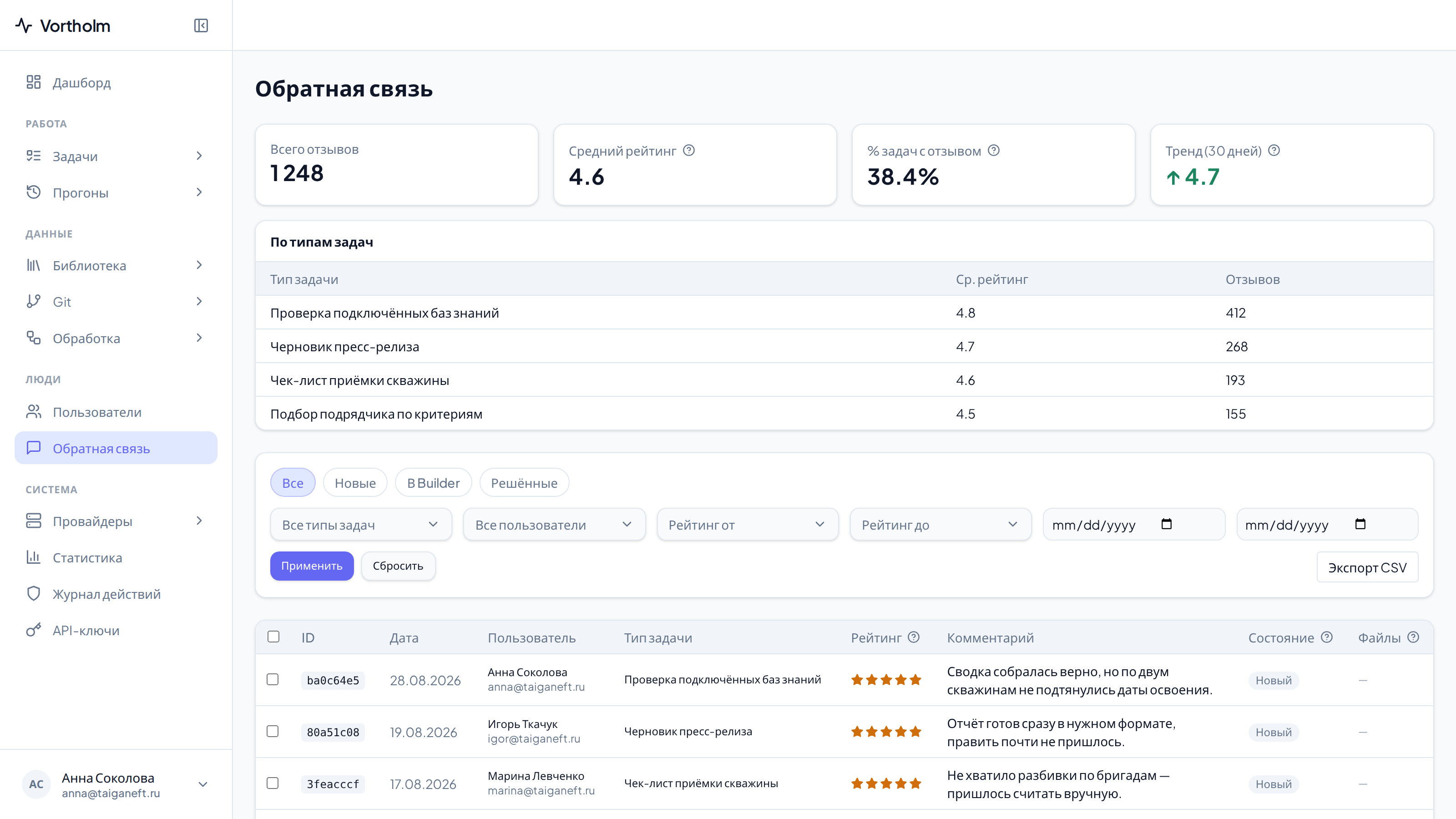
Сводка сверху
Четыре карточки считают всё, что накопилось: «Всего отзывов», «Средний рейтинг», «% задач с отзывом» и «Тренд (30 дней)» со стрелкой вверх или вниз.
Под ними таблица «По типам задач» со столбцами «Тип задачи», «Ср. рейтинг» и «Отзывов». Начните разбор с типов задач, у которых низкая средняя оценка и много отзывов.
Как отобрать нужное
Круглые кнопки над фильтрами делят отзывы по состоянию: «Все», «Новые», «В Builder», «Решённые». Ниже — отбор по типу задачи, по сотруднику, по оценке («Рейтинг от» и «Рейтинг до») и по датам. Заданные условия применяются кнопкой «Применить», снимаются кнопкой «Сбросить».
Кнопка «Экспорт CSV» выгружает отобранное списком — удобно, когда отзывы нужно разобрать вне портала.
В таблице столбцы «ID», «Дата», «Пользователь», «Тип задачи», «Рейтинг», «Комментарий», «Состояние» и «Файлы». Состояние показано меткой: «Новый», «В Builder» или «Решён».
Разбор одного отзыва
Нажмите строку — справа откроется панель с подробностями.
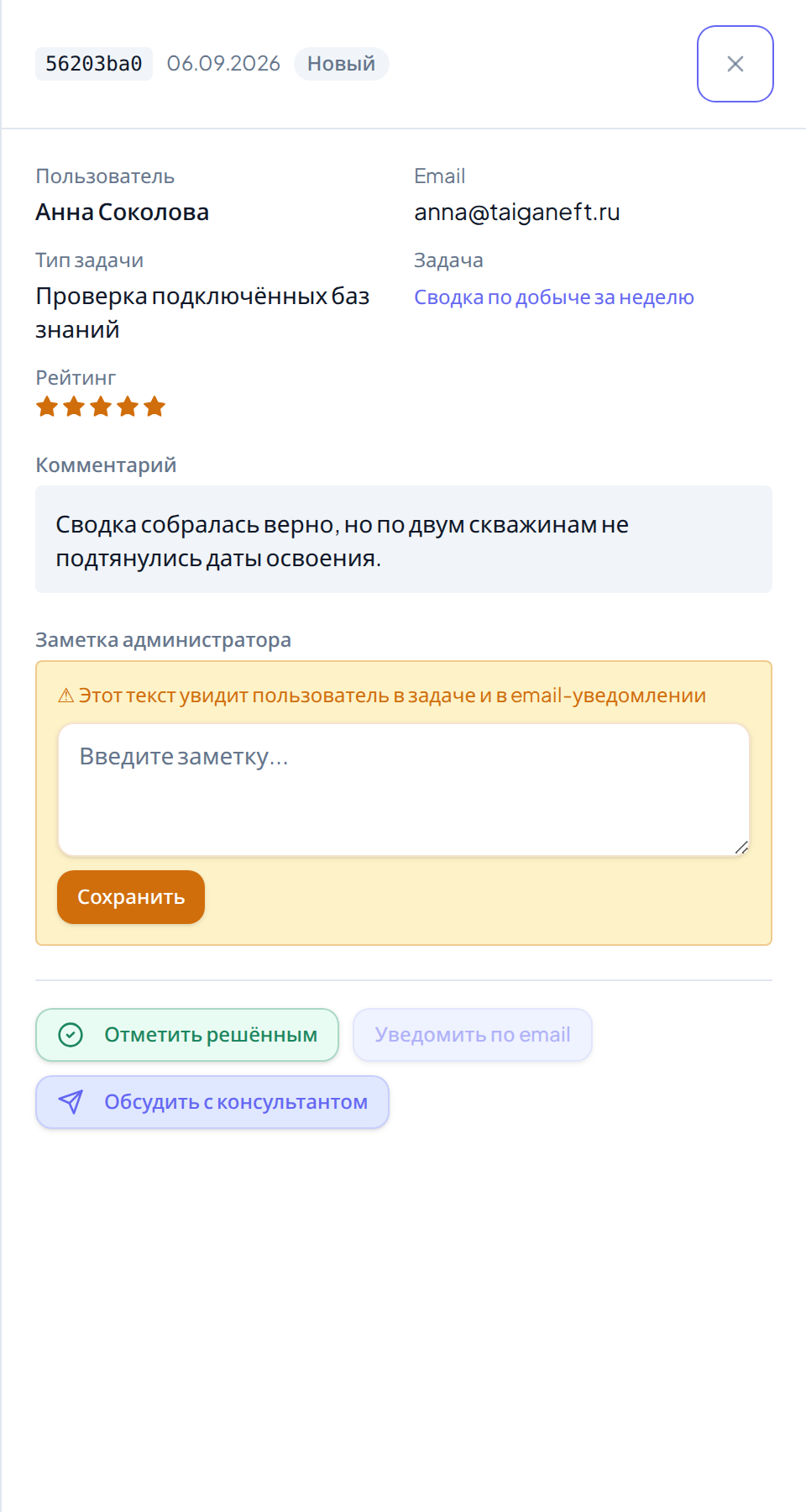
Наверху — кто оставил отзыв, по какому типу задачи, ссылка на саму задачу и оценка звёздами. Ниже полный текст комментария и приложенные файлы: каждый со своим размером и ссылкой «Скачать».
Заметка для сотрудника
Поле «Заметка администратора» — это ваш ответ человеку. Напишите текст и нажмите «Сохранить».
Заметку видит сам сотрудник. Портал предупреждает об этом прямо над полем: «⚠ Этот текст увидит пользователь в задаче и в email-уведомлении». Она появится в карточке его задачи и попадёт в письмо, если вы решите его отправить. Пишите так, как готовы сказать человеку в лицо.
Закрыть отзыв и ответить письмом
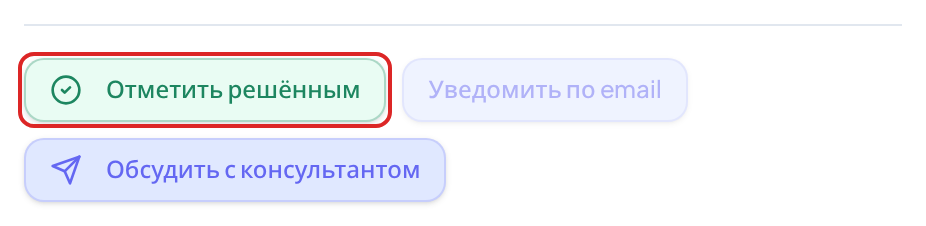
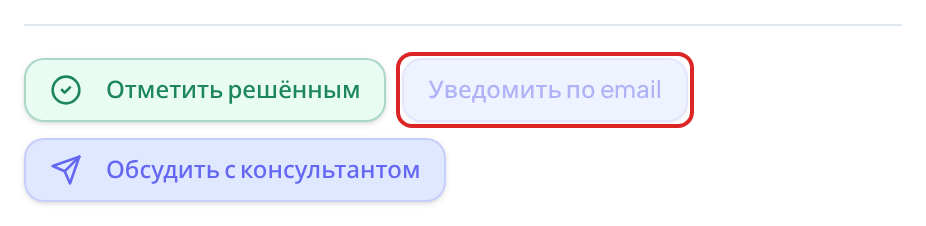
Кнопка «Уведомить по email» не нажимается, пока отзыв не отмечен решённым: подсказка на ней говорит «Сначала отметьте решённым». Второй случай, когда она недоступна, — человек отключил у себя письма, и портал показывает «Пользователь отключил email-уведомления».
Ошибочно закрытый отзыв возвращается кнопкой «Снова открыть» на том же месте.
Массовые действия
Отметьте галочками несколько строк — внизу экрана появится полоса с числом выбранного и общим размером приложенных файлов.
- «Отметить решёнными» закрывает всё выбранное разом. Рядом флажок «Уведомить пользователей» — с ним портал ещё и разошлёт письма.
- «Обсудить с консультантом» открывает один разбор по выбранным отзывам.
- «Снять выбор» очищает выделение.
От отзывов к изменению типа задачи
Отзывы про один и тот же тип задачи можно сначала разобрать с консультантом. Он видит зафиксированные комментарии, оценки, файлы и материалы связанных задач. Это помогает отделить общую проблему типа задачи от частного случая.
Открытие консультации ещё не запускает AI Builder. Сначала попросите консультанта описать точное изменение и способ его проверить. Затем отдельно подтвердите отправку на ревью. Уже выполненные задачи от этого не меняются.
За один раз можно выбрать не больше 20 отзывов. В полосе массовых действий кнопка не нажимается, если отзывы относятся к разным типам задач или их файлы вместе весят больше допустимого. Подсказка называет причину, а рядом с пределом файлов заранее появляется текущий размер и ограничение.
При открытии разговора портал копирует в него выбранные отзывы и файлы. Если позже изменить исходный отзыв, материалы уже начатой консультации останутся прежними.
Метка «В Builder» появляется сразу после открытия консультации. Она означает, что отзыв уже обсуждают с консультантом. AI Builder запустится только после нажатия «Отправить на AI-ревью» и вашего подтверждения.
Если что-то пошло не так
- Написано «Отзывов нет». Проверьте кнопки состояния и фильтры: выбранная комбинация может просто ничего не находить.
- Письмо сотруднику не ушло. Человек мог отключить письма в своих настройках. Если почтовая отправка не настроена на всём портале, обратитесь к специалисту по установке.
- Сотрудник не видит вашу заметку. Заметка появляется в карточке его задачи, когда отзыв отмечен решённым. Убедитесь, что нажали «Сохранить» и «Отметить решённым».
- Кнопка «Обсудить с консультантом» не нажимается. Разделите выбранное по типам задач, сократите число отзывов до 20 или уберите часть отзывов с крупными файлами. Подсказка на кнопке укажет на разные типы или превышение размера.
- В консультанте нет «Отправить на AI-ревью». Попросите сформулировать одно конкретное изменение для будущих задач этого типа и способ проверить результат. Кнопка появляется, когда ответ описывает изменение и способ проверки без ссылок на переписку.
- В диалогах портал называет отзывы «фидбэками». Это то же самое: заголовок раздела и таблица используют слово «отзыв», всплывающие вопросы — «фидбэк».