Реестр типов задач
Список всех типов задач: поиск, группы, столбцы и значки, удаление и восстановление, копия типа, экспорт и импорт файла .forge-task.json.
Раздел «Конструктор задач» содержит все типы задач. Здесь их создают, редактируют, копируют, отключают, экспортируют и импортируют.
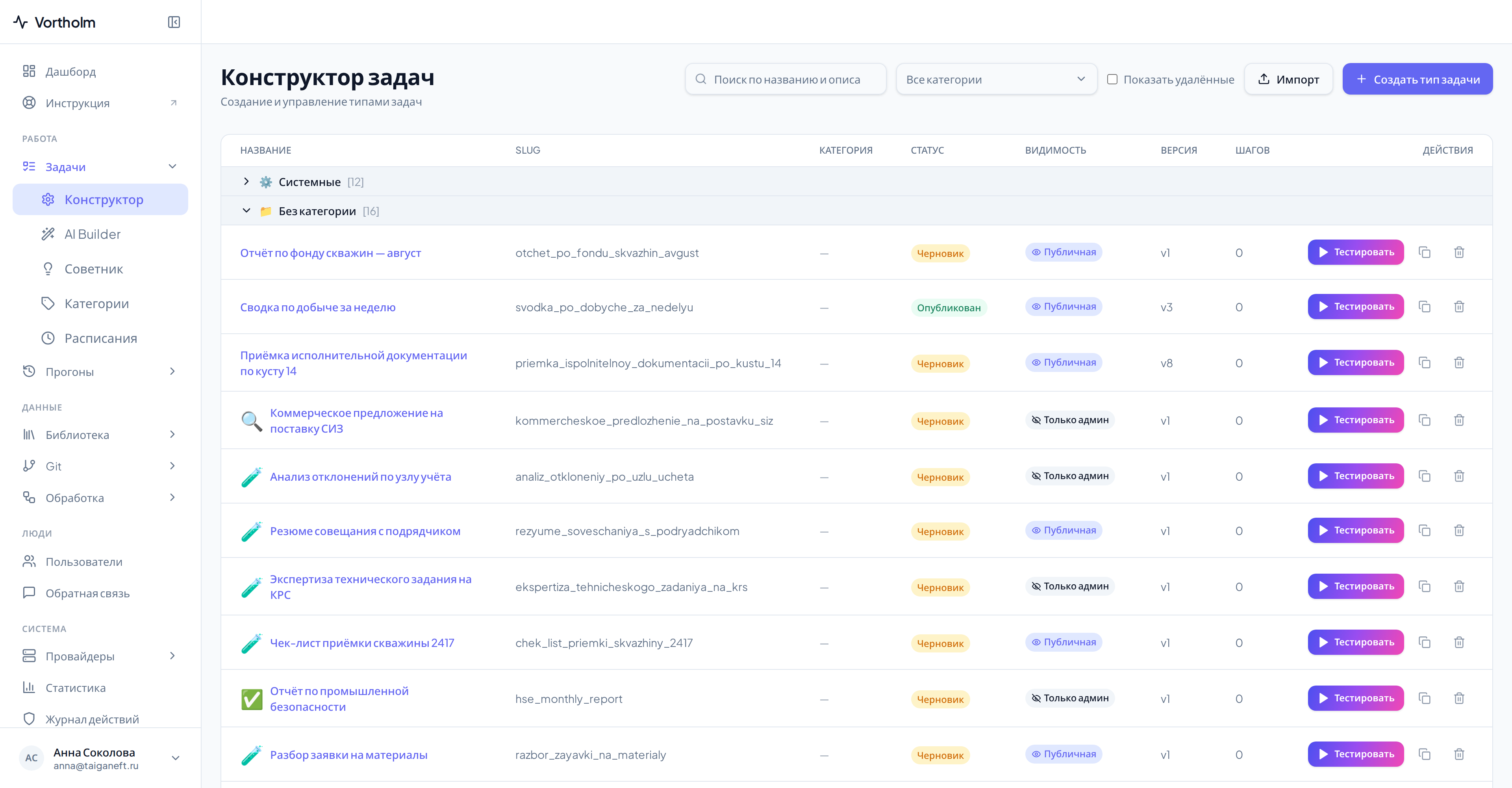
Найти нужный тип
Над таблицей стоят три отбора, они работают вместе.
- Введите слово в поле «Поиск по названию и описанию...». Список сокращается прямо во время набора, подтверждать ввод не нужно.
- Выберите категорию в списке «Все категории». Пункт «Без категории» оставит только типы, которым категория не назначена.
- Включите «Показать удалённые», если ищете тип, который раньше удалили.

Пока в поиске что-то написано, все группы раскрыты — даже те, что вы свернули руками. Очистите поле, и свёрнутые группы вернутся в прежнее состояние.
Группы
Без фильтра по категории список разложен на группы, у каждой в заголовке стоит число типов внутри в квадратных скобках. Заголовок группы — кнопка: нажмите, чтобы свернуть или развернуть её.
| Группа | Что внутри |
|---|---|
| «Системные» ⚙️ | Служебные типы задач самого портала. Свёрнута при открытии страницы. Этой группы может не быть |
| Категория | Типы, отнесённые к этой категории. Сами категории заводятся в разделе Категории |
| «Без категории» 📁 | Всё остальное |
Что в столбцах
| Столбец | Что показывает |
|---|---|
| «Название» | Иконка и название. Это ссылка — по ней открывается форма типа задачи |
| «Slug» | Короткий латинский идентификатор, он же часть адреса страницы запуска |
| «Категория» | Категория с её цветом и иконкой либо прочерк |
| «Статус» | «Черновик» или «Опубликован» |
| «Видимость» | Кому тип виден в каталоге |
| «Версия» | Номер текущей версии, например v2 |
| «Шагов» | Столбец есть, но число в нём не выводится |
| «Действия» | Кнопки строки |
В столбце «Шагов» у всех строк стоит 0 — независимо от того, сколько шагов у
типа. Текущее число шагов видно на вкладке «Шаги» открытого
типа: там в строке навигации написано «Шаг 1 из 6».
Значки видимости
| Значок | Что означает |
|---|---|
| «Публичная» | Тип виден всем сотрудникам |
| «Только админ» | Тип виден администраторам, в каталоге сотрудника его нет |
| «Ограниченный (N)» | Доступ выдан поимённо, в скобках — сколько человек в списке |
| «Отключена» | Тип удалён. Строка показана бледной |
| «Нет доступа» | Тип опубликован с ограниченным доступом, но список пуст: его не видит никто |
«Нет доступа» — не отдельная настройка, а предупреждение. Откройте тип, вкладка «Настройки», и добавьте людей в «Доступ для пользователей:».
Действия в строке
- «Тестировать» — открывает Тестер, всплывающая подсказка кнопки: «Прогнать тип задачи по шагам в Тестере».
- Значок с двумя листами («Копировать тип задачи») — делает копию.
- Значок корзины («Удалить тип задачи») — удаляет.
- У удалённого типа вместо корзины стоит стрелка возврата («Восстановить тип задачи»), а «Тестировать» и копирование не показываются.
Удалить и восстановить
Удаление здесь обратимое: тип не стирается, а получает видимость «Отключена» и пропадает из списка.
После восстановления видимость становится «Публичная» — даже если до удаления тип был «Только админ» или с ограниченным доступом. Проверьте вкладку «Настройки» и верните нужное значение.
Копия типа задачи
Копия удобна, когда новый тип отличается от готового парой шагов.
Нажмите значок копирования и подтвердите «Создать копию типа задачи "Название"?». Портал создаст новый тип и сразу откроет его форму.
Что получится:
- к названию добавлено « (копия)»;
- к slug добавлено
_copy(если такой slug уже занят, в конец добавится число); - статус — «Черновик», версия —
v1, даже если исходный тип был опубликован; - шаги, параметры, папки базы знаний и список персонального доступа скопированы.
Копия не появится в каталоге у сотрудников, пока вы её не опубликуете.
Экспорт: выгрузить тип в файл
Кнопка выгрузки находится на форме типа задачи, а не в реестре.
Нажмите «Экспорт» в шапке страницы.

slug.forge-task.json.В файл попадают шаги, параметры, настройки типа и название категории. Прикреплённые папки базы знаний и список персонального доступа в файл не входят — на новом портале их придётся назначить заново.
Импорт: загрузить тип из файла
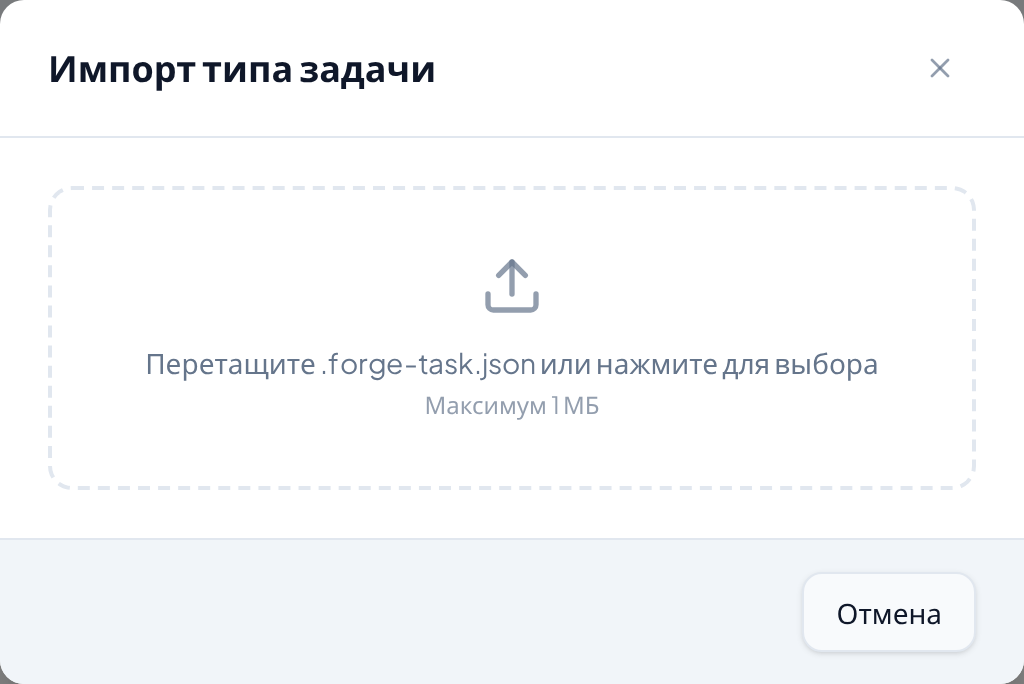
После импорта тип остаётся черновиком: чтобы сотрудники его увидели, откройте его и нажмите «Опубликовать» — см. Версии и публикация.
Импорт по совпадающему slug перезаписывает существующий тип: его шаги и параметры заменяются содержимым файла. Если нужен второй тип рядом с первым, поменяйте slug в файле перед загрузкой.
Если тип с таким slug был удалён, импорт вернёт его в список — отдельного сообщения об этом портал не показывает.
Создать тип с нуля
Кнопка «Создать тип задачи» справа над таблицей открывает пустую форму. Что заполнять — на странице Форма типа задачи.

Если что-то пошло не так
Список пуст. Портал подскажет, почему: «Ничего не найдено по запросу.» — мешает поиск; «Нет типов задач в выбранной категории.» — мешает фильтр категории; «Нет типов задач. Создай первый.» — типов действительно нет.
Тип пропал из списка. Скорее всего он удалён. Включите «Показать удалённые».
Файл не принимается. Окно импорта пишет причину: «Поддерживаются только .json файлы», «Файл слишком большой (максимум 1 МБ)», «Невалидный JSON-файл», «Невалидная структура файла», «Неподдерживаемая версия формата». Первые две решаются выбором правильного файла, остальные три означают, что файл повреждён или собран другим порталом — выгрузите его заново кнопкой «Экспорт».
Сотрудники не видят импортированный тип. Он ещё черновик. Откройте его и нажмите «Опубликовать».
Обратная связь
Разбор отзывов о задачах: как отобрать нужное, ответить сотруднику, обсудить общую проблему с консультантом и передать предложение на AI-ревью.
Форма типа задачи
Карта формы: пять вкладок — «Основное», «Шаги», «Параметры», «База знаний», «Настройки» — и кнопки в шапке, включая «Сохранить» и «Опубликовать».