Параметры
Вкладка «Параметры» формы типа задачи: поля, которые сотрудник заполняет перед запуском, и как они попадают в промты шагов.
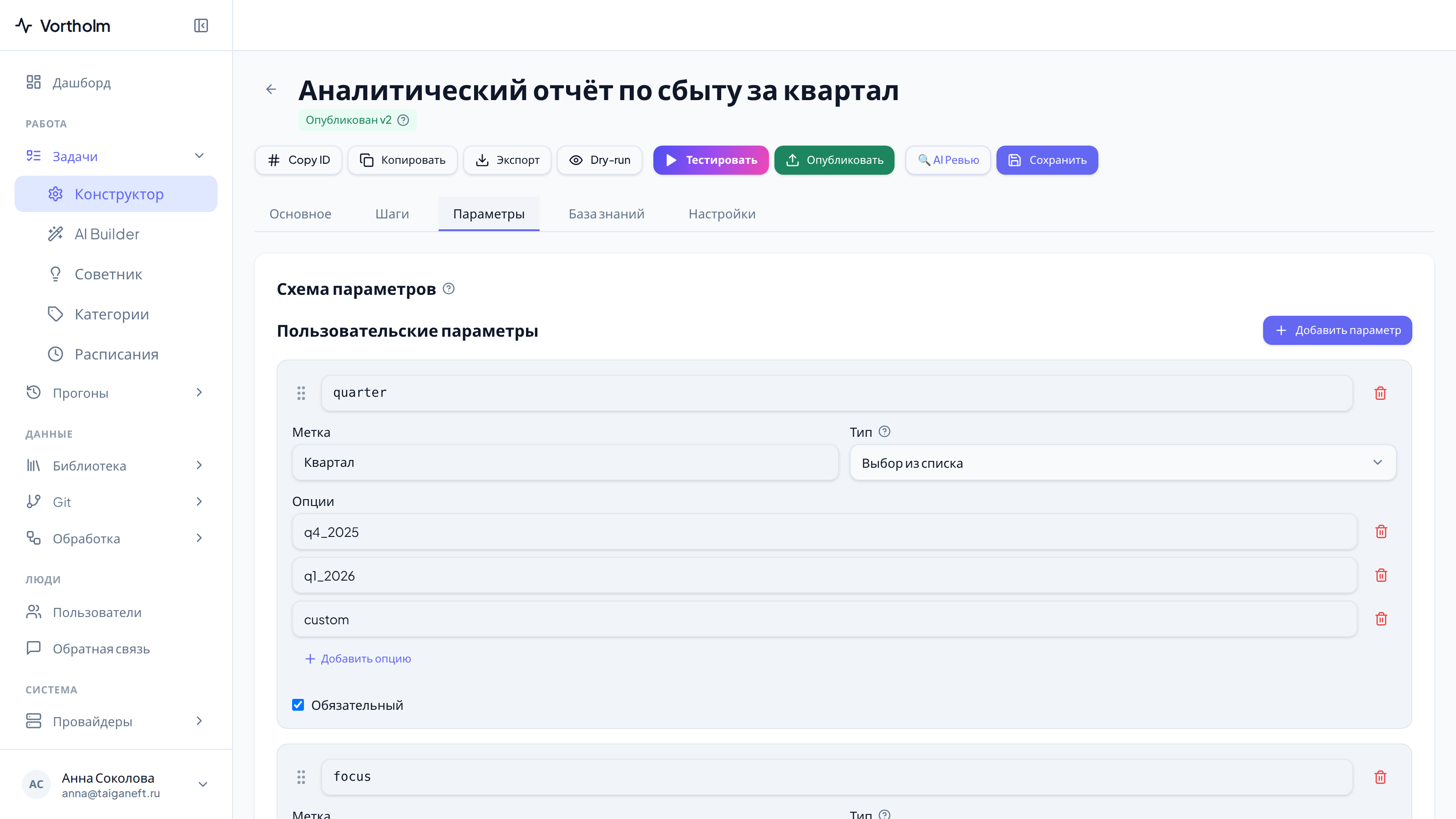
Вкладка «Параметры» описывает форму, которую сотрудник увидит перед запуском задачи. Каждый параметр — одно поле этой формы. Заполненные значения подставляются в промты шагов.
Добавить параметр
Кнопка «Добавить параметр» рядом с заголовком «Пользовательские параметры» создаёт
карточку с ключом param_N, меткой «Новый параметр» и типом «Текст». Пока
параметров нет, вместо карточек стоит «Нет параметров. Добавь первый.»

Дальше карточку нужно заполнить.
Ключ. Узкое поле наверху карточки, моноширинным шрифтом. Это имя, под
которым значение попадёт в промт: {{ключ}}. Латиница и подчёркивания,
например company_name.
«Метка» — то, что сотрудник прочитает над полем. Пишите по-человечески:
«Название компании», а не company_name.
«Тип» — какое это поле: строка, число, список, дата. Полный перечень ниже.
«Подсказка (placeholder)» — серый текст внутри пустого поля, например «Например: Введите название компании...».
«Обязательный» — флажок в самом низу карточки. У обязательного поля в форме сотрудника стоит красная звёздочка, и без него задача не запустится.
Значок корзины справа от ключа удаляет параметр без вопросов.
Восемь типов
| Тип | Что видит сотрудник |
|---|---|
| «Текст» | Однострочное поле |
| «Число» | Поле только для чисел |
| «Многострочный текст» | Большое поле |
| «Выбор из списка» | Выпадающий список, одно значение |
| «Чекбокс (мультивыбор)» | Набор флажков, можно отметить несколько |
| «Дата» | Календарь, одна дата |
| «Диапазон дат» | Календарь, начало и конец периода |
| «Да / Нет» | Переключатель |
Тип решает, какие ещё поля появятся в карточке.
«Выбор из списка» и «Чекбокс»
Появляется блок «Опции»: по строке на вариант ответа и кнопка «Добавить опцию». Варианты сотрудник и увидит в списке.
«Дата» и «Диапазон дат»
- «Гранулярность» — «День», «Месяц», «Квартал» или «Год». Задаёт, что именно выбирает сотрудник: конкретный день или, скажем, целый квартал.
- «Разрешить относительные значения» — флажок, который добавляет в поле сотрудника переключатель «Конкретная» / «Относительная». В относительном режиме вместо календаря появляется список вроде «Сегодня», «Вчера», «Текущий месяц», «Прошлый квартал» — состав зависит от гранулярности. Это то, что нужно отчётам «за прошлый месяц», особенно по расписанию: период пересчитывается на каждый запуск.
- «Значение по умолчанию (ISO или relative expr)» — чем поле заполнено заранее; подсказка в поле подсказывает формат: «Например: today или 2026-01-01».
«Да / Нет»
Два необязательных поля — «Метка «Да» (необяз.)» и «Метка «Нет» (необяз.)». Пусто — переключатель подпишется «Да» и «Нет».
«Текст»
Появляется «Формат валидации» с тремя значениями: «Email», «URL», «Телефон». Выбранный формат подписывает поле в форме сотрудника образцом — «Формат: example@mail.com», «Формат: https://example.com», «Формат: +7 999 123-45-67» — и не даёт запустить задачу с непохожим значением: портал ответит «Поле "метка" должно содержать корректный email-адрес».
«Текст» и «Многострочный текст»
Поле «Макс. длина» ограничивает ввод. Если оставить его пустым, портал сам применит предел: 200 символов для однострочного поля и 5000 для многострочного.
Порядок полей
Карточки перетаскиваются за «ручку» слева от ключа. Порядок карточек — это порядок полей в форме сотрудника, так что складывайте их так, как человеку удобно заполнять: сначала главное, потом уточнения.
Как параметр попадает в промт
Ключ параметра подставляется в промт шага в двойных фигурных скобках:
{{company_name}}. Вручную его набирать не нужно — на вкладке
«Шаги» есть панель «Доступные параметры (N)»
с готовыми плашками и кнопкой копирования.
Параметр, который никуда не подставлен, сотрудник заполнит впустую: значение просто не дойдёт до работы. Заведя параметр, сразу вставьте его ключ хотя бы в один промт.
Если что-то пошло не так
Окно «Параметр «X»: оставьте хотя бы одну опцию и заполните каждую.». У списка или набора флажков нет вариантов ответа или среди них есть пустые. Портал сам переключит вас на «Параметры» — заполните строки или удалите лишние.
Сотрудник не видит нового поля. Проверьте значок в шапке формы: пока там «Черновик», тип задачи вообще не показывается в каталоге — его нужно опубликовать. У опубликованного типа правка вступает в силу сразу после «Сохранить» — см. Версии и публикация.
В результате вместо значения стоит {{ключ}}. Ключ в промте написан не так,
как в карточке параметра. Скопируйте его плашкой на вкладке «Шаги».
Дата в расписании всегда одна и та же. У параметра выключено «Разрешить относительные значения», и в поле стоит календарная дата. Включите флажок и выберите относительное значение — тогда период будет пересчитываться на каждый запуск.