Расписания
Как запускать тип задачи по расписанию: время запуска, параметры, получатели уведомлений и авто-отключение после ошибок.
Расписание автоматически создаёт задачу в заданное время, например каждое утро, по понедельникам или первого числа месяца. Запуск попадает в общий список задач.
Расписание можно завести только для опубликованного типа задачи — черновики в выборе не появляются.
Список расписаний
Откройте «Работа → Задачи → Расписания». Заголовок страницы — «Расписания», под ним подпись «Автоматический запуск задач по cron-расписанию».
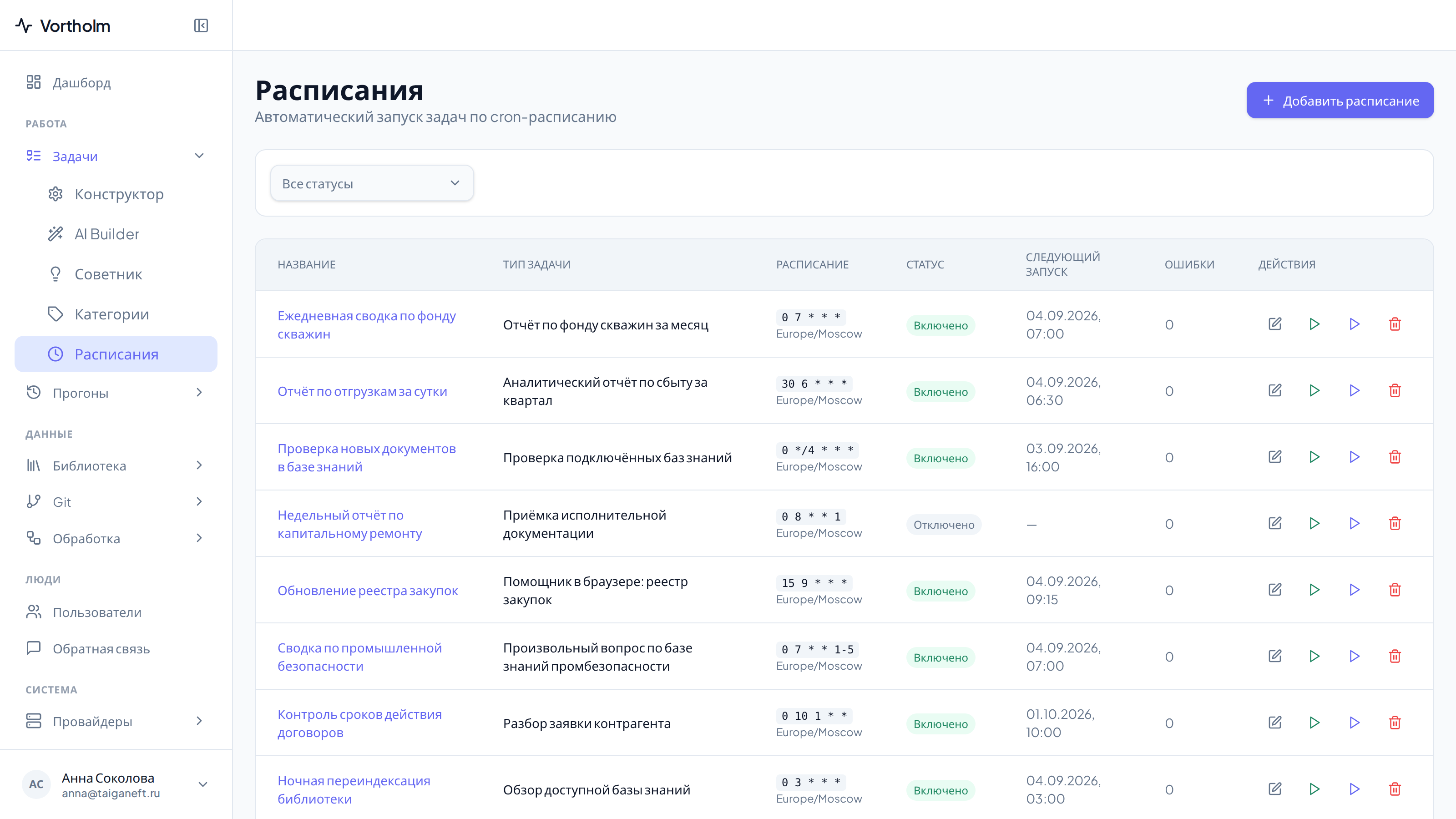
В таблице колонки «Название», «Тип задачи», «Расписание», «Статус», «Следующий запуск», «Ошибки» и «Действия». Статус — «Включено» или «Отключено», выпадающий список сверху отбирает по нему строки. В колонке «Ошибки» стоит ноль либо счётчик вида «2/3»: сколько запусков подряд закончились неудачей и после скольки расписание отключится само.
Кнопки в строке: «Редактировать», «Отключить» или «Включить», «Запустить сейчас» и «Удалить».
Как создать расписание
При необходимости приложите файлы через «Добавить файлы» — они уйдут в каждый запуск.
Как задать время
Поле «Расписание» работает в двух режимах, переключатель «Способ ввода».
Выберите «Частота:» — «Каждый час», «Каждый день», «По дням недели» или «По дням месяца». Ниже появятся уточняющие поля: «Дни недели:», «Дни месяца:», «Время:» или «Минута запуска (0–59):». Под ними в строке «Сгенерированное выражение:» видно, что получилось.
Блок «Прогноз запусков» под полем показывает «Ближайшие 10 запусков:» с точными датами и примерное число запусков в месяц. Сверьте прогноз с ожидаемым расписанием перед сохранением. Если выражение неверное, вместо прогноза появится красная строка с ошибкой — обычно текст разбора выражения, а если его нет, то «Некорректное выражение».
Даты в параметрах
Отчёту за прошлую неделю нужны даты этой прошлой недели, а не те, что вы вписали при создании расписания. Для этого в текстовые поля параметров можно вставлять шаблоны.
Разверните «Доступные шаблоны переменных» под параметрами. Там перечислены шаблоны по группам — даты, текущая и прошлая неделя, месяц, квартал, год — и показан пример: в поле «Период отчёта» вводится {{last_week}}, и при запуске 23 февраля задача получит «2026-02-16 – 2026-02-22».

Щелчок по шаблону копирует его в буфер обмена. Если скопировать не удалось, появится «Не удалось скопировать».
Подстановка считается по часовому поясу расписания. У полей с календарём для этого есть отдельный переключатель «Шаблон».
Кто получит результат
«Видимость задач» решает, кто увидит созданную задачу: «Приватные (только владелец и получатели)» или «Публичные».
Отмеченные в «Получатели уведомлений» люди получат письмо, когда задача завершится, — и когда она завершится с ошибкой.
Ошибки и авто-отключение
Поле «Макс. подряд ошибок (авто-отключение)» задаёт предел. Каждый неудавшийся запуск увеличивает счётчик в колонке «Ошибки», удачный сбрасывает его в ноль. Когда счётчик доходит до предела, портал отключает расписание, стирает дату следующего запуска и шлёт письмо тому, кто расписание создал.
Расписание отключится само и в двух других случаях: если его тип задачи снова стал черновиком или был отключён, и если сотрудника, создавшего расписание, деактивировали.
Чтобы вернуть расписание в строй, нажмите «Включить»: счётчик ошибок обнулится, дата следующего запуска пересчитается.
Если предыдущая задача этого расписания ещё выполняется, очередной запуск пропускается — второй экземпляр не создаётся. Расписание при этом остаётся включённым и дождётся следующего срока.
Разовый запуск и удаление
«Запустить сейчас» создаёт задачу немедленно и не сдвигает дату следующего запуска по расписанию. Появится сообщение «Задача запущена».

«Удалить» спросит «Удалить расписание?» и предупредит: «Это действие удалит расписание и все связанные файлы. Созданные задачи не удаляются.».
Задачи, созданные расписанием, помечены значком «Cron» в списке «Работа → Прогоны → Задачи»; щелчок по значку открывает само расписание.
Если что-то пошло не так
- «Выберите тип задачи» — не заполнено поле «Тип задачи».
- «Заполните обязательные параметры: …» — в «Параметры задачи» пустует обязательное поле.
- «У этого типа задачи нет параметров — заполнять нечего.» — у выбранного типа нет параметров, это нормально.
- «Пользователи не найдены» — некого назначить получателем; заведите пользователей в разделе «Люди → Пользователи».
- Колонка «Следующий запуск» пуста, а статус «Отключено» — расписание отключилось после ошибок либо его отключили руками. Разберитесь с причиной и нажмите «Включить».
- Задачи не создаются, хотя расписание включено — откройте «Работа → Прогоны → Задачи» и посмотрите, не висит ли предыдущая задача этого расписания незавершённой.