Шаги
Вкладка «Шаги» формы типа задачи: промт, файлы на входе и выходе, провайдер и модель, порядок шагов.
Задача выполняет шаги сверху вниз. Первый получает данные сотрудника, каждый следующий — файлы предыдущих шагов. Цепочка настраивается на вкладке «Шаги».
У чат-онли типа вкладки «Шаги» нет вовсе — см. Форма типа задачи.
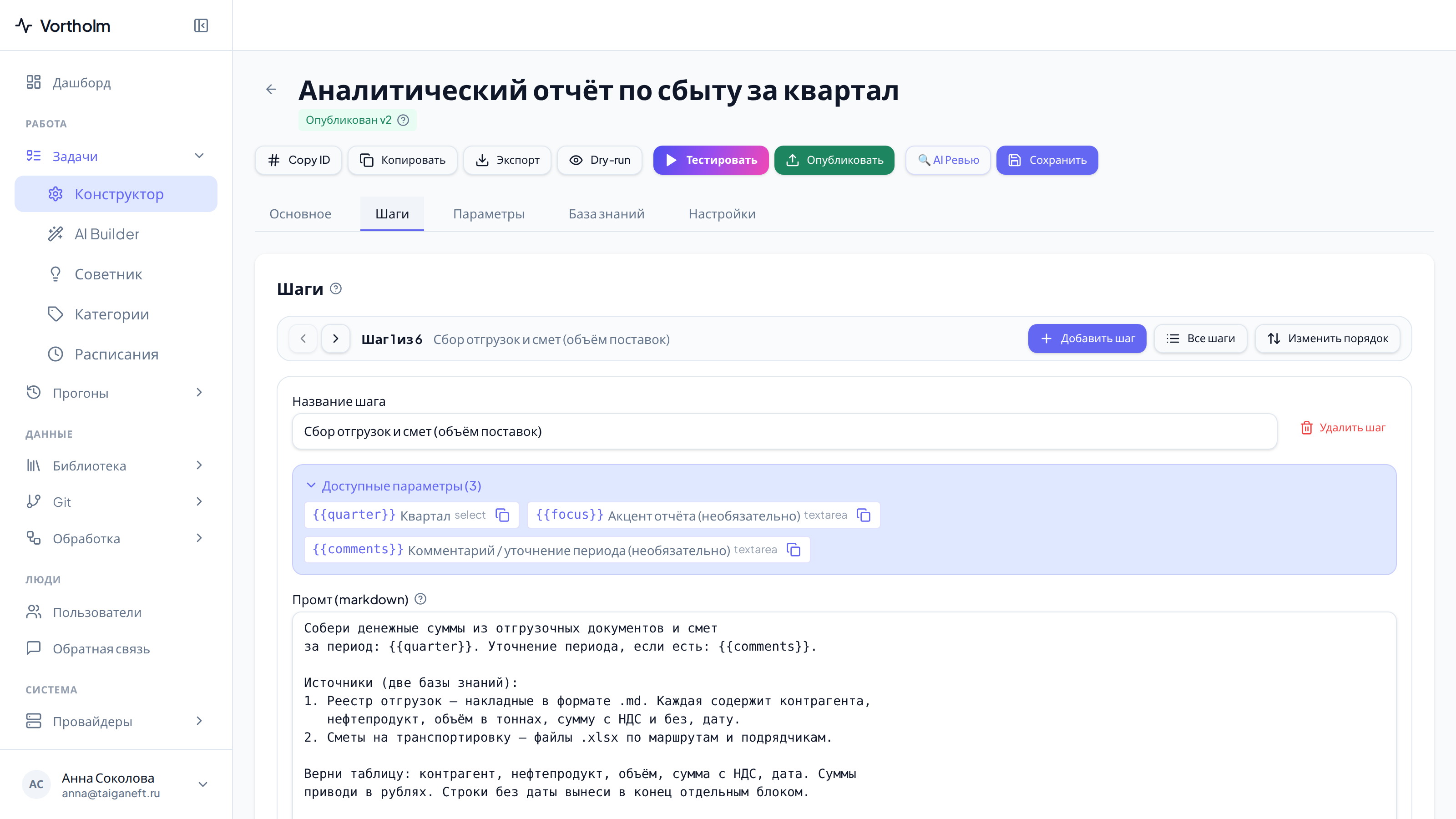
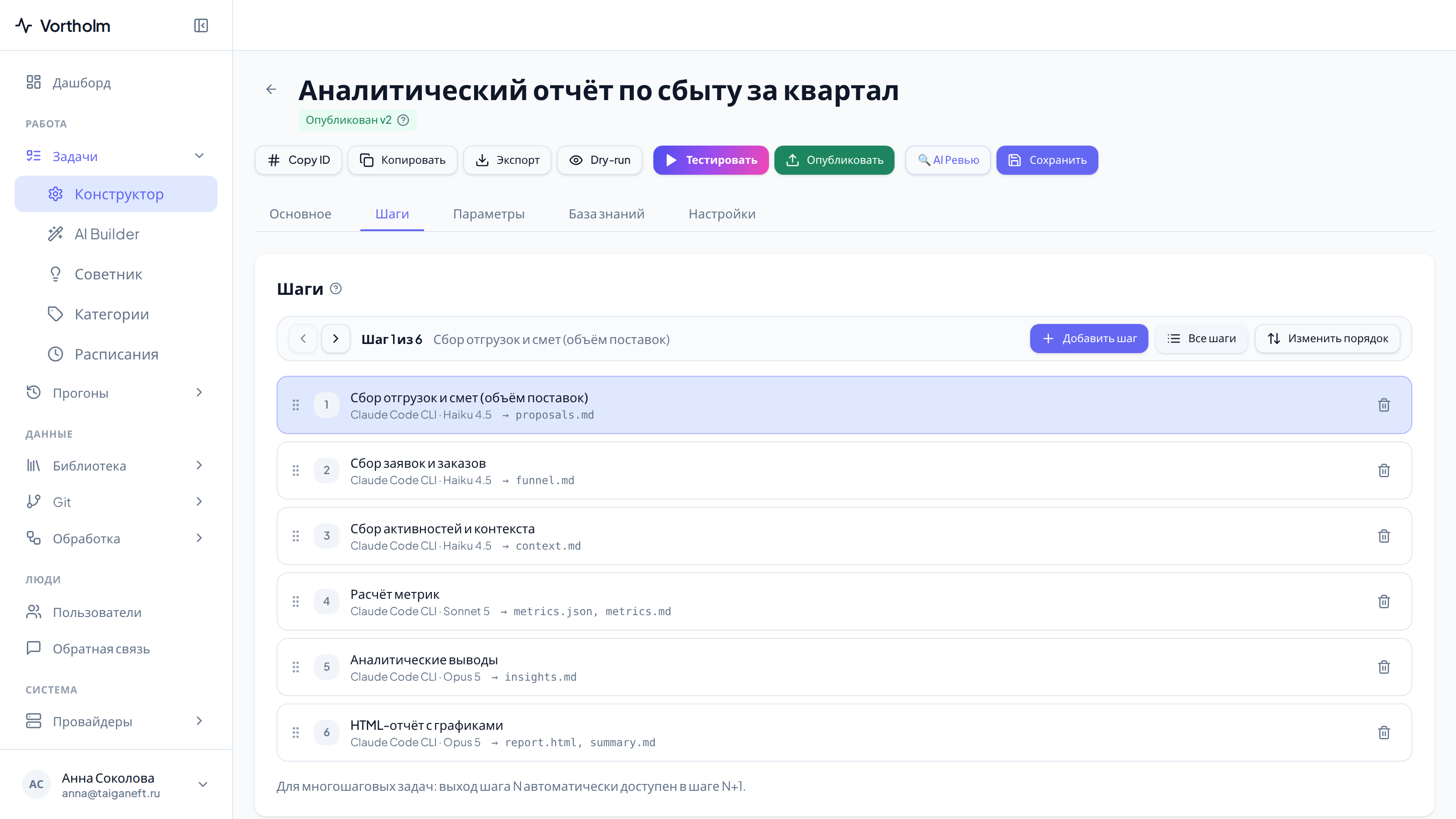
Два вида вкладки
Открывается вкладка на одном шаге. Наверху — две стрелки, «Предыдущий шаг» и «Следующий шаг», подпись «Шаг N из M» и название открытого шага. Если в нём есть незаписанные правки, рядом горит «Есть несохранённые изменения».
Кнопка «Все шаги» переключает вкладку в обзор: весь конвейер списком, по строке на шаг. В строке видно номер, название, выбранные провайдер и модель, а через стрелку — файлы, которые шаг обещает оставить после себя. Красный значок в строке означает, что у шага не выбран провайдер или модель. Нажатие на строку открывает этот шаг целиком.

Из чего состоит шаг
«Название шага» — по нему шаг узнают и вы, и сотрудник: в списке «Шаги:» на странице задачи у каждого шага стоит его название. Ход работы портал показывает отдельной строкой «Шаг N из M» — уже без названия.
«Промт (markdown)» — что именно нужно сделать. Пишите как поручение человеку: что взять, что сделать, чего избегать. Под полем счётчик символов и кнопка голосового ввода.
«Файлы на входе» — не поле, а подсказка: что шаг, скорее всего, застанет в работе. Подробнее ниже.
«Инструкция по выводу» — куда шаг кладёт результат. Значение по умолчанию у нового шага — «Сохрани результат в ./output/».
«Технические настройки» — блок внизу: «CLI-провайдер», «Модель», «Max turns» и «Timeout (сек)».
«Файлы на входе» ничего не задаёт
Блок с пунктирной рамкой и пометкой «подсказка» рядом с заголовком. Портал сам объясняет, откуда он взялся: «Не поле, а разбор текста: так шаг N «название» описал свой вывод. Система не проверяет, что файл появится.»
У первого шага там стоит «Только файлы и параметры самой задачи», а под блоком — «Первый шаг — рабочая директория пуста.». Если предыдущий шаг не назвал в своей инструкции ни одного файла, вы увидите «В инструкции по выводу шага N не названо ни одного файла» — это не ошибка, но повод перечитать инструкцию предыдущего шага.
Отдельного «входа» у шага нет: рабочая папка целиком переходит от шага к шагу, поэтому шагу доступно и всё, что осталось от более ранних шагов. Внизу вкладки об этом сказано прямо: «Для многошаговых задач: выход шага N автоматически доступен в шаге N+1.»
Технические настройки
| Поле | Что задаёт |
|---|---|
| «CLI-провайдер» | Кто выполняет шаг. Разные шаги могут идти у разных провайдеров |
| «Модель» | Конкретная модель этого провайдера: влияет на качество, скорость и стоимость шага |
| «Max turns» | Сколько ходов агент может сделать за шаг. Больше — для сложной работы, где нужно больше итераций инструментов |
| «Timeout (сек)» | Предел времени на шаг. По истечении шаг обрывается с ошибкой таймаута |
У нового шага сразу стоят 15 ходов и 180 секунд. Провайдер подставляется тот, что выбран в системе по умолчанию, а модель — нет: её нужно выбрать руками, иначе форма не сохранится. Пока модель не выбрана, в списке шагов вместо неё стоит «— модель не выбрана —».
Неизрасходованные ходы и секунды не списываются. Если лимита не хватит, портал прервёт шаг и всю задачу, поэтому задавайте его с запасом.
Подстановка параметров
Над промтом — панель «Доступные параметры (N)». Разверните её, и вы увидите
плашку на каждый параметр вкладки «Параметры»: {{ключ}}, подпись поля и его
тип. Кнопка справа от плашки копирует {{ключ}} в буфер обмена — вставьте его в
промт там, где нужно значение.

Если параметров ещё нет, вместо плашек стоит «Перейдите на вкладку «Параметры» чтобы добавить параметры для подстановки в промты.» Как их завести — Параметры.
Добавить, удалить, переставить
Добавить. Кнопка «Добавить шаг» создаёт шаг с названием «Шаг N» и сразу его открывает.
Удалить. Кнопка «Удалить шаг» в самом шаге или значок корзины в строке обзора. Портал переспросит: «Удалить шаг N «название»?». Последний шаг удалить нельзя — портал ответит «Должен быть хотя бы один шаг».
Переставить. Кнопка «Изменить порядок» открывает окно «Изменить порядок шагов» с подписью «Перетащите шаги, чтобы изменить их порядок»; рядом с каждым шагом есть стрелки вверх и вниз, а текущий помечен «Текущий шаг». Порядок применяется кнопкой «Готово». Кнопка недоступна, пока шаг всего один.

Перестановка шагов сдвигает и цепочку файлов: шаг, который раньше получал результат соседа, после переноса окажется перед ним. Перечитайте промты и инструкции по выводу у всех, кого затронул перенос.
Если что-то пошло не так
«Сохранить» ничего не сделало. У какого-то шага не выбран провайдер или модель. Сохранение останавливается, вкладка «Шаги» сама открывает виноватый шаг и подписывает поля красным: «Выберите провайдера», «Выберите модель». Но вкладку портал не переключает — если вы нажали «Сохранить», стоя на «Настройках», на экране не изменится ничего. Перейдите на «Шаги» и посмотрите, у кого горит красный значок.
У нового типа вкладка пустая. Так и есть: «У этого типа задачи пока нет шагов.» — нажмите «Добавить шаг».
Шаг обрывается по таймауту. Поднимите «Timeout (сек)», а заодно «Max turns»: чаще всего шагу не хватило и того, и другого.
Шаг не нашёл файл предыдущего. Посмотрите «Файлы на входе». Пусто или не то, что ожидалось — значит, предыдущий шаг не назвал файл в своей «Инструкции по выводу». Назовите файл там явно, с путём.