Версии и публикация
Черновик и опубликованная версия типа задачи, история изменений, откат и то, что происходит с уже запущенными задачами.
Пока тип задачи остаётся черновиком, его не видно в каталоге и запустить его нельзя. Публикация открывает тип сотрудникам. Каждое изменение опубликованного типа попадает в историю версий, откуда к нему можно вернуться.
Статус типа задачи
Рядом с названием на странице типа стоит значок:
- «Черновик» — тип не показывается в каталоге, задачу по нему создать нельзя.
- «Опубликован» с номером текущей версии — тип доступен сотрудникам.
- «Черновик: есть несохранённые изменения» — на форме есть правки, которые вы ещё не сохранили. Значок пропадёт после «Сохранить».
Первые два состояния видны и в списке «Работа → Задачи → Конструктор» — там значок стоит без номера версии.
Как опубликовать

Правка уже опубликованного типа вступает в силу сразу после «Сохранить»: следующие задачи пойдут по новым настройкам. Отдельно публиковать её не нужно. Кнопка «Опубликовать» нужна прежде всего для того, чтобы вывести черновик в каталог.
Что будет с запущенной задачей
Задача забирает шаги типа в момент создания и дальше работает по этой копии. Если сотрудник запустил задачу утром, а вы поправили шаги днём, утренняя задача доработает по прежним шагам. Новые настройки достанутся задачам, созданным после сохранения.
Номер версии, по которой шла задача, сотрудник видит в карточке задачи рядом с названием типа.
Кнопка «Повторить» в задаче собирает шаги заново, по текущим настройкам типа. Повтор старой задачи после вашей правки пойдёт уже по новым шагам.
История версий
Блок «История версий» находится под формой типа задачи и виден на любой вкладке. В нём перечислены сохранённые состояния, свежие сверху.
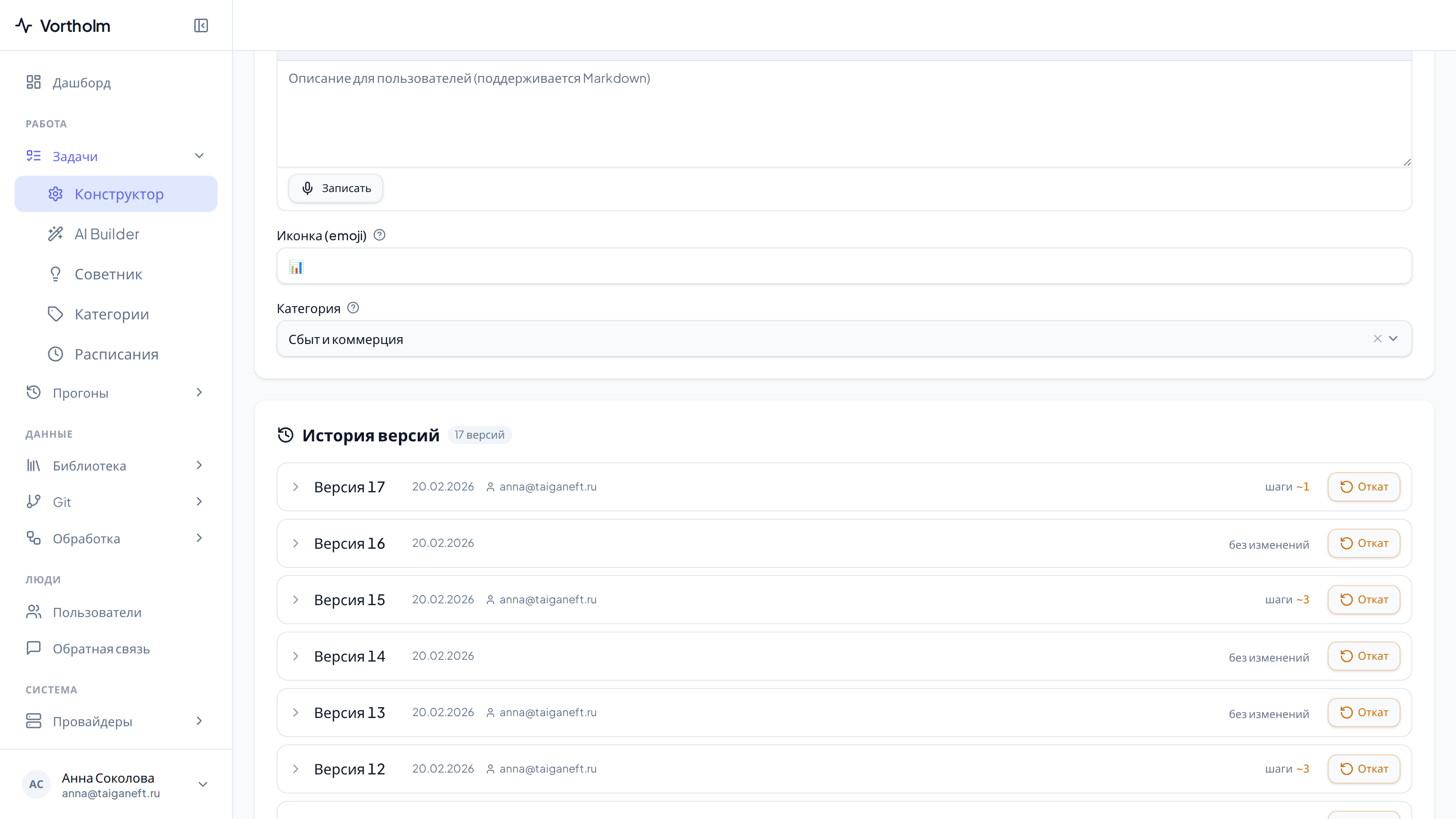
В строке версии показаны номер, дата и сводка изменений по трём группам: «шаги», «параметры», «настройки». Почта стоит только у версий, выпущенных кнопкой «Опубликовать»: у тех, что записало обычное сохранение, автора в строке нет. Если версия ничего не поменяла, вместо сводки стоит «без изменений», а у самой первой версии — «первая версия».
Разверните строку, чтобы увидеть подробное сравнение. Переключатель над ним выбирает, с чем сравнивать: «С версией N» — с предыдущей версией (у самой старой версии кнопка называется просто «С предыдущей») — или «С текущим состоянием», то есть с тем, что сейчас в форме. У самой старой версии сравнение с предыдущей недоступно, вместо него написано «Это первая версия — сравнивать не с чем».
Длинный список подгружается по кнопке «Показать ещё». Если тип ещё ни разу не публиковали, в блоке будет «Нет опубликованных версий».
Откат к прежней версии
Откат возвращает шаги и параметры того состояния. Название, описание и видимость типа он не меняет — их придётся править руками.
После отката тип снова становится черновиком и пропадает из каталога, пока вы не нажмёте «Опубликовать». Расписание, привязанное к этому типу, при очередном срабатывании отключится само — загляните в «Работа → Задачи → Расписания».
Если что-то пошло не так
- «Ошибка: Чат-онли тип нельзя опубликовать без хотя бы одного провайдера чата» — у типа, работающего только в чате, не выбрано ни одного варианта чата. Откройте вкладку «Настройки» и выберите хотя бы один, затем публикуйте снова.
- «Ошибка: Нельзя опубликовать: шаг ссылается на провайдера или модель, которых нет в конфигурации.» — один из шагов указывает провайдера или модель, которых больше нет в настройках портала. Сообщение называет шаг. Откройте вкладку «Шаги», поправьте провайдера или модель этого шага, сохраните и публикуйте снова.
- «Ошибка при откате версии» — откат не прошёл, тип остался в прежнем состоянии. Обновите страницу и повторите.
- Сотрудники не видят тип в каталоге — проверьте значок статуса. Черновик в каталог не попадает; проверьте также видимость типа на вкладке «Настройки».
- Правка не отразилась в идущей задаче — так и задумано. Дождитесь её окончания и запустите заново.
Как устроены сами шаги и параметры — в разделах «Шаги» и «Параметры».