Файлы
Как загрузить документы в папку личной библиотеки, какие форматы и размеры принимаются и что означают статусы обработки.
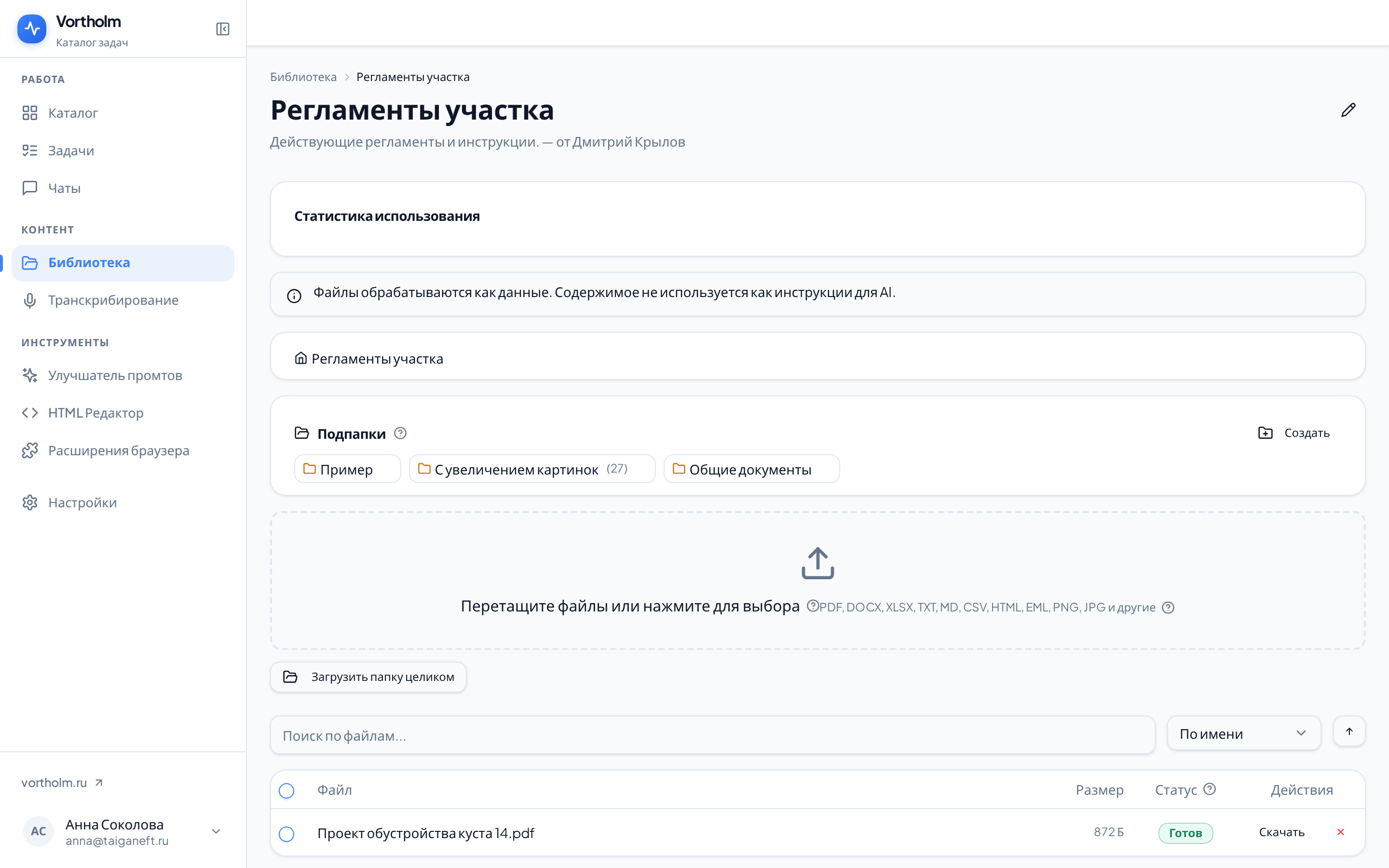
Файлы лежат внутри папки. Откройте её из списка «Библиотека» — и увидите блок «Подпапки», зону загрузки и таблицу с колонками «Файл», «Размер», «Статус», «Действия».
Загрузить файлы
Способов три:
- перетащить файлы в рамку «Перетащите файлы или нажмите для выбора»;
- нажать на эту рамку и выбрать файлы в окне;
- вставить картинку из буфера обмена, находясь на странице папки (но не в поле поиска) — она добавится как файл с именем вида
pasted-image-….
Пока идёт загрузка, в рамке крутится «Загрузка файлов...».
Какие форматы принимаются
Документы: PDF, DOCX, XLSX, PPTX, TXT, MD, CSV, HTML, EML, JSON, SRT. Картинки: PNG и JPG. Аудио и видео тоже принимаются, но с ними всё устроено иначе — про них отдельная страница Аудио и видео.
Расширение должно точно совпадать со списком: .jpg поддерживается, а .jpeg — нет. Портал
проверяет ещё и содержимое: если внутри файла оказалось не то, что обещает
расширение, файл будет пропущен с пояснением «содержимое файла не соответствует
расширению».
Набор форматов настраивает администратор, поэтому на вашем портале список может немного отличаться.
Ограничения
| Что | Сколько |
|---|---|
| Размер одного документа | до 100 МБ |
| Файлов за одну загрузку | до 500 |
| Файлов в одной папке | до 20 000 |
| Общий объём | ваше место в библиотеке |
Для аудио и видео размер считается по-другому — см. Аудио и видео. Про общее место — Что это такое.
Что портал сообщает после загрузки
Появляется сообщение вида «Файлы: загружено: 5, заменено: 1, дубликаты: 2». Части значат вот что:
- загружено — новые файлы;
- заменено — в папке уже был файл с таким же именем, он заменён новым;
- дубликаты — точно такой же файл уже есть в портале, вторая копия не создаётся;
- уже в папке — этот же файл уже лежит в этой папке, ничего не изменилось.
Если что-то не приняли, рядом появится «Пропущено N файл(ов)» с причиной по каждому. Остальные файлы при этом загрузятся: один плохой файл не отменяет всю загрузку.
Статусы обработки
Загруженный файл не сразу готов к работе. В колонке «Статус» портал показывает, что с ним сейчас происходит: Ожидает, Обработка, Готов, Ошибка или Проверяется. Что означает каждая подпись и что делать дальше — в разделе Статусы.

Приложить папку к задаче можно, когда в ней есть хотя бы один файл со статусом «Готов». На карточке папки в общем списке видна та же сводка: «Готово: 12 | Ожидает: 3 | Ошибка: 1».
Найти нужный файл
Над таблицей есть поле «Поиск по файлам...» и переключатель сортировки — «По имени» или «По статусу»; стрелка рядом меняет направление. Список показывается по 20 файлов на страницу, переключатели внизу.
Скачать и удалить
Напротив файла — «Скачать». Крестик рядом удаляет файл, портал переспросит: «Удалить файл из папки?».
Чтобы убрать несколько файлов сразу, отметьте их галочками слева. Сверху появится полоса «Выбрано: N» с кнопками «Удалить выбранные» и «Снять выделение».
Подпапки
Внутри папки можно разложить файлы по подпапкам — по темам, месяцам, контрагентам.
Нажатие на название открывает подпапку: над списком появляется путь, а таблица показывает только её содержимое. Файлы, загруженные в этот момент, попадут именно туда. Значок корзины у названия удаляет подпапку, портал переспросит: «Удалить папку и все вложенные файлы?». Если подпапок нет, в блоке написано «Нет подпапок».
Загрузить папку целиком
Кнопка «Загрузить папку целиком» под зоной загрузки берёт папку с вашего компьютера вместе со всей её структурой: вложенные папки превратятся в подпапки библиотеки, а файлы разложатся по ним.
Если что-то пошло не так
- «расширение … не разрешено». Формат не из списка выше. Пересохраните файл в подходящем — например, старый
.docв.docx. - «превышен максимальный размер документа». Документ больше 100 МБ. Разделите его или сожмите.
- «содержимое файла не соответствует расширению». Файл переименовали, не пересохранив, либо он повреждён. Откройте его у себя и пересохраните.
- Не хватает места. Удалите ненужные файлы или попросите администратора увеличить объём.
- Файл завис в статусе «Ошибка». Пересохраните и загрузите заново. Если повторяется — обратитесь к администратору, файл разбирали несколько раз и не смогли.