Папки
Как создать папку личной библиотеки, переименовать её, удалить и открыть к ней доступ коллеге.
Папка — это одна тема: «Договоры 2025», «Отчёты по продажам», «Записи планёрок». К задаче прикладывают папку целиком, поэтому держите в одной папке то, что нужно вместе.
Создать папку
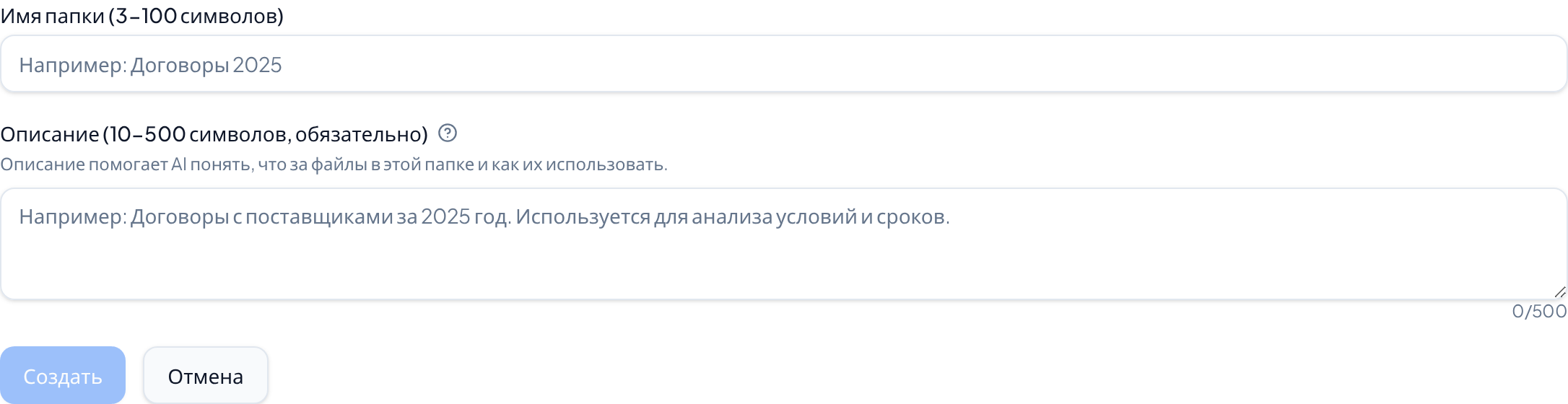
Описание — не формальность. По нему портал понимает, что внутри и для чего это пригодится; под полем так и написано: «Описание помогает AI понять, что за файлы в этой папке и как их использовать». В форме есть готовый пример: «Договоры с поставщиками за 2025 год. Используется для анализа условий и сроков». Напишите так же конкретно — что за документы, чьи и за какой период.
Кнопка «Создать» останется неактивной, пока имя короче 3 символов, а описание — короче 10. Всего папок может быть до 200.
Переименовать и изменить описание
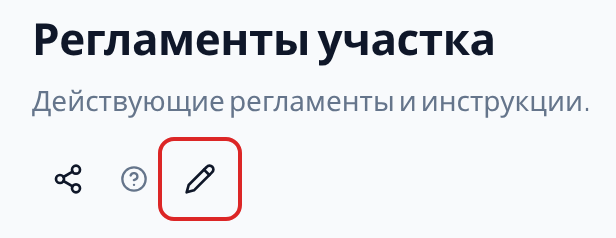
На карточке папки нажмите «Изменить» — или откройте папку и нажмите значок карандаша («Редактировать папку»). Откроется окно с теми же двумя полями, изменения сохраняются кнопкой «Сохранить».
Удалить папку
На карточке папки нажмите «Удалить». Портал переспросит: «Удалить папку и все её файлы?». Подтверждение убирает и папку, и всё её содержимое.
Отменить удаление нельзя, корзины у библиотеки нет. Если файлы могут ещё понадобиться, сначала скачайте их.
Удалять папку может только её владелец.
Открыть доступ коллеге
На карточке папки нажмите кнопку с подсказкой «Поделиться» (внутри самой папки та же кнопка подписана «Поделиться папкой»). Откроется окно «Поделиться библиотекой».

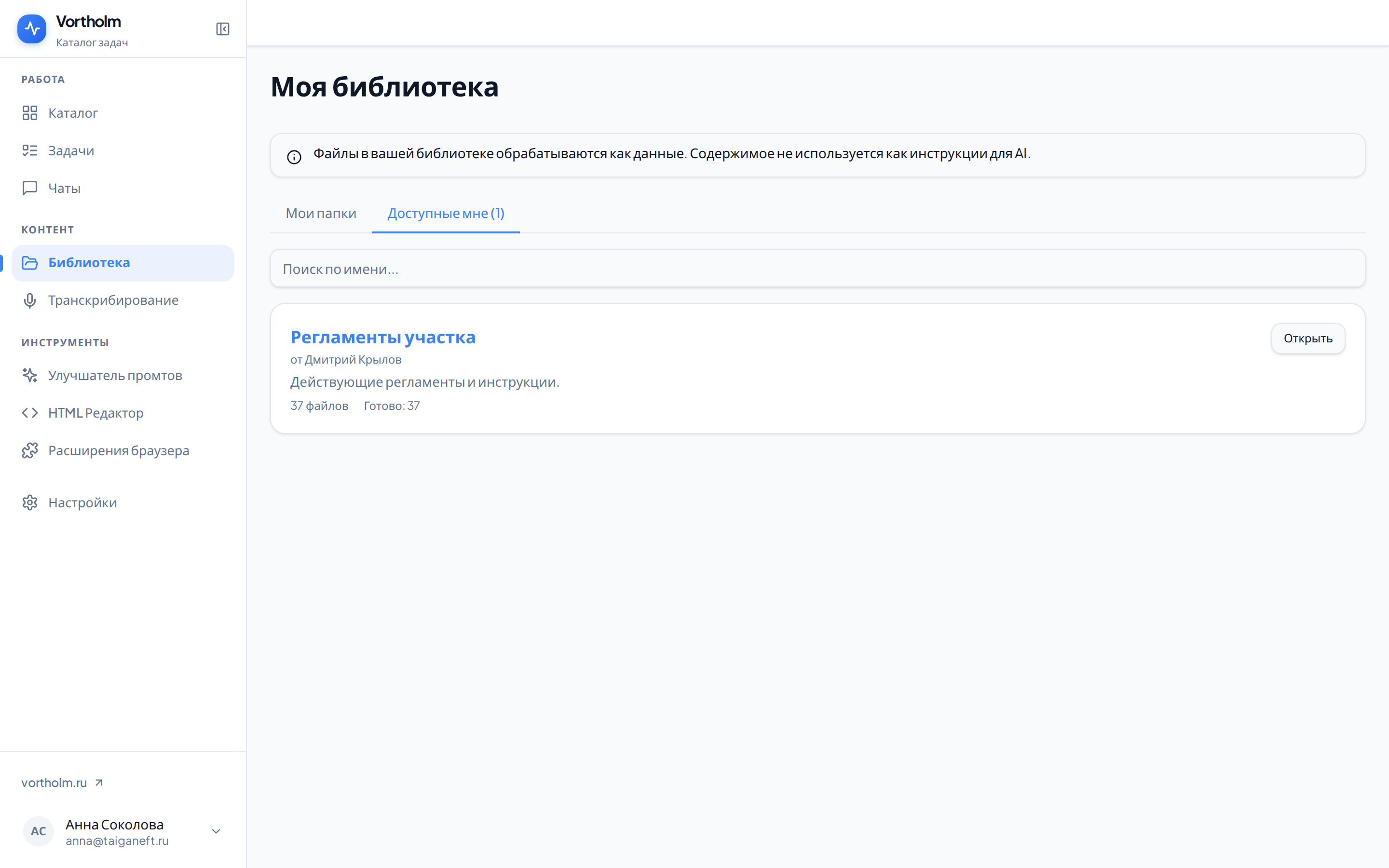
Коллега получит письмо «Вам открыт доступ к библиотеке» с названием папки и ссылкой, а сама папка появится у него на вкладке «Доступные мне» с пометкой, от кого она.
Что коллега сможет делать с вашей папкой:
- открывать её и скачивать файлы;
- прикладывать её к своим задачам и чатам;
- загружать в неё файлы — место они займут в вашей библиотеке, а не в его;
- переименовать папку и изменить описание.
Чего он не сможет: удалить папку и открыть доступ кому-то ещё. На вкладке «Доступные мне» у чужой папки есть только кнопка «Открыть», а внутри папки нет кнопки «Поделиться папкой».
Забрать доступ обратно
Откройте то же окно «Поделиться библиотекой». Внизу список «Уже имеют доступ» — напротив нужного человека нажмите «Убрать». Если доступ никому не открыт, там будет написано «Никому не расшарено».
Папку, которую у вас забрали, вы больше не увидите. Если она была выбрана в форме запуска задачи, она останется там строкой «Недоступная папка» с пояснением «Доступ к папке больше недоступен» — её нужно снять галочкой.
Где посмотреть, пригодилась ли папка
Откройте свою папку — вверху блок «Статистика использования»: «Использовано в задачах», «Последнее использование» и список «Последние задачи». Пока папку никуда не прикладывали, там написано «Папка ещё не использовалась в задачах.».
Цифры собираются только для владельца. Коллега, которому вы открыли папку, увидит на её странице тот же заголовок «Статистика использования», но под ним будет пусто.
Если что-то пошло не так
- Папка не создаётся. Скорее всего, папка с таким именем у вас уже есть — измените название.
- Кнопка «Создать» не нажимается. Имя короче 3 символов или описание короче 10.
- Папки нет в списке при запуске задачи. В ней ещё нет ни одного файла со статусом «Готов» — см. Файлы.