Готовый тип задачи
Что AI Builder создаёт в конце, почему это черновик, как его опубликовать и как откатить версию.
AI Builder создаёт тип задачи в состоянии черновика. Проверьте и опубликуйте его, чтобы он появился у сотрудников в каталоге.
Проверка перед готовым результатом
После окончания работы на короткое время появляется «Проверяем результат…». Портал проверяет, что собранную конфигурацию можно открыть и сохранить. Дождитесь окончания этой проверки, прежде чем переходить к типу задачи.
Если результат можно поправить автоматически, появятся описание ошибки и кнопка «Исправить ошибки». Нажмите её: AI Builder начнёт ещё один шаг и сохранит исправленный вариант только после повторной проверки. Если исправить результат автоматически нельзя, портал покажет причину без кнопки: создайте новую сессию и выберите актуальные модели.
После доработки может появиться «Предыдущий принятый результат остаётся актуальным: изменений не потребовалось». Это означает, что новый вариант не создан. Продолжайте с уже принятым результатом или нажмите «Доработать» и уточните требование.
Что показывает билдер в конце
Полоса этапов доходит до третьего — «Готовая задача», рядом с названием сессии написано «Конфигурация готова». В карточке последнего шага лежит разбор того, что получилось, с тремя вкладками:
- «Сводка» — значок, название, описание и пронумерованный список шагов, а под ним «Параметры пользователя»: подпись каждого поля, его тип и звёздочка у обязательных.
- «Технически» — техническое имя типа (slug) и по каждому шагу полный текст промпта, инструкция вывода, лимит итераций, таймаут, провайдер и модель.
- «JSON» — та же конфигурация целиком, как её видит система.
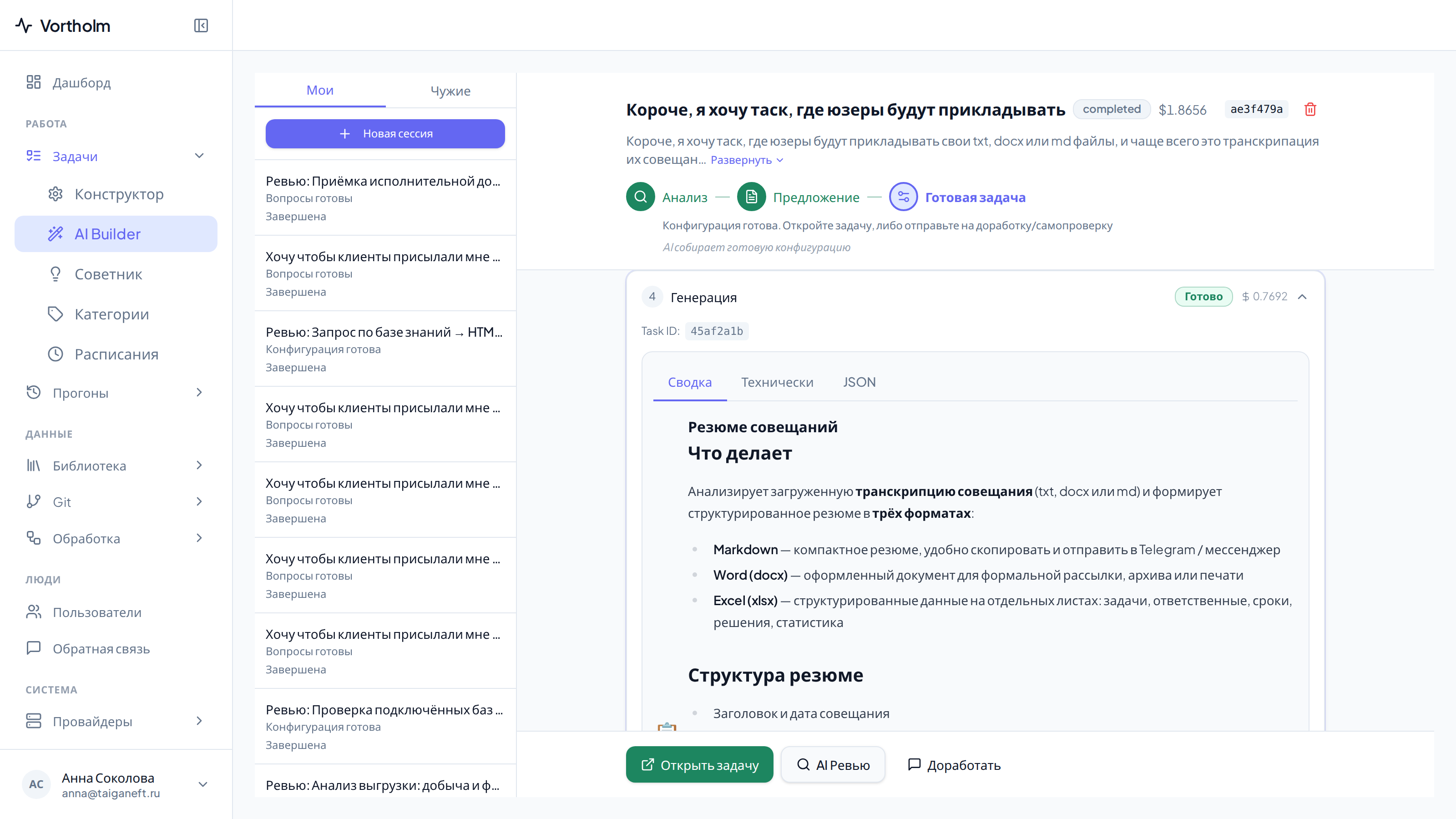
Если в карточке есть блок «На что обратить внимание» — это замечания, а не ошибки. Тип задачи уже создан или обновлён; замечания перечисляют места, которые стоит прочитать и поправить руками, если вы с ними не согласны.
Под карточкой три кнопки: «Открыть задачу», «AI Ревью» и «Доработать». Про вторую — раздел Ревью существующего типа, про третью — Предложение, она работает здесь так же.
Где искать созданный тип
Нажмите «Открыть задачу» — откроется карточка типа задачи. Название кнопки говорит «задачу», но ведёт она именно к типу, а не к чьему-то запуску.
Тот же тип лежит в разделе «Конструктор задач» со статусом «Черновик». Про сам раздел и про устройство карточки — Реестр типов задач и Карточка типа задачи.
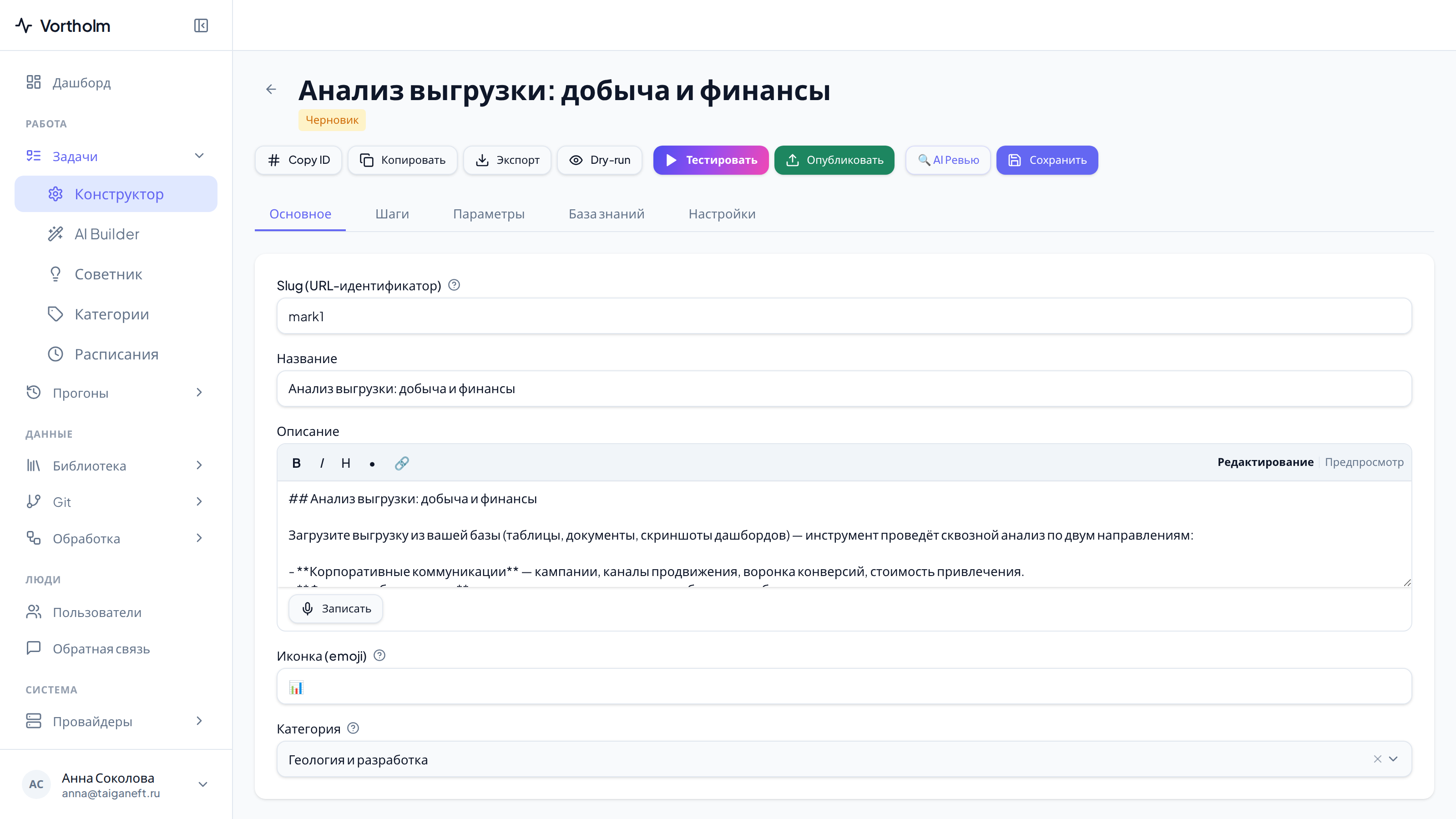
Черновик не попадает в каталог сотрудников — там показываются только опубликованные типы. AI Builder не может опубликовать тип сам, это всегда ручное действие администратора.
Прочитать и поправить
Прежде чем публиковать, пройдите по вкладкам карточки: «Основное», «Шаги», «Параметры», «База знаний», «Настройки». Стоит проверить хотя бы:
- название и описание — их увидит сотрудник в каталоге;
- набор шагов и их промпты;
- параметры ввода: подписи, обязательность, значения по умолчанию;
- подключённые папки базы знаний.
Правки сохраняются кнопкой «Сохранить». Пока есть несохранённое, рядом с заголовком горит «Черновик: есть несохранённые изменения».
Чтобы проверить тип на живом прогоне, не показывая его людям, есть «Тестировать» и «Dry-run» — они описаны в разделе про карточку типа задачи.
Кнопка «Консультант» в шапке карточки открывает разговор с ИИ о конфигурации типа — так можно проверить настройки до публикации. Про режимы — Консультации.
Опубликовать
Нажмите «Опубликовать».
Браузер спросит подтверждение «Опубликовать версию N?», где N — номер, который получит тип задачи. Подтвердите.
Появится сообщение «Опубликовано». Значок «Черновик» сменится на «Опубликован» с номером версии, а в реестре статус станет «Опубликован».
Публикация делает две вещи: сохраняет текущее состояние в историю версий и снимает черновик. С этого момента тип виден сотрудникам — насколько именно, решает настройка доступа в карточке.
Чат-онли тип не опубликовать, пока ему не выбран ни один провайдер чата: портал ответит «Чат-онли тип нельзя опубликовать без хотя бы одного провайдера чата».
Если шаг ссылается на провайдера или модель, которых уже нет в конфигурации портала, публикация не пройдёт: портал ответит «Нельзя опубликовать: шаг ссылается на провайдера или модель, которых нет в конфигурации.» и назовёт шаг.
История версий и откат
Внизу карточки типа задачи есть блок «История версий», рядом с заголовком — сколько версий накопилось. У типа, который ещё ни разу не публиковали, там написано «Нет опубликованных версий».
Каждая строка — «Версия N», дата, почта того, кто опубликовал, и короткая сводка отличий от предыдущей версии: сколько шагов и параметров прибавилось, убавилось или изменилось и сколько настроек изменено — у настроек портал считает только изменения. У самой первой вместо сводки стоит «первая версия».
Нажмите на строку, чтобы развернуть подробное сравнение. В нём есть переключатель: «С версией N» — что изменилось в этой версии, «С текущим состоянием» — чем она отличается от того, что сейчас в форме.
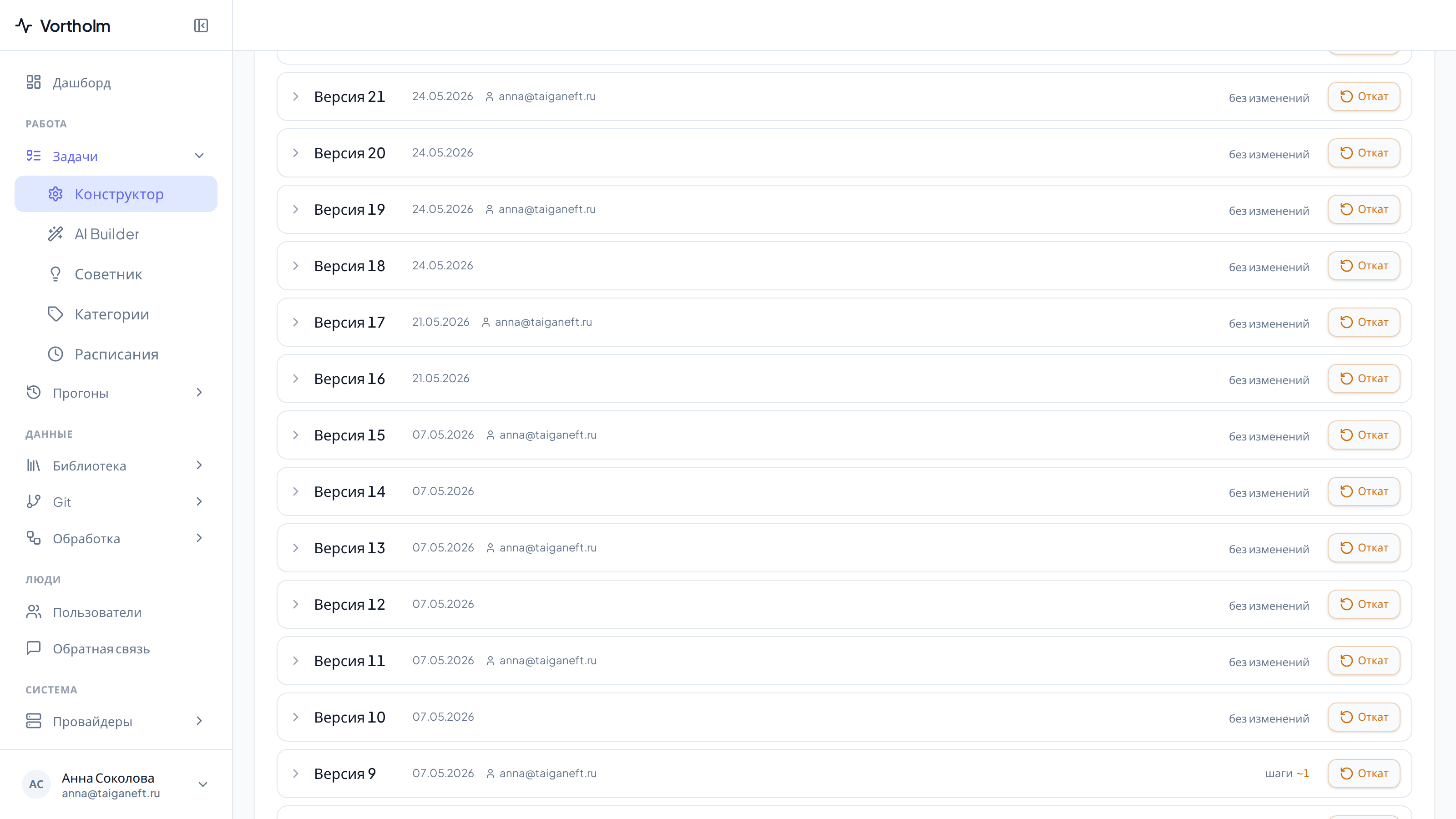
Кнопка «Откат» в строке возвращает тип к состоянию этой версии. Браузер переспросит: «Откатить к версии N? Текущие изменения станут черновиком.»
Откат возвращает шаги, параметры ввода, разрешение на загрузку файлов и форму результата. Название, описание, значок, настройку доступа и подключённые папки базы знаний он не трогает — они остаются такими, какие есть сейчас.
После отката тип снова становится черновиком и пропадает из каталога сотрудников, пока вы не опубликуете его заново.
Что будет с уже запущенными задачами
Задача забирает шаги типа в момент запуска и дальше работает по ним. Правки, публикация и откат на неё не влияют: она доделает работу по той конфигурации, с которой стартовала.
Повторный запуск — другое дело: он собирается заново по текущей конфигурации типа. Если после неудачной задачи вы поправили шаги, повтор пойдёт уже по новым.