Предложение
Как прочитать предложение AI Builder, принять его или отправить на доработку.
Сначала AI Builder показывает текстовый план будущего типа задачи. До принятия предложения конфигурация не создаётся; план можно отправлять на доработку многократно.
Как понять, что предложение готово
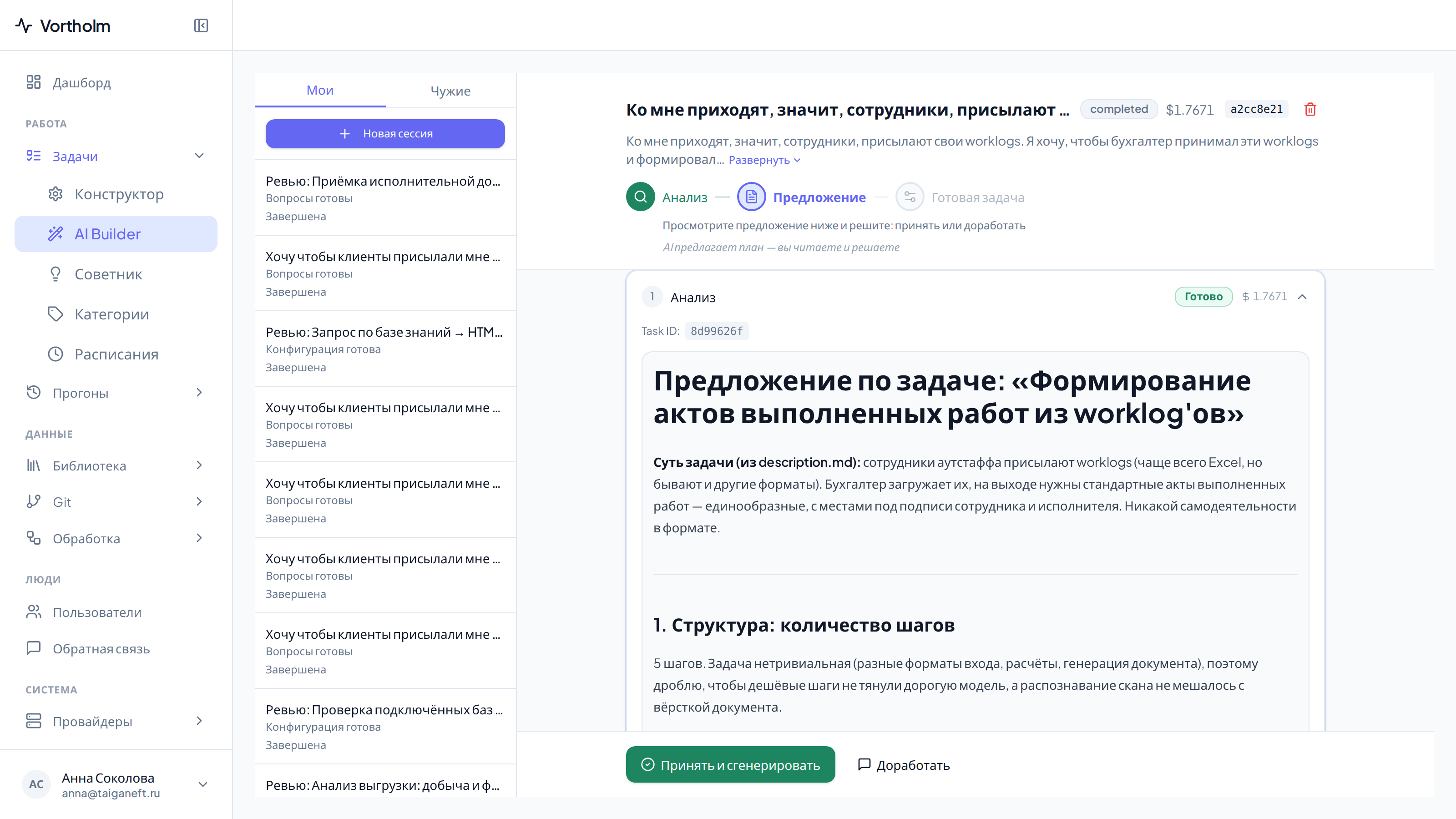
Полоса вверху страницы состоит из трёх этапов: «Анализ», «Предложение», «Готовая задача». Когда дело дошло до второго, под ним написано «AI предлагает план — вы читаете и решаете», а рядом с названием сессии — «Предложение готово».
Сам текст лежит в карточке этапа «Анализ». В той же карточке — стоимость этого шага и сворачиваемый блок «Проверка библиотеки»: что AI увидел в папках базы знаний, прежде чем предлагать план.
Что читать в предложении
Предложение состоит из семи разделов:
- Структура: сколько шагов и для чего каждый.
- Какие папки базы знаний подключить — в тексте предложения они названы библиотеками.
- Какие параметры ввода нужны от сотрудника.
- Нужна ли загрузка файлов от сотрудника.
- Нужно ли сравнение с предыдущими задачами.
- Разбор каждого шага по отдельности.
- Риски и ограничения.
Начните с разделов 2 и 3. Если пропустить параметр или выбрать не те папки, ошибка попадёт в готовый тип задачи. На этом этапе её можно исправить одним комментарием.
Разделы 4 и 5 читайте как ответ «да» или «нет»: понадобится ли сотруднику прикладывать файлы и будет ли задача оглядываться на предыдущие результаты.
Предложение не называет, какая именно AI-модель будет работать на каждом шаге, — это решается позже, на генерации. В разделе 6 вместо модели написано, чего шаг требует: например, чтения сканов или долгих рассуждений.
Принять предложение
Нажмите «Принять и сгенерировать». Подсказка на кнопке предупреждает прямо: «Запустит платную AI-генерацию конфигурации» и «Предложение дешевле доработать сейчас, чем после генерации». Если предыдущий шаг уже потратил деньги, в подсказке будет и его сумма.
Дальше возможны два продолжения. Если на портале включён второй круг уточняющих вопросов, сначала откроется он — ответьте или пропустите, и сборка начнётся после этого. Если выключен, сборка начинается сразу. Про вопросы и варианты ответов — в разделе Уточняющие вопросы.
Пока идёт сборка, кнопок в нижней панели нет: вместо них написано «AI работает…» и стоит «Отменить». Результат появится на той же странице — про него читайте Готовый тип задачи.
Отправить на доработку
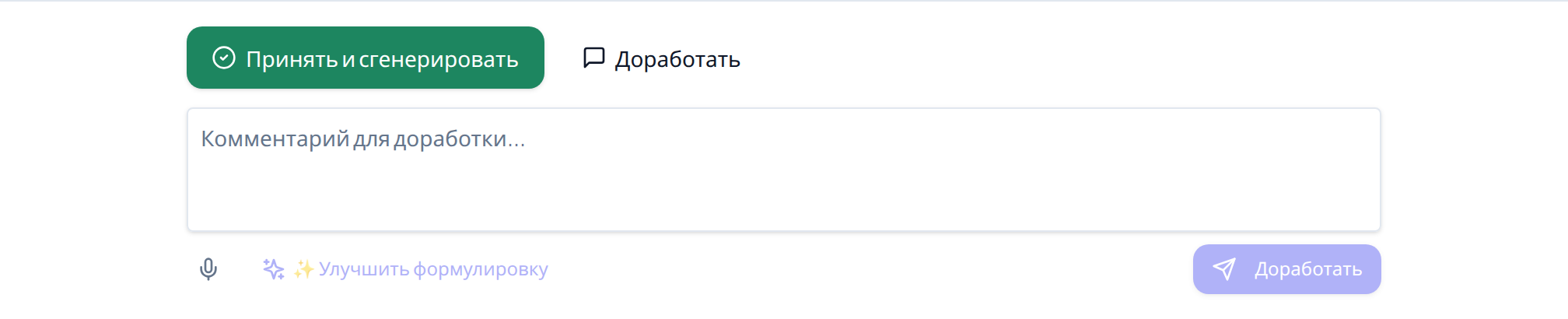
Нажмите «Доработать» — под кнопками откроется поле с подсказкой «Комментарий для доработки...».
Напишите, что именно поменять. Не «переделай», а «убери третий шаг, его делает бухгалтерия» или «добавь параметр с периодом отчёта».
Если замечание сформулировано нечётко, нажмите «✨ Улучшить формулировку» — AI перепишет ваш текст перед отправкой. Вы увидите результат в том же поле и сможете его поправить.
Нажмите «Доработать» под полем.
AI применит правки и покажет новое предложение отдельной карточкой. Ваш комментарий останется в ней под подписью «Ваш комментарий:» — потом видно, о чём вы просили.
Доработку можно повторять: каждый круг добавляет карточку, а старые сворачиваются, чтобы не мешать. Каждый круг платный, поэтому выгоднее собрать все замечания в один комментарий, чем отправлять их по одному.
Если что-то пошло не так
Кнопки не нажимаются, вверху жёлтая полоса «Только просмотр — сессия администратора …. Изменять может только автор.» Вы открыли чужую сессию. Принять или доработать предложение может лишь тот, кто её начал; читать её можно всем администраторам.
На кнопке подсказка «Запуск уже идёт…». Предыдущее нажатие ещё обрабатывается. Подождите — второе нажатие не ускорит, а испортит задачу.
Вместо кнопок написано «Задача отменена.» или «Задача прервана.». Сборка не дошла до конца. Рядом есть «Начать заново» — она возвращает описание и настройки в форму, чтобы запустить сессию заново, не набирая всё руками.