Новая сессия
Как описать задачу для AI Builder, приложить файлы-примеры и взять существующий тип задачи за образец.
Сессия AI Builder включает описание, уточняющие вопросы, предложение и готовую конфигурацию. Новая сессия начинается с формы в центре экрана.
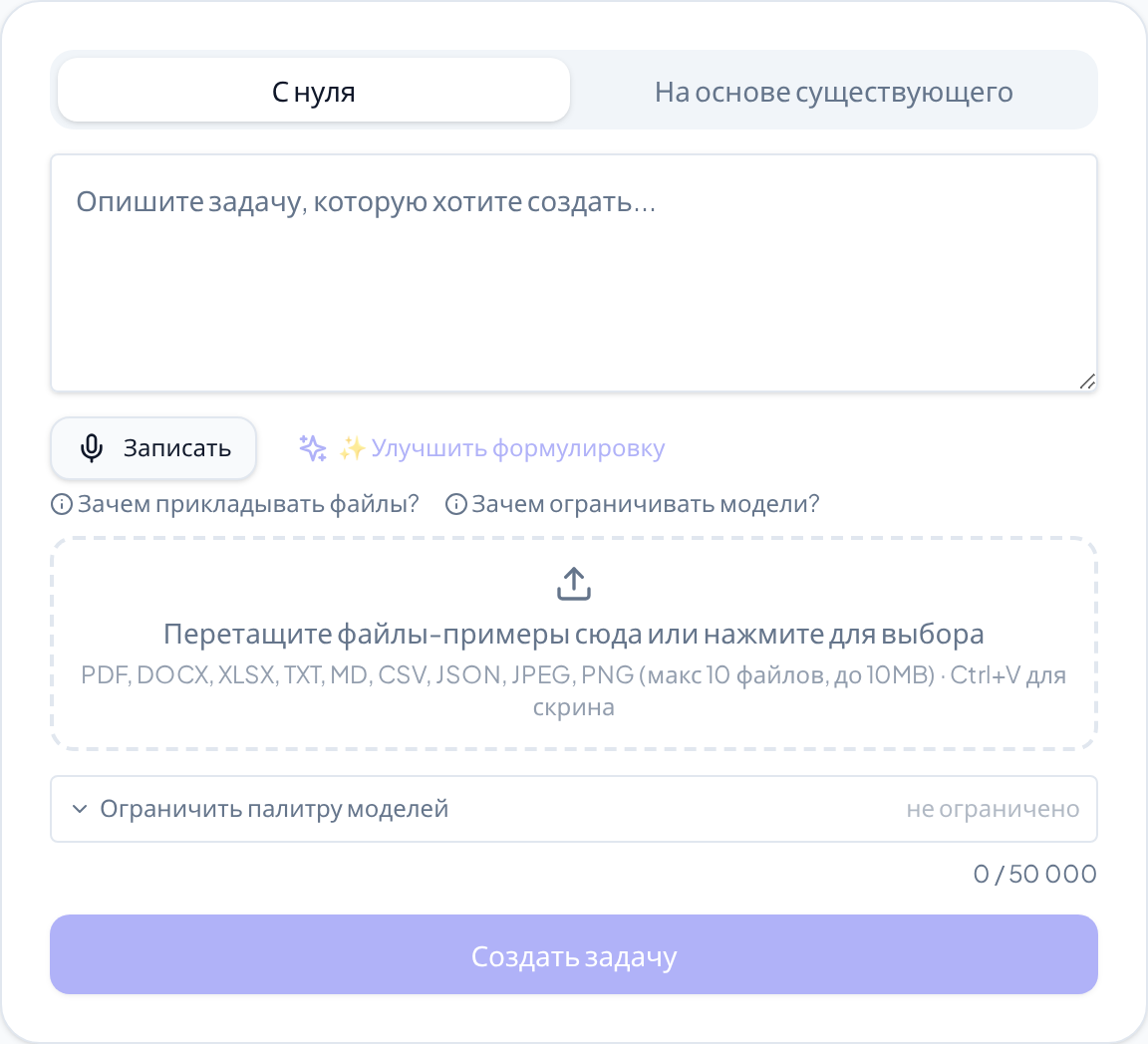
Создать сессию
Откройте «Задачи → AI Builder». Если на экране открыта прошлая сессия, нажмите «Новая сессия» в списке слева — форма вернётся на место.
Оставьте режим «С нуля» (он выбран сразу) или переключитесь на «На основе существующего».

Опишите задачу в большом поле. Подсказка в пустом поле говорит, чего от вас ждут: «Опишите задачу, которую хотите создать...».
Приложите файлы-примеры, если они есть.
Нажмите «Создать задачу».
Сразу после этого слева появляется новая сессия, а AI начинает готовить уточняющие вопросы. Форма очищается наполовину: описание, файлы и отметки образцов стираются, а выбранный режим, палитра моделей и строка поиска остаются — так подряд удобно заводить похожие сессии.
В списке у неё будет подпись «Уточняющие вопросы...», потом «Вопросы готовы». Что делать дальше, описано в разделе Уточняющие вопросы.
Что писать в описании
Пишите так, как объяснили бы задачу новому сотруднику: что приходит на вход, что должно получиться на выходе, кто этим пользуется. Поле растёт по мере набора, а счётчик в правом нижнем углу формы, прямо над кнопкой, считает набранное до предела в 50 000 символов. За пределом счётчик краснеет и кнопка перестаёт нажиматься.
Если описание получилось нечётким, нажмите «✨ Улучшить формулировку». AI перепишет ваш текст прямо в поле, и результат можно ещё поправить руками. Когда наговорить быстрее, чем набрать, под полем есть кнопка «Записать».

Имя сессии система берёт из первых слов описания, поэтому первая фраза заодно работает заголовком в списке слева.
Файлы-примеры
Под описанием находится область «Перетащите файлы-примеры сюда или нажмите для выбора». Строка под ней перечисляет, что принимается: «PDF, DOCX, XLSX, TXT, MD, CSV, JSON, JPEG, PNG (макс 10 файлов, до 10MB) · Ctrl+V для скрина».
Прикладывать стоит именно образцы: типовой входящий файл клиента, эталонный отчёт, бланк. Подсказка «Зачем прикладывать файлы?» объясняет это одной фразой — «Файлы-примеры помогают AI лучше понять формат данных и создать более точную конфигурацию шагов».
На основе существующего
Второй режим нужен, когда похожий тип задачи уже есть и новый отличается от него деталями. В этом режиме интерфейс называет типы задач шаблонами: «Поиск шаблона...», «Создать на основе шаблона».
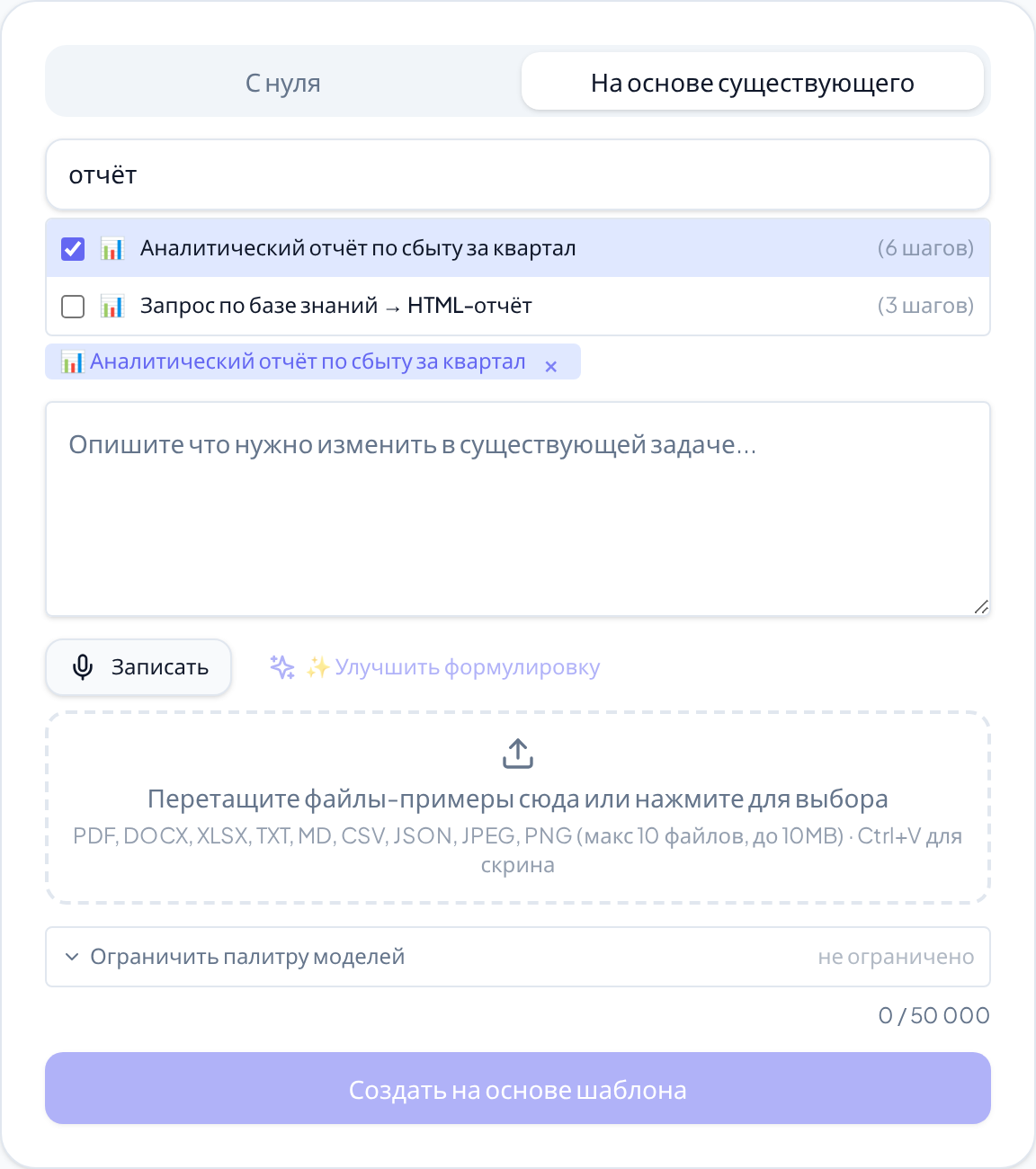
Нажмите «На основе существующего».
Найдите нужный тип задачи в списке. Поле поиска над ним фильтрует по названию, а справа в каждой строке видно, из скольких шагов образец состоит.
Отметьте его. Можно отметить несколько — тогда под списком появится пометка «Несколько шаблонов — AI проанализирует все и создаст новую задачу».
Опишите в поле не задачу целиком, а разницу. Подсказка в поле меняется на «Опишите что нужно изменить в существующей задаче...», и вопросы AI тоже будут про отличия от образца.
Нажмите «Создать на основе шаблона».
Имя такой сессии система собирает из названия образца — «На основе: …», а при нескольких образцах пишет их количество.
Ограничить палитру моделей
Под загрузкой файлов есть свёрнутая строка «Ограничить палитру моделей» с пометкой «не ограничено». Разворачивать её не обязательно: без ограничений AI подберёт модели для шагов сам.
Строка пригодится, когда выбор нужно сузить заранее. Внутри есть готовые наборы — «Дешёвые», «Баланс», «Топовые», «Vision», «OCR», «Длинный контекст», «Быстрые» — и поиск по отдельным моделям. Подсказка «Зачем ограничивать модели?» объясняет смысл: «Палитра моделей ограничивает, какие AI-модели доступны в сгенерированной задаче. Полезно, если нужна конкретная скорость или стоимость».
Если что-то пошло не так
Кнопка «Создать задачу» не нажимается. Описание пустое. В режиме «На основе существующего» причина может быть второй: не отмечен ни один образец.
Под формой появилось «Максимум 3 активных сессий одновременно». Столько сессий уже идёт параллельно. Доведите одну из них до конца или удалите ненужную кнопкой с корзиной в шапке сессии.
Файл не добавился в список. Проверьте расширение и размер по строке под областью загрузки: форматы перечислены там же, а всё, что не подошло, портал объясняет красным сообщением под ней.