Настройка
Как выбрать режим защиты, правила для провайдеров и виды конфиденциальных данных.
На вкладке «Настройка» задаётся общее правило защиты. Здесь же можно сделать исключение для отдельного провайдера и выбрать, какие виды данных искать.
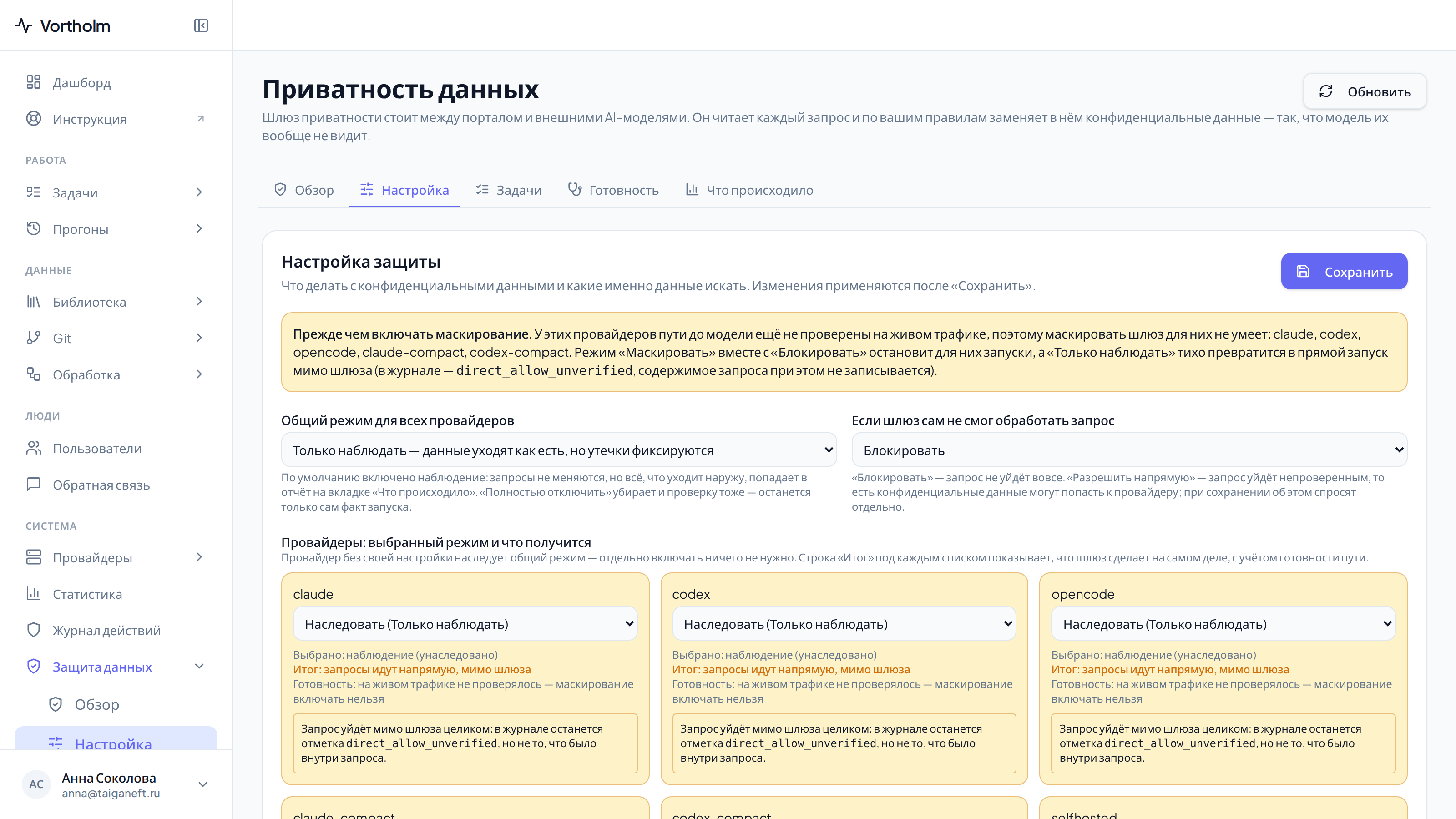
Выберите режим
Откройте «Защита данных» → «Настройка».
Выберите «Общий режим для всех провайдеров»:
- «Полностью отключить» — данные уходят как есть, портал их не проверяет;
- «Только наблюдать» — данные уходят как есть, но найденное попадает в отчёт;
- «Маскировать» — найденные значения заменяются заглушками до отправки.
В поле «Если шлюз сам не смог обработать запрос» оставьте «Блокировать», если непроверенный запрос не должен уходить наружу. Вариант «Разрешить напрямую (небезопасно)» отправит запрос непроверенным, и конфиденциальные данные могут попасть к провайдеру.
При необходимости задайте отдельный режим в карточке провайдера. Строка «Итог» показывает, что произойдёт с учётом готовности пути.
Отметьте виды данных, которые нужно искать, и нажмите «Сохранить».
При сохранении с «Разрешить напрямую (небезопасно)» портал попросит подтвердить решение. После успешного сохранения появится сообщение «Политика приватности сохранена».
Какие данные можно искать
Портал распознаёт электронную почту, телефоны, IP-адреса, имена людей, адреса и места, банковские карты, счета IBAN, паспорта РФ, СНИЛС, ИНН, названия компаний и номера договоров и счетов. Имена людей, адреса и IP-адреса могут влиять на смысл запроса, поэтому включайте их после проверки на своих материалах.
Кнопка «Стандартный набор» отмечает все виды, кроме IP-адресов, адресов и мест.
Суммы, даты, проценты, количества и обычные числа не относятся к этому списку и остаются без изменений.
Свои названия и номера
Под списком видов данных есть блок «Дополнительно скрывать свои названия». Он добавляет фильтры для того, что стандартное распознавание не находит: внутренние названия и номера в собственном формате.
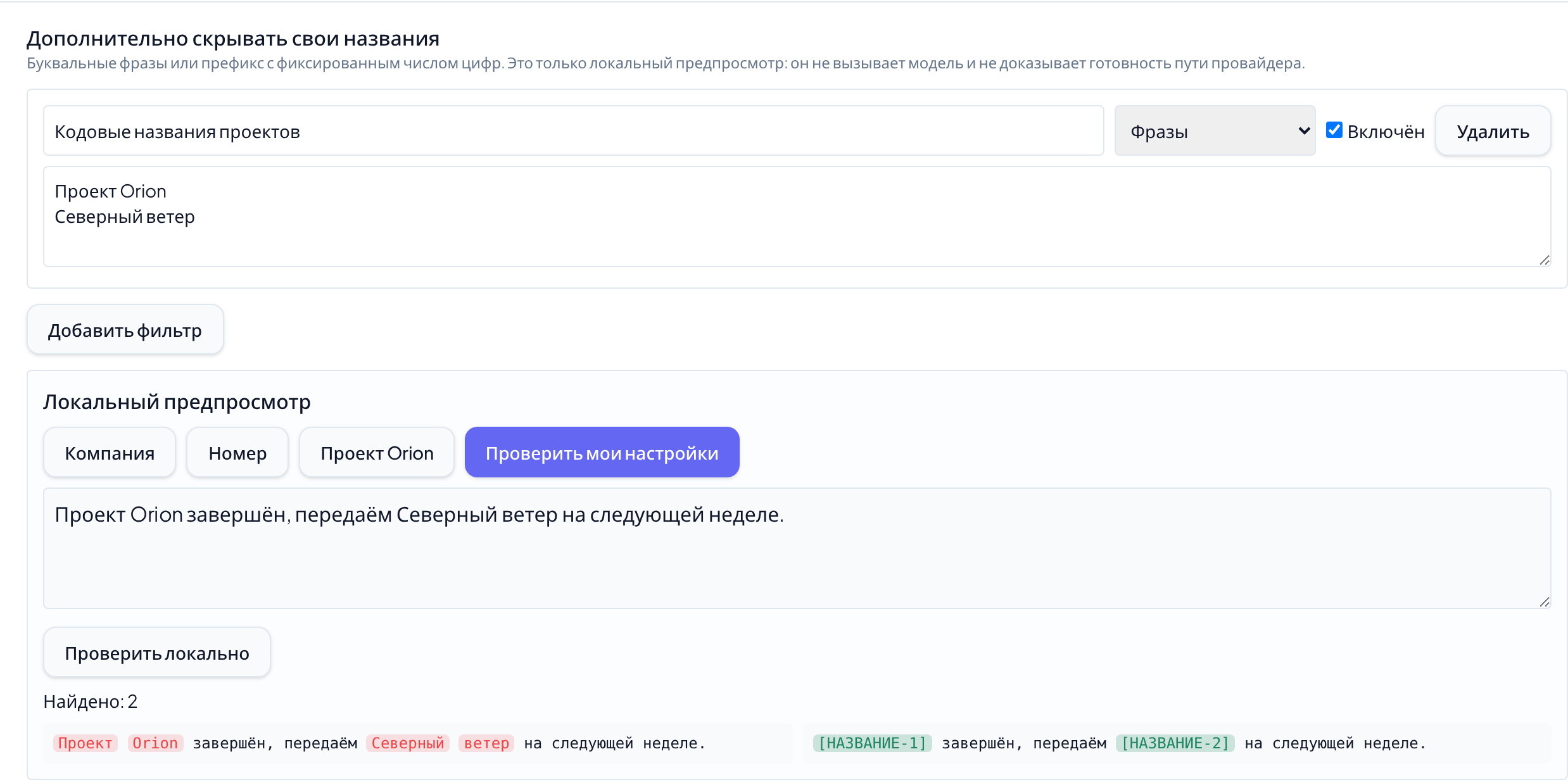
Каждый фильтр оформлен карточкой: название (по умолчанию «Мой фильтр»), тип, отметка «Включён» и кнопка «Удалить». Новый фильтр добавляет кнопка «Добавить фильтр». При удалении портал спрашивает: «Удалить фильтр «Мой фильтр»?». Снятая отметка «Включён» отключает фильтр, не удаляя его.
Два типа фильтров:
- «Фразы» — точные фразы, по одной в строке, в поле «Фразы фильтра».
- «Префикс и цифры» — поля «Префикс» и «Цифр после префикса» (от 1 до 16, по умолчанию 4). Под полями подсказка показывает, что скроется: «Такой фильтр скроет ДГ-0000 — префикс и ровно 4 цифр, не больше и не меньше».
В режиме «Маскировать» найденное значение заменяется заглушкой до отправки, а в ответе возвращается исходный текст.
Ограничения:
- до 20 фильтров;
- до 200 фраз суммарно во всех фильтрах;
- название до 100 символов, фраза до 120, префикс до 32;
- от 1 до 16 цифр после префикса.
Если фильтр не проходит, появляется сообщение «Заполните или отключите недопустимый фильтр перед сохранением», и кнопка «Сохранить» вверху страницы становится недоступной. Фильтры сохраняются этой же кнопкой «Сохранить» вместе с остальной политикой.
Панель «Локальный предпросмотр» проверяет текст по вашим фильтрам и отмеченным видам данных. Она не вызывает модель и не доказывает готовность пути провайдера.
-
Кнопки «Компания», «Номер» и «Проект Orion» подставляют готовые примеры. Примеры используют собственные настройки и не меняют черновик или сохранённую политику.
-
«Проверить мои настройки» проверяет ваш текст по текущим настройкам формы. Впишите текст в поле с подсказкой «Введите пример текста» и нажмите «Проверить локально».
Кнопка «Проверить локально» — внизу панели «Локальный предпросмотр» -
При совпадениях портал показывает «Найдено: N», исходный текст с выделенными заменёнными словами и текст с заглушками.
-
Без совпадений: «Совпадений нет — это не является гарантией безопасности.»
Как наследуются правила
Отдельное правило типа задачи важнее правила провайдера, а правило провайдера важнее общего. Приоритет работает в обе стороны: тип задачи может как усилить защиту, так и полностью её отключить.
Под таблицей провайдеров раскрывается блок «Как защита работает с разными моделями»: набор правил один на всю установку, а сроки хранения и обучение на данных определяет сам провайдер.
Типы задач проверяются на соседней странице «Задачи».
Сначала проверьте готовность
Если путь до провайдера ещё не проверен, режим «Маскировать» вместе с «Блокировать» остановит его задачи и чаты. Сначала откройте «Готовность» и следуйте подсказке на странице.
Если что-то пошло не так
- Вверху появилась полоса о непроверенных провайдерах. Не включайте для них маскирование, пока вкладка «Готовность» не подтвердит путь.
- После изменения вкладка продолжает показывать старое правило. Нажмите «Сохранить»: изменения в форме сами не применяются.
- Правило уже изменил другой администратор. Черновик сохранён. Нажмите «Обновить», чтобы сравнить его с текущей версией, и повторите изменение.
- Сохранение завершилось ошибкой. Нажмите «Обновить» вверху страницы и убедитесь, что выбранные значения сохранились, прежде чем продолжать.