Тестер шагов
Ручной прогон типа задачи по одному шагу до публикации: сессия, запуск и перезапуск шагов, файлы прогона и журнал «Логи тестера».
Тестер вручную выполняет отдельные шаги типа задачи на выбранных файлах. Задача не создаётся, и сотрудники прогон не видят. Используйте тестер для проверки шагов перед публикацией.
В левом меню тестера нет. Он открывается кнопкой «Тестировать» — в списке «Работа → Задачи → Конструктор» она стоит в строке типа задачи, и та же кнопка есть на самой форме типа задачи. У отключённого типа задачи кнопки нет. Вернуться назад можно ссылкой «← Конструктор» справа вверху.
Вверху страницы — блок «Как работает тестер»: пять коротких правил, те же, что описаны ниже. При первом заходе он раскрыт; свернуть его можно кнопкой «Свернуть», а раскрыть обратно — кнопкой «Показать».
Каждый запуск шага стоит денег и попадает в журнал «Логи тестера». Тип задачи из шести шагов обходится в шесть оплаченных запусков, а перезапуск шага — ещё в один.
Подготовка прогона
Пока сессии нет, тестер показывает карточку «Подготовка прогона».
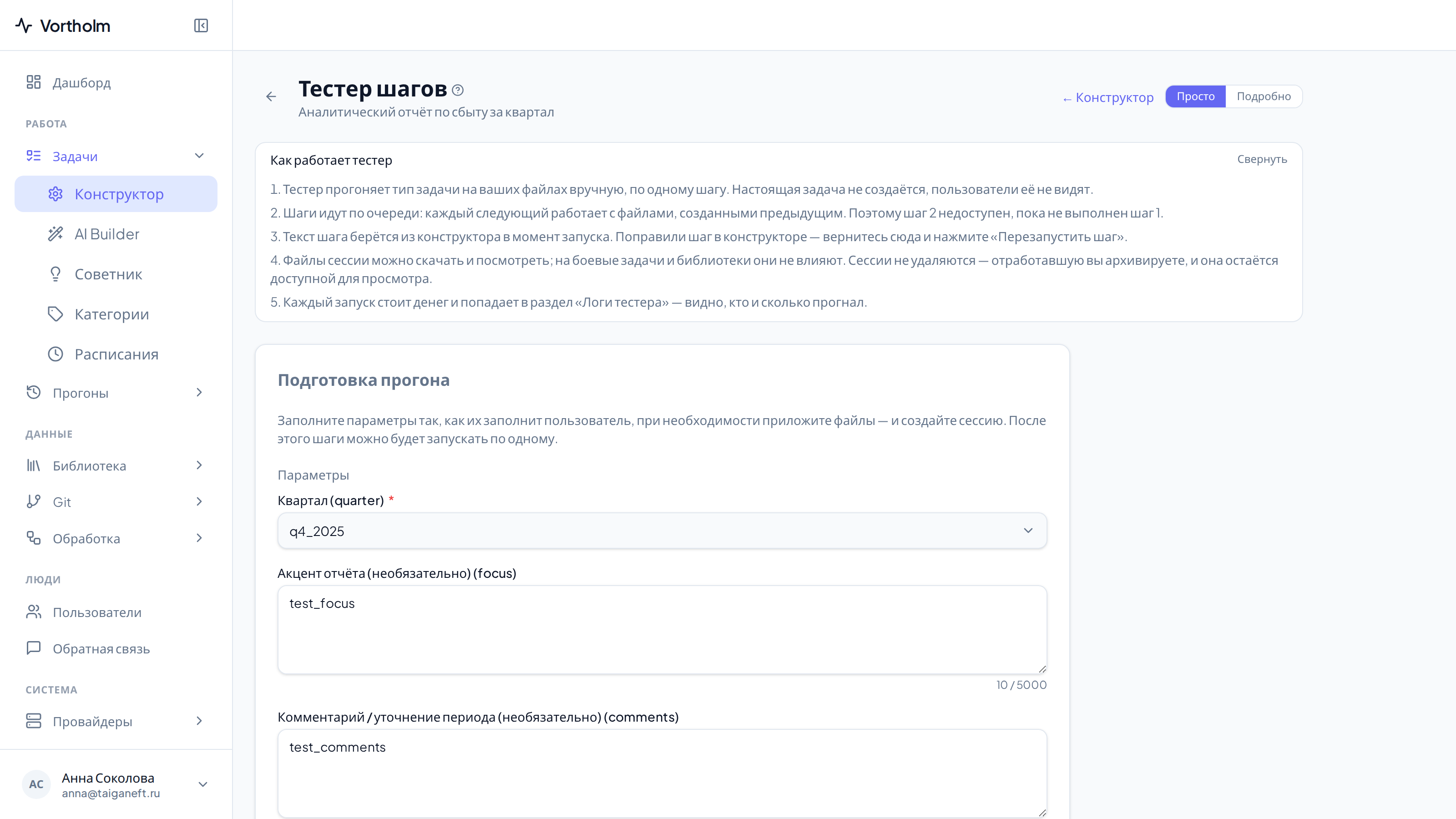
Заполните блок «Параметры» так, как их заполнит сотрудник. Поля здесь ровно те же, что он увидит на форме запуска, и ведут себя одинаково.
При необходимости приложите файлы в блоке «Тестовые файлы (опционально)»: перетащите их в рамку или нажмите на неё. Строка над рамкой перечисляет допустимые форматы и напоминает про предел по количеству и размеру — те же ограничения, что действуют для сотрудника.
Разверните строку «Библиотечных папок», чтобы увидеть, какие папки базы знаний подключены к типу задачи и сколько файлов в каждой. Пустая папка в этом списке — обычная причина того, что шаг «не видит» документы.

Нажмите «Создать сессию». После этого шаги можно запускать по одному.
Если по этому типу задачи есть архивные сессии, внизу карточки появится строка «Архив сессий» со счётчиком — оттуда открывается любая из них.
Прогон по шагам
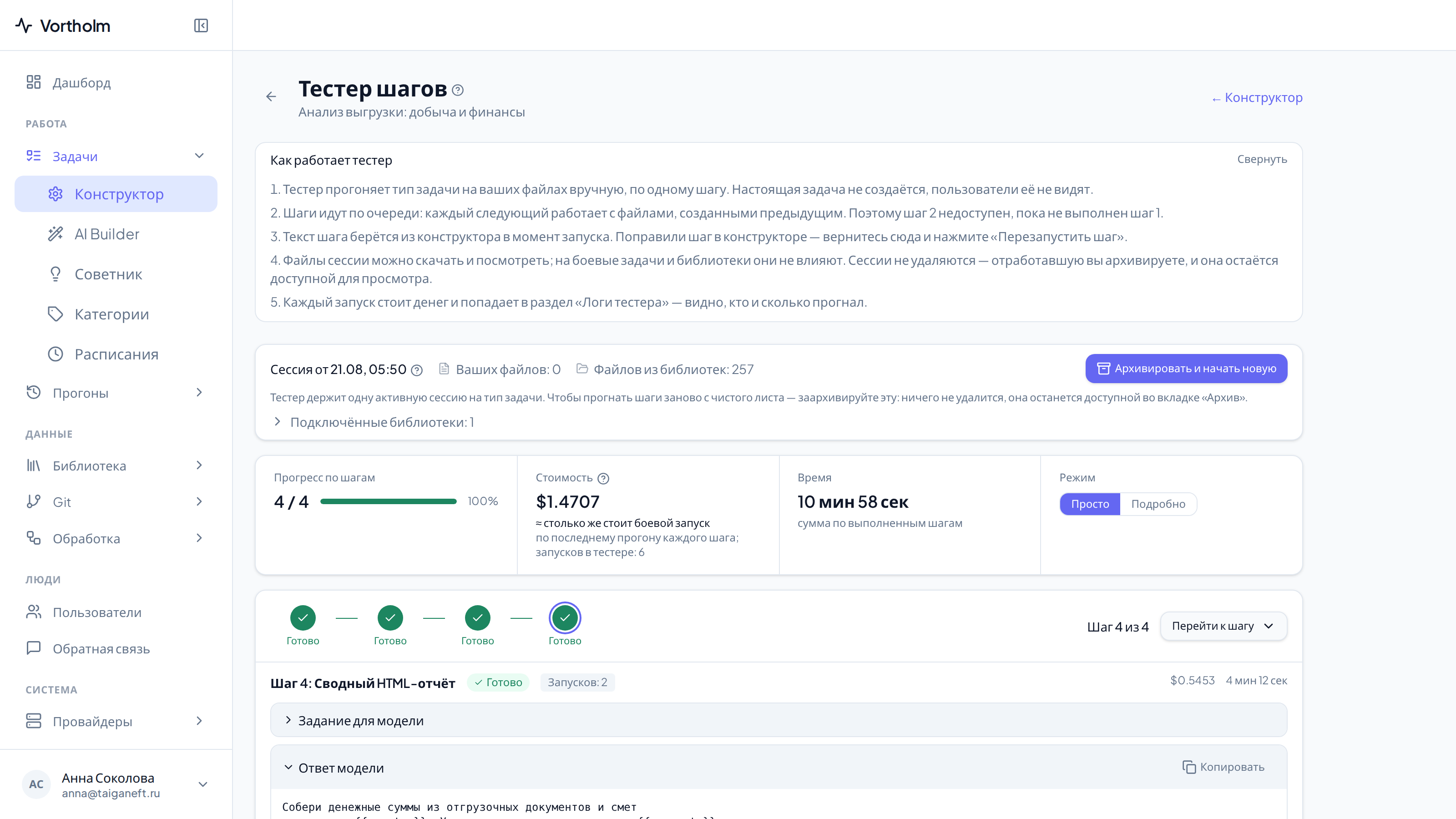
Наверху идёт полоса сессии: «Сессия от <дата>», «Ваших файлов» и «Файлов из библиотек». Под ней — сводка прогона с четырьмя ячейками: «Прогресс по шагам», «Стоимость», «Время» и «Режим».
Дальше — дорожка шагов: кружок на каждый шаг с подписью состояния («Ожидает», «Выполняется», «Готово», «С ошибкой», «Не выполнен»), справа счётчик «Шаг N из M» и выпадающий список «Перейти к шагу». На экране всегда открыт один шаг; переключаться между ними можно и во время запуска.
Под карточкой шага стоит главная кнопка: «Запустить шаг N», если шаг ещё не запускали, или «Перезапустить шаг N», если результат уже есть. Слева и справа от неё — стрелки на соседние шаги.
Шаги идут по очереди: каждый следующий работает с файлами, которые оставил предыдущий. Поэтому шаг 2 не запустится, пока не выполнен шаг 1: кнопка «Запустить шаг 2» будет неактивна, а в карточке появится строка «Сначала выполните шаг 1».
Что показывает карточка шага
До первого запуска карточка показывает то, что уйдёт в работу: «Задание для модели — шаблон из конструктора» и «Инструкция по выводу», а также строку о том, что уже лежит в рабочей папке.
После запуска добавляются «Задание для модели» с подставленными значениями и «Ответ модели». Ниже — блок «Файлы, созданные шагом»: у каждого файла есть «Скачать», а у тех, что портал умеет открыть сам, — ещё и «Предпросмотр». Рядом с названием шага висит стоимость и время этого запуска, а если шаг гоняли не один раз — метка «Запусков: N».
«Просто» и «Подробно»
Переключатель «Режим» в сводке прогона меняет уровень детализации. «Просто» оставляет только то, что нужно для проверки формулировок. «Подробно» добавляет «Системную инструкцию» в карточке шага. Под заголовком шага появляется служебная строка: «Провайдер», «Модель», «Макс. ходов», «Таймаут». В полосе сессии — идентификатор сессии, в сводке — дополнительные счётчики.
Правка шага, не выходя из тестера
Текст шага берётся из конструктора в момент запуска. Поправили шаг в конструкторе — вернитесь в тестер и нажмите «Перезапустить шаг»: предыдущий результат заменится.
Рядом с кнопкой запуска есть «🔍 AI Ревью шага N». Она отправляет тип задачи на разбор с комментарием, который уже начинается с номера и названия текущего шага, — допишите, что с шагом не так. Ревью проверяет тип задачи целиком и может поправить другие шаги. Изменения появятся в конструкторе.
После ревью над карточкой появится полоса: либо «Ревью обновило тип задачи…» с просьбой запустить шаг заново, либо «Ревью завершено и ничего в типе задачи не изменило».
Файлы сессии
Ниже карточки шага лежит список «Файлы сессии» — всё, что есть в рабочей папке прогона. Метка справа от имени говорит, какой шаг создал или последним изменил файл; нажатие на неё открывает этот шаг. Метка «Исходный» стоит у файлов, которые не числятся ни за одним шагом: ваши, из библиотек или оставшиеся от прерванного запуска.
Файлы можно смотреть и скачивать. На обычные задачи и на содержимое библиотек они не влияют.
Одна активная сессия на тип задачи
Тестер держит одну активную сессию на тип задачи. Чтобы прогнать шаги с чистого листа, нажмите «Архивировать и начать новую». Портал спросит подтверждение — «Архивировать сессию и начать новую?» — и напомнит, что ничего не удаляется: сессия, её файлы, промпты и ответы остаются на месте, просто уходят из активных.
Архивную сессию можно открыть из строки «Архив сессий» на карточке подготовки и вернуть кнопкой «Вернуть из архива». Пока сессия в архиве, наверху висит серая полоса «Сессия в архиве — только просмотр», и шаги не запускаются.
Чужие сессии
Из журнала «Логи тестера» можно открыть сессию другого администратора. Наверху появится жёлтая полоса «Сессия другого администратора — только просмотр»: смотреть и скачивать файлы разрешено, запускать шаги и архивировать — нет. Ссылка «Вернуться к своей сессии» рядом возвращает к вашей.
Если по этому типу задачи есть другие сессии — живые или в архиве, под полосой сессии появится строка «Другие сессии» со счётчиком.
Журнал запусков
Все запуски шагов, включая перезапуски, попадают в «Работа → Прогоны → Тестер» — страницу «Логи тестера» с подзаголовком «Запуски шагов в Тестере шагов — кто, что и за сколько прогнал». Там есть фильтры по администратору, типу задачи и статусу, сводка по числу прогонов и сумме, а в строке — ссылка «Открыть» на саму сессию. Записи остаются в журнале, даже если сессия уже недоступна.
Если что-то пошло не так
«Шаг не выполнен — запуск прервался». Запуск оборвался, результата нет, файлы за шагом не числятся. Следующий шаг не пойдёт, пока этот не пройдёт: разберитесь с причиной и нажмите «Перезапустить шаг».
«Шаг завершился с ошибкой». Шаг отработал, но сам сообщил о проблеме. Ответ ниже можно прочитать, но он может быть неполным, а файлы — записаны частично. Следующий шаг запускать можно, результат стоит проверить.
«Шаг отработал, но не создал ни одного файла». Если это неожиданно, проверьте задание шага и входные данные: следующий шаг получит рабочую папку без новых файлов.
Полоса «Сейчас выполняется шаг N», «Шаг N завершился с ошибкой» или «Шаг N не выполнен — запуск прервался». Она появляется, когда вы ушли на другой шаг. Кнопка справа возвращает к тому шагу, о котором речь.
«Сессия не найдена». Сессию открыли по прямой ссылке, а её уже нет. История запусков при этом сохранилась в «Логах тестера».
Советник
Раздел «Советник задач» в админке: вы описываете отрасль и аудиторию, советник читает базу знаний и предлагает идеи новых типов задач.
Эксперименты
Инженерный раздел админки: одна и та же готовая задача перезапускается в нескольких вариантах, а результаты сравниваются по стоимости, времени и качеству.